

Quando o sistema operacional Windows falha, o disco onde o Windows está localizado é danificado ou você deseja substituir o disco onde o Windows está localizado por um novo disco, você pode restaurar o sistema operacional Windows original a partir da imagem de backup do sistema criada anteriormente.
Tutorial para restaurar o sistema operacional Windows a partir de uma imagem de backup do sistema criada pelo Hasleo Backup Suite.
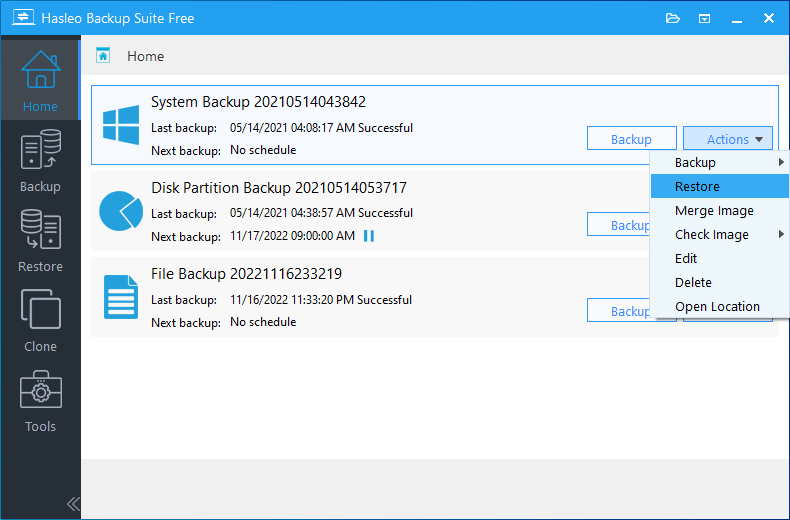
Método 1. Clique no botão "Início" na barra de navegação e depois clique em "Ações" => "Restaurar" na tarefa de backup do sistema que deseja restaurar.
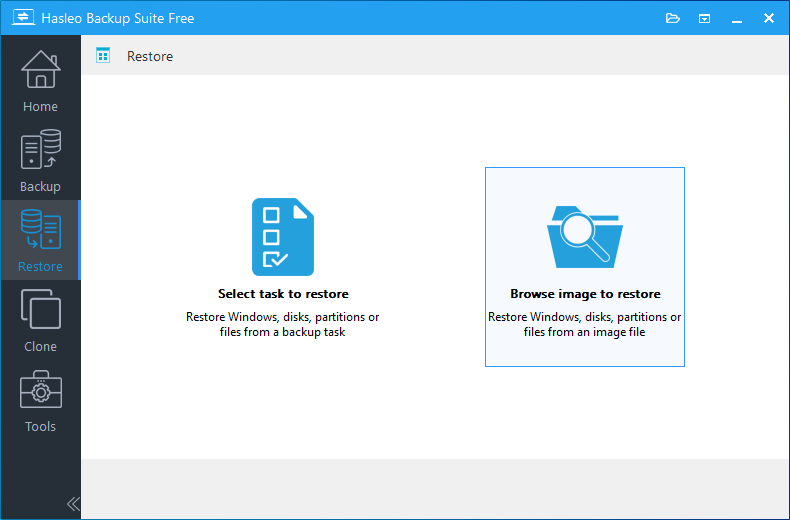
Método 2. Clique no botão "Restaurar" na barra de navegação e clique no botão "Navegue pela imagem para restaurar" na área de operações; em seguida, selecione o arquivo de imagem de backup do sistema que deseja restaurar na caixa de diálogo de abertura de arquivo.
💡 Dicas:
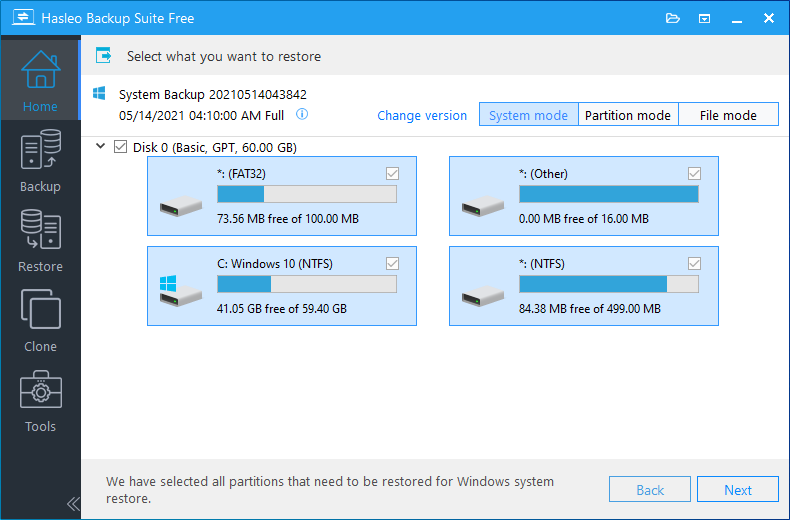
• Se você deseja restaurar todo o sistema operacional, escolha "Modo de sistema" no canto superior direito. Se precisar restaurar apenas uma das partições, escolha "Modo de partição". Se quiser restaurar arquivos individuais, escolha "Modo de arquivo".
• Não garantimos que o Windows funcione normalmente após recuperar a partição do Windows separadamente no "Modo de partição".
Modo normal: Restaure o sistema operacional Windows no disco de destino e todas as partições do disco de destino serão destruídas. Basta selecionar o disco de destino para o qual deseja restaurar o sistema operacional Windows e depois clicar em "Próximo".
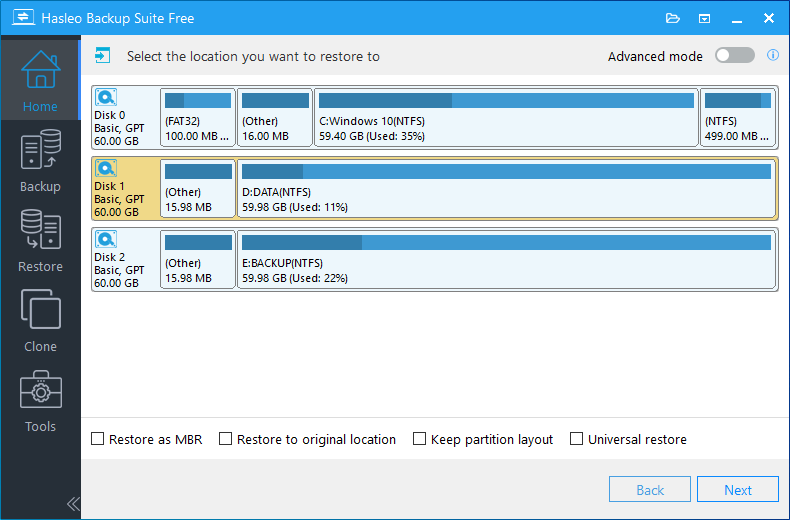
Modo avançado: Restaurar o sistema operacional Windows em um espaço contíguo (pode ser uma combinação de várias partições existentes e espaço livre) no disco de destino e manter as outras partições não selecionadas existentes no disco de destino. Ative o "Modo avançado" e selecione o espaço contíguo no disco de destino para o qual deseja restaurar o sistema operacional Windows; em seguida, clique em "Próximo".
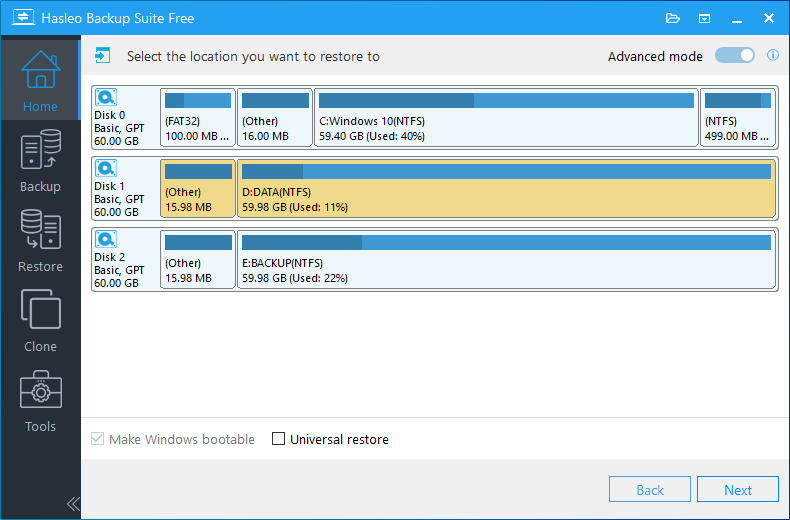
💡 Dicas:
• A opção Restaurar como MBR ou Restaurar como GPT pode restaurar o Windows em disco MBR como GPT ou restaurar o Windows em disco GPT como MBR e garantir que o Windows restaurado funcione normalmente. Disponível apenas no "Modo de sistema" com o "Modo avançado" desativado.
• A opção Restaurar para o local original pode ajudar a restaurar o Windows ou a partição em seu local original no disco original e garantir que outras partições no disco não sejam destruídas. Disponível apenas quando a(s) partição(ões) original(is) ainda existir(em) e o "Modo avançado" estiver desativado.
• A opção Restauração delta reduz o tempo necessário para uma operação de restauração porque restaura apenas os blocos que foram alterados na unidade de destino. Disponível apenas quando "Restaurar para o local original" estiver marcado.
• A opção Manter a criptografia BitLocker permite restaurar um sistema Windows sem quebrar a criptografia BitLocker no disco de destino, de modo que o sistema restaurado permaneça criptografado e inicialize normalmente.
• A opção Manter o layout da partição pode garantir que o layout de partição do disco de destino seja exatamente o mesmo do disco de origem após a conclusão da operação de restauração. Disponível apenas no "Modo de sistema" com o "Modo avançado" desativado.
• A opção Universal Restore pode restaurar o Windows em computadores com hardware diferente e garantir que o Windows funcione normalmente sem qualquer problema de compatibilidade de hardware. Disponível apenas no "Modo de sistema".
• A opção Tornar o Windows inicializável pode garantir que o sistema operacional Windows restaurado possa iniciar normalmente. Disponível apenas no "Modo de sistema" com o "Modo avançado" ativado.
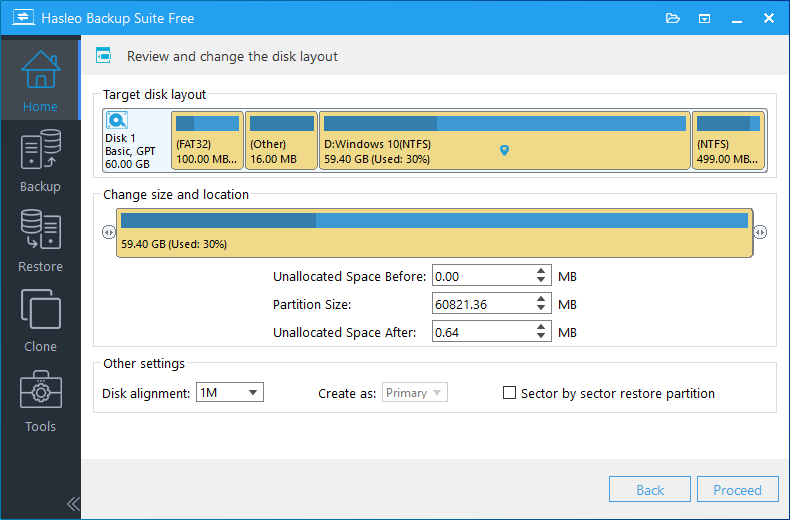
💡 Dicas:
• Alinhamento do disco:
1M (Recomendado): o alinhamento de 1M é um subconjunto do alinhamento de 4K, e as partições alinhadas por 1M sempre têm alinhamento de 4K, portanto pode ajudar você a obter o melhor desempenho de um SSD. No Windows Vista e sistemas operacionais posteriores, as partições criadas usando o Gerenciamento de Disco do Windows são sempre alinhadas em 1M bytes, independentemente de o disco ser um SSD.
4K: Garanta que o setor inicial de cada partição de destino esteja sempre alinhado em 4K bytes, o que é muito importante para o melhor desempenho de um SSD.
Cilindro: Garanta que o setor inicial de cada partição de destino sempre comece no início de um cilindro. O Windows XP e sistemas operacionais anteriores usam este modo de alinhamento.
Nenhum: O setor inicial de cada partição de destino não é alinhado.
• A opção Setor por setor restaurar partição permite restaurar o conteúdo da imagem de backup na partição de destino setor por setor.
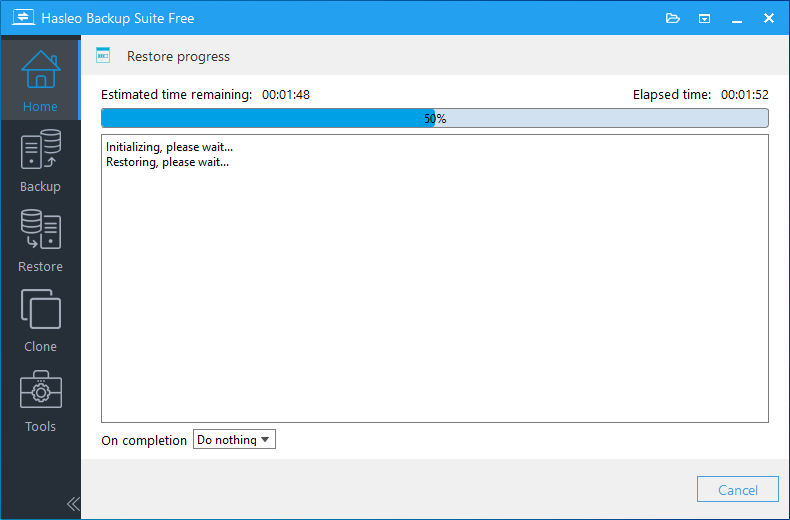
💡 Dica: Aqui você pode especificar uma ação de gerenciamento de energia a ser executada após a conclusão do backup.
Após a conclusão da operação de restauração, reinicie o computador e entre na configuração do BIOS, altere o BIOS para inicializar a partir do disco de destino.
Perguntas frequentes (FAQ)
A: Sim. Quando o Windows falha, não inicia ou o disco do sistema está danificado, você pode restaurar o Windows a partir de uma imagem de backup do sistema criada anteriormente com o Hasleo Backup Suite.
A: O tempo de restauração depende do tamanho da imagem de backup. Um backup de sistema típico de 100 GB é restaurado em cerca de 10 a 20 minutos. Imagens maiores levam mais tempo.
A: Sim. Use o modo normal para restaurar em um novo disco ou o modo avançado para restaurar em um espaço livre específico mantendo as partições existentes.
A: O Universal Restore permite que o Windows funcione em computadores com hardware diferente. Use-o ao restaurar em um disco novo ou de substituição.
A: Sim. No modo de sistema com o modo avançado desativado, selecione "Restaurar como GPT" para converter o backup MBR em GPT e restaurar no disco UEFI.
A: No modo normal, sim — todas as partições do disco de destino são destruídas. No modo avançado, apenas o espaço de destino selecionado é afetado.
A: A Restauração delta restaura apenas os blocos alterados, tornando a restauração muito mais rápida. Disponível apenas ao restaurar para o local original.
A: Sim. Após a restauração, reinicie e entre no BIOS para alterar a ordem de inicialização e inicializar a partir do disco restaurado.