

Lorsque le système d’exploitation Windows plante, que le disque sur lequel il se trouve est endommagé ou que vous souhaitez remplacer ce disque par un nouveau, vous pouvez restaurer le système d’exploitation Windows d’origine à partir de l’image de sauvegarde du système créée auparavant.
Tutoriel pour restaurer le système d’exploitation Windows à partir d’une image de sauvegarde du système créée par Hasleo Backup Suite.
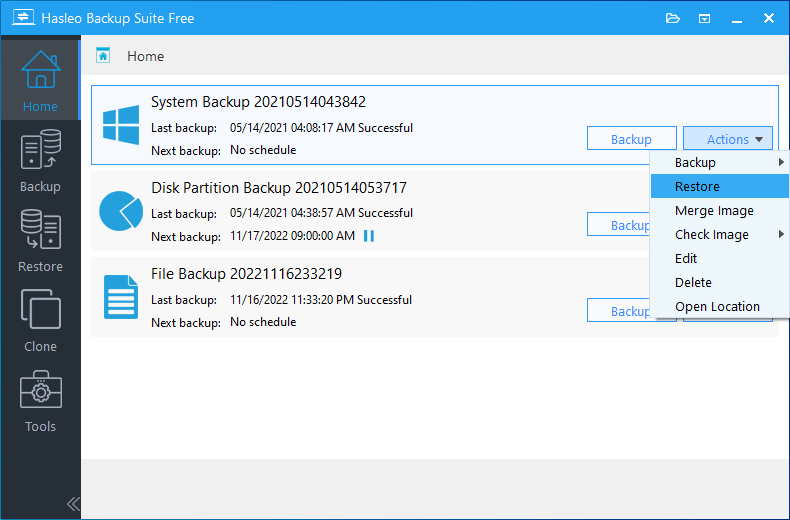
Méthode 1. Cliquez sur le bouton « Accueil » dans la barre de navigation, puis cliquez sur « Actions » => « Restauration » de la tâche de sauvegarde du système que vous souhaitez restaurer.
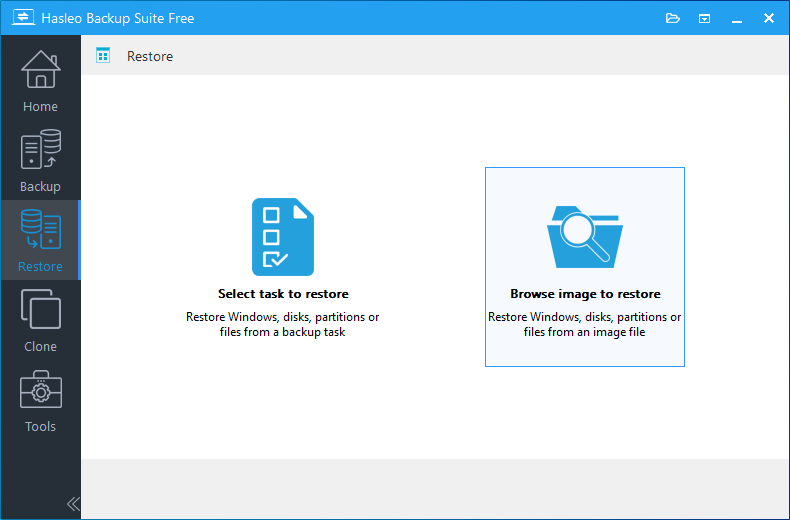
Méthode 2. Cliquez sur le bouton « Restauration » dans la barre de navigation, puis sur le bouton « Parcourir l’image à restaurer » dans la zone d’opération, et sélectionnez le fichier image de sauvegarde du système à restaurer dans la boîte de dialogue d’ouverture de fichier.
💡 Conseils :
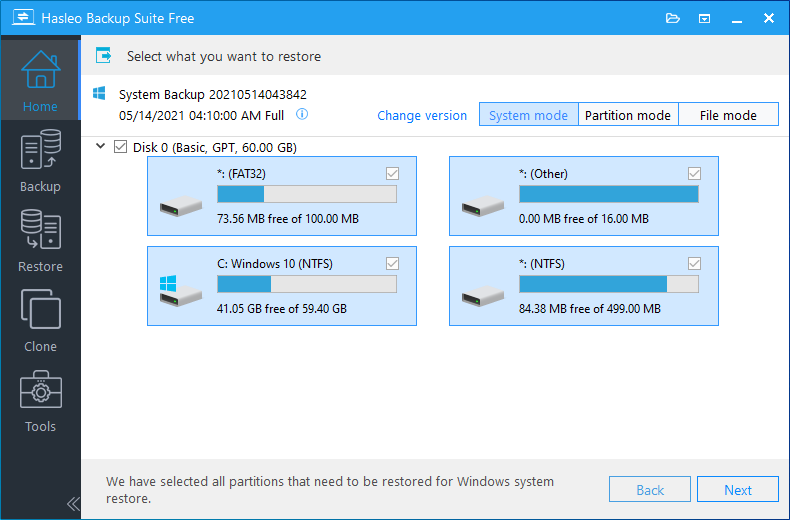
• Si vous souhaitez restaurer l’intégralité du système d’exploitation, choisissez « Mode système » dans le coin supérieur droit. Si vous devez uniquement restaurer l’une des partitions, choisissez « Mode partition ». Si vous souhaitez uniquement restaurer des fichiers individuels, choisissez « Mode fichier ».
• Nous ne garantissons pas que Windows fonctionne normalement après la récupération de la partition Windows séparément en « Mode partition ».
Mode normal : restaure le système d’exploitation Windows vers le disque de destination ; toutes les partitions du disque de destination seront détruites. Il vous suffit de sélectionner le disque de destination vers lequel restaurer le système d’exploitation Windows, puis de cliquer sur « Suivant ».
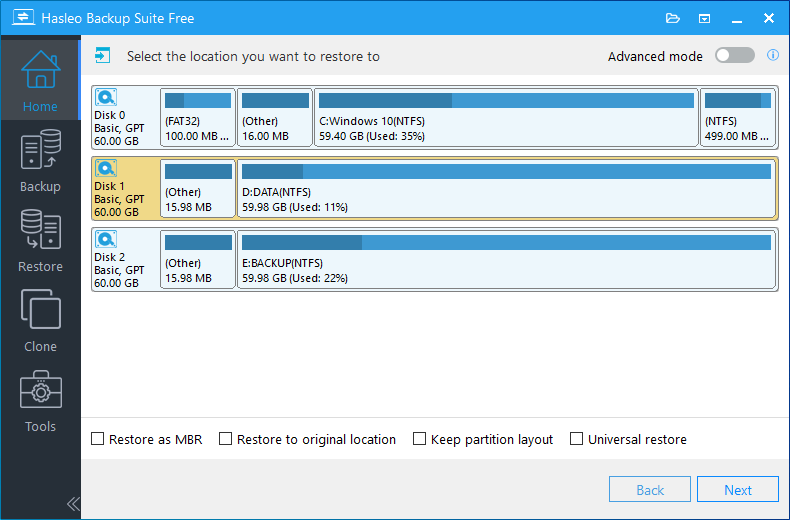
Mode avancé : restaure le système d’exploitation Windows vers un espace contigu (pouvant être une combinaison de plusieurs partitions existantes et d’espace libre) du disque de destination et conserve les autres partitions non sélectionnées présentes sur ce disque. Activez « Mode avancé », sélectionnez l’espace contigu du disque de destination vers lequel restaurer le système d’exploitation Windows, puis cliquez sur « Suivant ».
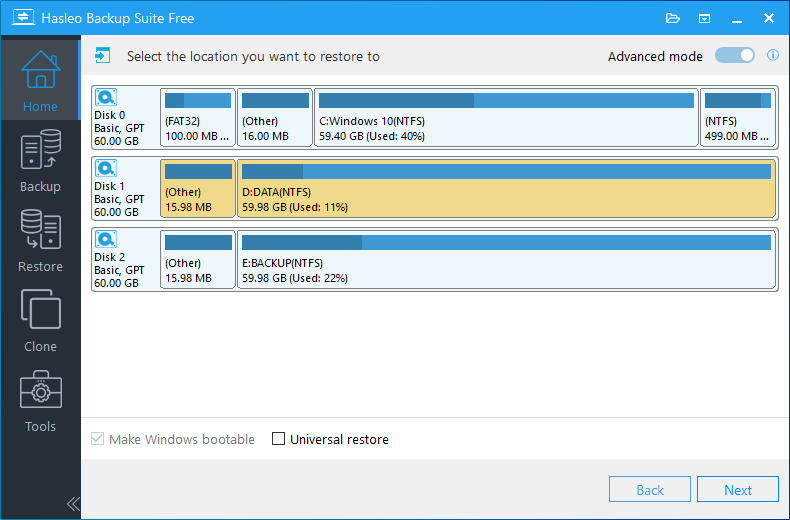
💡 Conseils :
• L’option Restaurer en MBR ou Restaurer en GPT permet de restaurer Windows d’un disque MBR vers un disque GPT ou d’un disque GPT vers un disque MBR, et garantit que le Windows restauré fonctionne normalement. Disponible uniquement en « Mode système » avec le « Mode avancé » désactivé.
• L’option Restaurer à l’emplacement d’origine vous aide à restaurer Windows ou la partition à son emplacement d’origine sur le disque d’origine et garantit que les autres partitions du disque ne seront pas détruites. Disponible uniquement lorsque la ou les partitions d’origine existent encore et que le « Mode avancé » est désactivé.
• L’option Restauration delta réduit la durée d’une opération de restauration, car elle ne restaure que les blocs qui ont été modifiés sur le disque cible. Disponible uniquement lorsque l’option « Restaurer à l’emplacement d’origine » est cochée.
• L’option Conserver le chiffrement BitLocker vous permet de restaurer un système Windows sans rompre le chiffrement BitLocker du disque cible, afin que le système restauré reste chiffré et démarre normalement.
• L’option Conserver la disposition des partitions garantit que la disposition des partitions du disque de destination est exactement la même que celle du disque source une fois la restauration terminée. Disponible uniquement en « Mode système » avec le « Mode avancé » désactivé.
• L’option Restauration universelle permet de restaurer Windows sur des ordinateurs dotés d’un matériel différent et garantit que Windows fonctionne normalement, sans aucun problème de compatibilité matérielle. Disponible uniquement en « Mode système ».
• L’option Rendre Windows amorçable garantit que le système d’exploitation Windows restauré démarre normalement. Disponible uniquement en « Mode système » avec le « Mode avancé » activé.
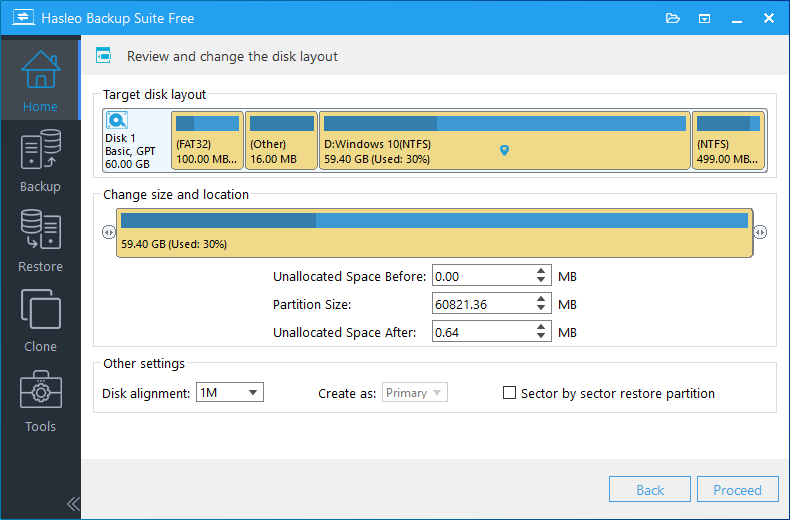
💡 Conseils :
• Alignement du disque :
1M (recommandé) : l’alignement 1M est un sous-ensemble de l’alignement 4K. Les partitions alignées sur 1M sont toujours alignées sur 4K, ce qui permet d’obtenir les meilleures performances de votre SSD. Dans Windows Vista et les versions ultérieures du système d’exploitation, les partitions créées avec la Gestion des disques de Windows sont toujours alignées sur 1M octets, que le disque soit un SSD ou non.
4K : garantit que le secteur de début de chaque partition de destination est toujours aligné sur 4K octets, ce qui est très important pour obtenir les meilleures performances d’un SSD.
Cylindre : garantit que le secteur de début de chaque partition de destination commence toujours au début d’un cylindre. Windows XP et les systèmes d’exploitation antérieurs utilisent ce mode d’alignement.
Aucun : le secteur de début de chaque partition de destination n’est pas aligné.
• L’option Restaurer la partition secteur par secteur vous permet de restaurer le contenu de l’image de sauvegarde vers la partition de destination secteur par secteur.
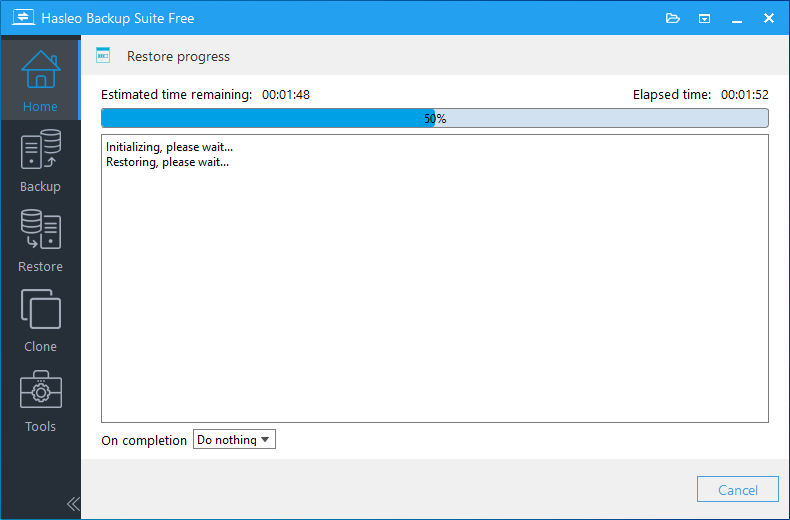
💡 Conseil : Vous pouvez ici indiquer une action de gestion de l’alimentation à effectuer une fois la sauvegarde terminée.
Une fois l’opération de restauration terminée, redémarrez l’ordinateur et accédez à la configuration du BIOS pour modifier l’ordre de démarrage afin de démarrer depuis le disque de destination.
Questions fréquentes (FAQ)
A: Oui. Lorsque Windows plante, refuse de démarrer ou que le disque système est endommagé, vous pouvez restaurer Windows à partir d’une image de sauvegarde du système créée auparavant avec Hasleo Backup Suite.
A: La durée de la restauration dépend de la taille de l’image de sauvegarde. Une sauvegarde système de 100 GB typique se restaure en 10 à 20 minutes environ. Les images plus volumineuses prennent plus de temps.
A: Oui. Utilisez le mode normal pour restaurer sur un nouveau disque, ou le mode avancé pour restaurer vers un espace libre précis tout en conservant les partitions existantes.
A: La restauration universelle permet à Windows de fonctionner sur des ordinateurs dotés d’un matériel différent. Utilisez-la lorsque vous restaurez sur un disque nouveau ou de remplacement.
A: Oui. En mode système avec le mode avancé désactivé, sélectionnez « Restaurer en GPT » pour convertir la sauvegarde MBR en GPT et la restaurer sur un disque UEFI.
A: En mode normal, oui : toutes les partitions du disque de destination sont détruites. En mode avancé, seul l’espace cible sélectionné est concerné.
A: La restauration delta ne restaure que les blocs modifiés, ce qui rend la restauration beaucoup plus rapide. Elle est disponible uniquement lors de la restauration à l’emplacement d’origine.
A: Oui. Après la restauration, redémarrez et accédez au BIOS pour modifier l’ordre de démarrage afin de démarrer depuis le disque restauré.