

Quando il sistema operativo Windows si blocca, il disco su cui si trova Windows è danneggiato oppure vuoi sostituire il disco su cui si trova Windows con un nuovo disco, puoi ripristinare il sistema operativo Windows originale dall’immagine di backup di sistema creata in precedenza.
Tutorial per ripristinare il sistema operativo Windows da un’immagine di backup di sistema creata da Hasleo Backup Suite.
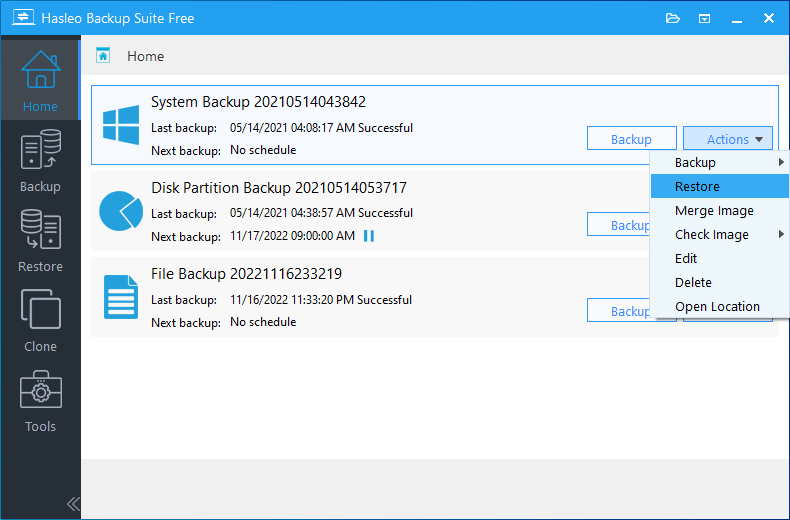
Metodo 1. Fai clic sul pulsante «Home» nella barra di navigazione, quindi fai clic sul pulsante «Azioni» => «Ripristina» sull’attività di backup di sistema che vuoi ripristinare.
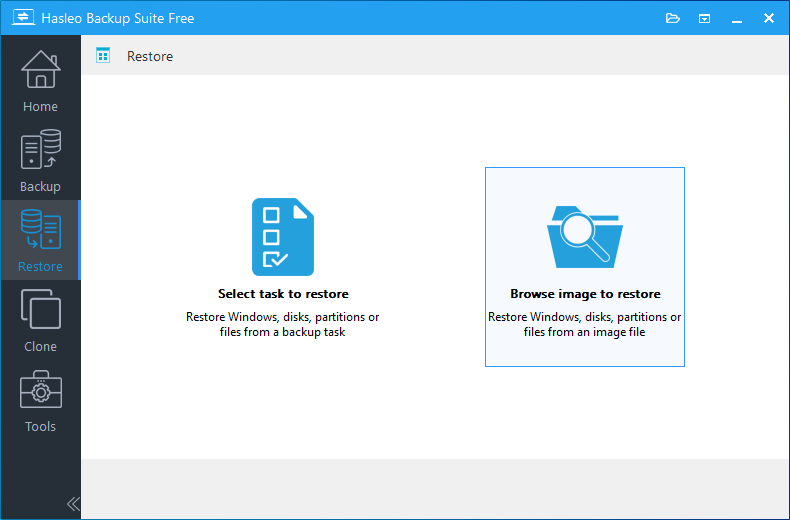
Metodo 2. Fai clic sul pulsante «Ripristina» nella barra di navigazione, quindi fai clic sul pulsante «Sfoglia immagine da ripristinare» nell’area delle operazioni e seleziona, nella finestra di dialogo di apertura file, il file immagine di backup di sistema che vuoi ripristinare.
💡 Suggerimenti:
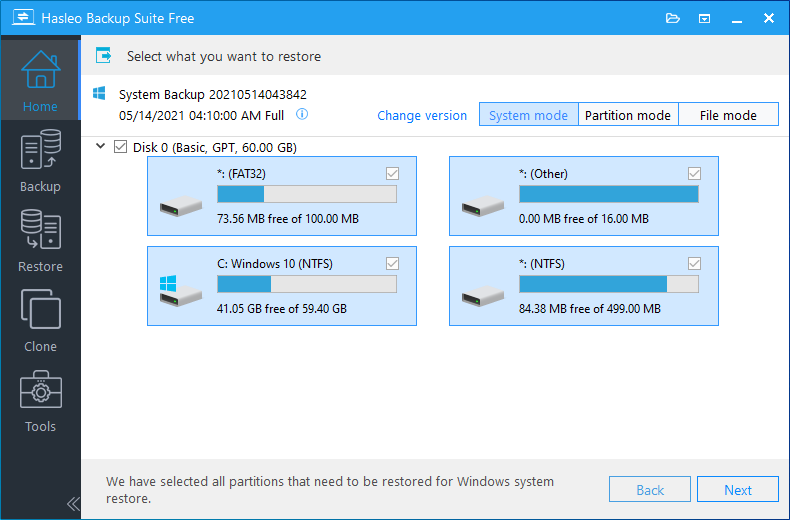
• Se vuoi ripristinare l’intero sistema operativo, scegli la «Modalità sistema» nell’angolo in alto a destra. Se devi ripristinare solo una delle partizioni, scegli la «Modalità partizione». Se vuoi ripristinare solo singoli file, scegli la «Modalità file».
• Non garantiamo che Windows funzioni correttamente dopo aver ripristinato separatamente la partizione di Windows in «Modalità partizione».
Modalità normale: ripristina il sistema operativo Windows sul disco di destinazione e tutte le partizioni presenti sul disco di destinazione verranno distrutte. Ti basta selezionare il disco di destinazione su cui vuoi ripristinare il sistema operativo Windows, quindi fai clic su «Avanti».
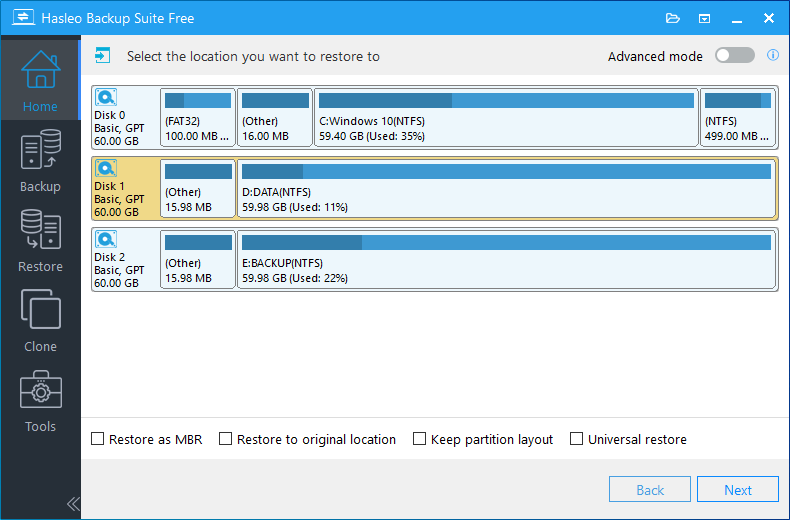
Modalità avanzata: ripristina il sistema operativo Windows in uno spazio contiguo (può essere una combinazione di più partizioni esistenti e spazio libero) sul disco di destinazione e conserva le altre partizioni non selezionate presenti sul disco di destinazione. Abilita la «Modalità avanzata» e seleziona sul disco di destinazione lo spazio contiguo in cui vuoi ripristinare il sistema operativo Windows, quindi fai clic su «Avanti».
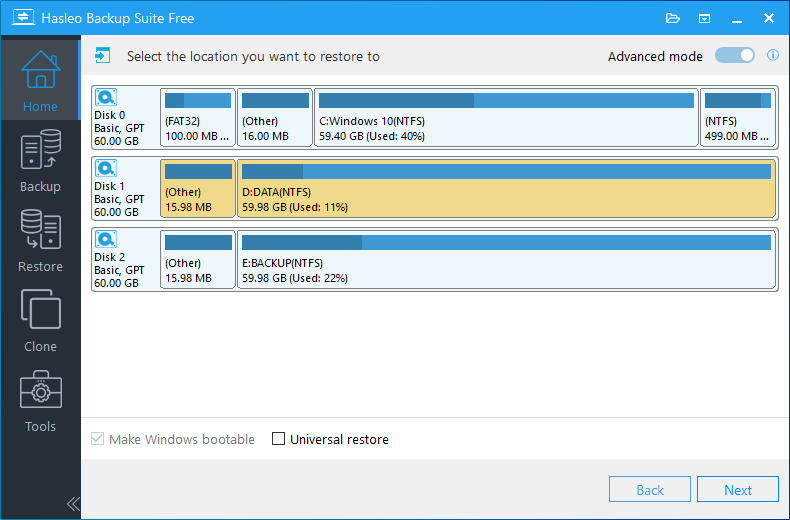
💡 Suggerimenti:
• L’opzione Ripristina come MBR o Ripristina come GPT consente di ripristinare Windows da un disco MBR a GPT o da un disco GPT a MBR e garantisce che il Windows ripristinato funzioni correttamente. Disponibile solo in «Modalità sistema» con la «Modalità avanzata» disattivata.
• L’opzione Ripristina nella posizione originale ti aiuta a ripristinare Windows o la partizione nella sua posizione originale sul disco originale e garantisce che le altre partizioni del disco non vengano distrutte. Disponibile solo se la partizione o le partizioni originali esistono ancora e la «Modalità avanzata» è disattivata.
• L’opzione Ripristino delta riduce il tempo necessario per un’operazione di ripristino perché ripristina solo i blocchi modificati sull’unità di destinazione. Disponibile solo se «Ripristina nella posizione originale» è selezionata.
• L’opzione Mantieni crittografia BitLocker consente di ripristinare un sistema Windows senza interrompere la crittografia BitLocker sul disco di destinazione, così il sistema ripristinato rimane crittografato e si avvia normalmente.
• L’opzione Mantieni layout delle partizioni garantisce che, al termine del ripristino, il layout delle partizioni del disco di destinazione sia esattamente identico a quello del disco di origine. Disponibile solo in «Modalità sistema» con la «Modalità avanzata» disattivata.
• L’opzione Ripristino universale consente di ripristinare Windows su computer con hardware diverso e garantisce che Windows funzioni correttamente senza alcun problema di compatibilità hardware. Disponibile solo in «Modalità sistema».
• L’opzione Rendi avviabile Windows garantisce che il sistema operativo Windows ripristinato possa avviarsi correttamente. Disponibile solo in «Modalità sistema» con la «Modalità avanzata» abilitata.
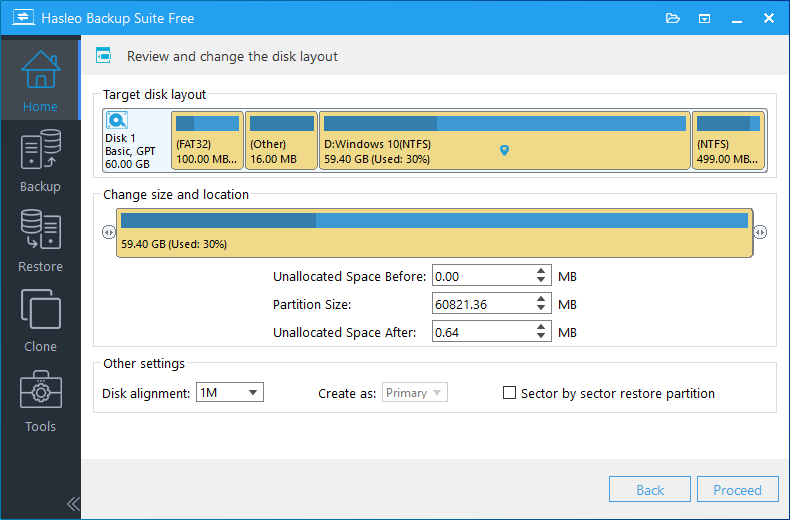
💡 Suggerimenti:
• Allineamento del disco:
1M (Consigliato): l’allineamento a 1M è un sottoinsieme dell’allineamento a 4K e le partizioni allineate a 1M sono sempre allineate a 4K, quindi può aiutarti a ottenere le migliori prestazioni di un SSD. In Windows Vista e nei sistemi operativi successivi, le partizioni create con Gestione disco di Windows sono sempre allineate a 1M byte, indipendentemente dal fatto che il disco sia un SSD.
4K: garantisce che il settore iniziale di ogni partizione di destinazione sia sempre allineato a 4K byte, il che è molto importante per ottenere le migliori prestazioni di un SSD.
Cilindro: garantisce che il settore iniziale di ogni partizione di destinazione inizi sempre all’inizio di un cilindro. Windows XP e i sistemi operativi precedenti utilizzano questa modalità di allineamento.
Nessuno: il settore iniziale di ciascuna partizione di destinazione non è allineato.
• L’opzione Ripristina la partizione settore per settore ti consente di ripristinare il contenuto dell’immagine di backup nella partizione di destinazione settore per settore.
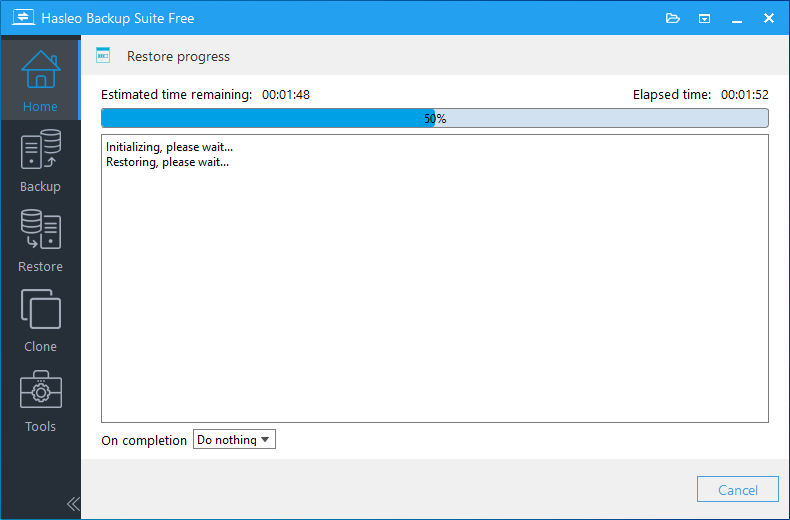
💡 Suggerimento: qui puoi specificare un’azione di gestione dell’alimentazione da eseguire al termine del backup.
Al termine dell’operazione di ripristino, riavvia il computer, entra nella configurazione del BIOS e imposta l’avvio dal disco di destinazione.
Domande frequenti (FAQ)
A: Sì. Quando Windows si blocca, non si avvia o il disco di sistema è danneggiato, puoi ripristinare Windows da un’immagine di backup di sistema creata in precedenza con Hasleo Backup Suite.
A: Il tempo di ripristino dipende dalle dimensioni dell’immagine di backup. Un tipico backup di sistema da 100 GB viene ripristinato in circa 10-20 minuti. Le immagini più grandi richiedono più tempo.
A: Sì. Usa la modalità normale per ripristinare su un nuovo disco oppure la modalità avanzata per ripristinare in uno spazio libero specifico mantenendo le partizioni esistenti.
A: Ripristino universale consente a Windows di funzionare su computer con hardware diverso. Usalo quando ripristini su un disco nuovo o sostitutivo.
A: Sì. In modalità sistema con la modalità avanzata disattivata, seleziona «Ripristina come GPT» per convertire il backup MBR in GPT e ripristinare su un disco UEFI.
A: In modalità normale sì: tutte le partizioni sul disco di destinazione vengono distrutte. In modalità avanzata viene interessato solo lo spazio di destinazione selezionato.
A: Ripristino delta ripristina solo i blocchi modificati, rendendo il ripristino molto più rapido. È disponibile solo quando si ripristina nella posizione originale.
A: Sì. Dopo il ripristino, riavvia il computer ed entra nel BIOS per impostare l’avvio dal disco ripristinato.