

Wenn das Windows-Betriebssystem abstürzt, der Datenträger, auf dem sich Windows befindet, beschädigt wird oder Sie den Datenträger, auf dem sich Windows befindet, durch einen neuen Datenträger ersetzen möchten, können Sie das ursprüngliche Windows-Betriebssystem aus dem zuvor erstellten System-Backup-Abbild wiederherstellen.
Anleitung zum Wiederherstellen des Windows-Betriebssystems aus einem von Hasleo Backup Suite erstellten System-Backup-Abbild.
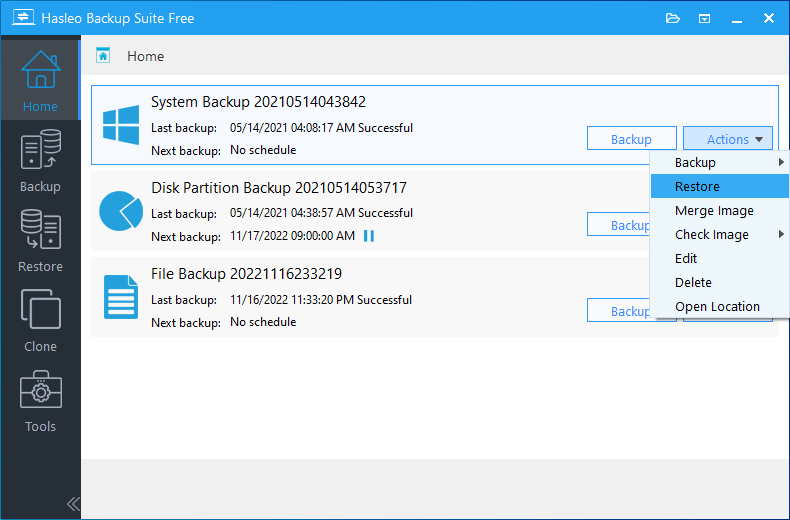
Methode 1. Klicken Sie in der Navigationsleiste auf die Schaltfläche „Startseite“ und dann in der System-Backup-Aufgabe, die Sie wiederherstellen möchten, auf „Aktionen“ => „Wiederherstellen“.
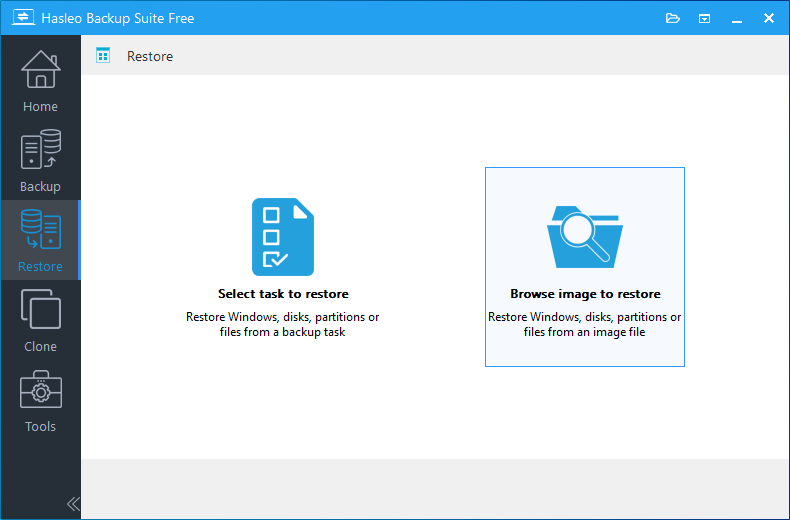
Methode 2. Klicken Sie in der Navigationsleiste auf die Schaltfläche „Wiederherstellen“ und im Arbeitsbereich auf die Schaltfläche „Abbild zum Wiederherstellen durchsuchen“. Wählen Sie dann im geöffneten Dateidialog die System-Backup-Abbilddatei aus, die Sie wiederherstellen möchten.
💡 Tipps:
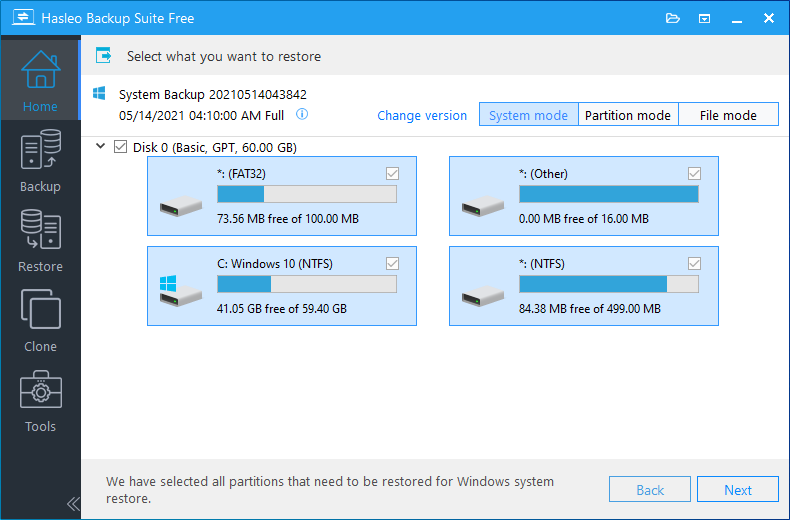
• Wenn Sie das gesamte Betriebssystem wiederherstellen möchten, wählen Sie in der oberen rechten Ecke „Systemmodus“. Wenn Sie nur eine der Partitionen wiederherstellen müssen, wählen Sie „Partitionsmodus“. Wenn Sie nur einzelne Dateien wiederherstellen möchten, wählen Sie „Dateimodus“.
• Wir garantieren nicht, dass Windows nach der separaten Wiederherstellung der Windows-Partition im „Partitionsmodus“ ordnungsgemäß funktioniert.
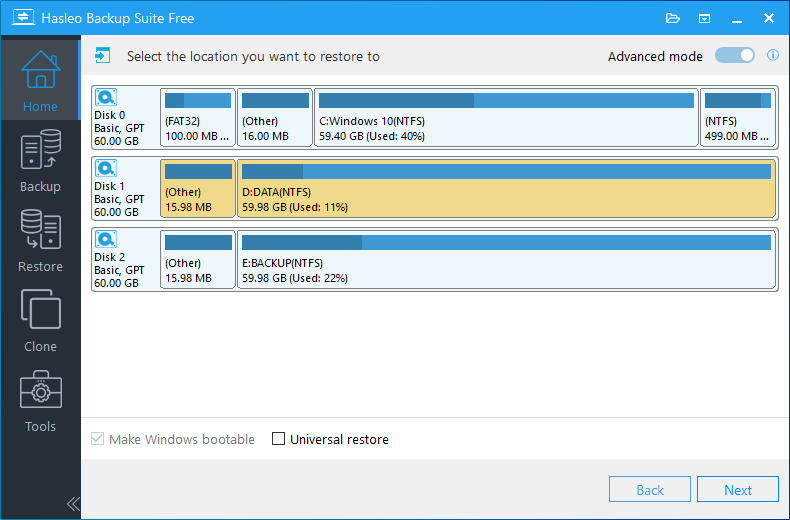
Normalmodus: Stellt das Windows-Betriebssystem auf dem Zieldatenträger wieder her; dabei werden alle Partitionen auf dem Zieldatenträger zerstört. Sie müssen nur den Zieldatenträger auswählen, auf den das Windows-Betriebssystem wiederhergestellt werden soll, und dann auf „Weiter“ klicken.
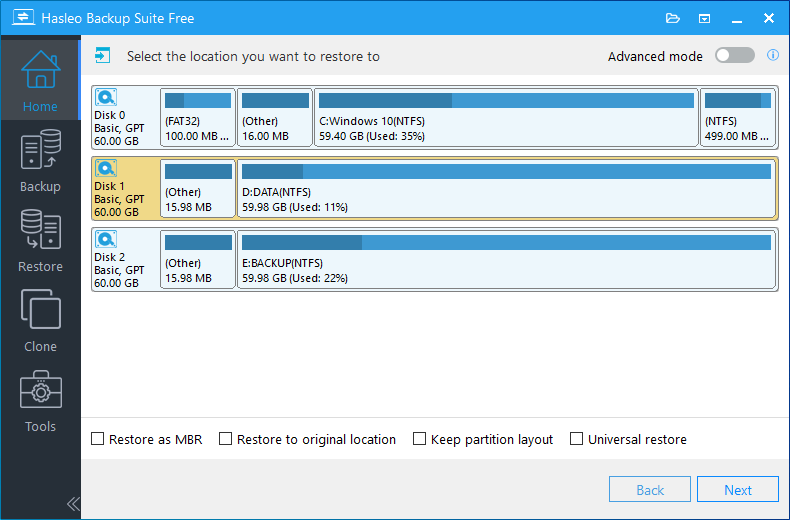
Erweiterter Modus: Stellen Sie das Windows-Betriebssystem in einen zusammenhängenden Bereich auf dem Zieldatenträger wieder her (dies kann eine Kombination aus mehreren vorhandenen Partitionen und freiem Speicherplatz sein); dabei bleiben andere nicht ausgewählte Partitionen auf dem Zieldatenträger erhalten. Aktivieren Sie „Erweiterter Modus“, wählen Sie den zusammenhängenden Bereich auf dem Zieldatenträger aus, in den das Windows-Betriebssystem wiederhergestellt werden soll, und klicken Sie dann auf „Weiter“.
💡 Tipps:
• Mit der Option Als MBR wiederherstellen oder als GPT wiederherstellen können Sie Windows von einem MBR-Datenträger auf GPT oder von einem GPT-Datenträger auf MBR wiederherstellen und sicherstellen, dass das wiederhergestellte Windows ordnungsgemäß funktioniert. Nur im „Systemmodus“ mit deaktiviertem „Erweiterten Modus“ verfügbar.
• Mit der Option An ursprünglichen Ort wiederherstellen können Sie Windows oder eine Partition an ihren ursprünglichen Ort auf dem ursprünglichen Datenträger wiederherstellen und sicherstellen, dass andere Partitionen auf dem Datenträger nicht zerstört werden. Nur verfügbar, wenn die ursprünglichen Partitionen noch vorhanden sind und der „Erweiterte Modus“ deaktiviert ist.
• Die Option Delta-Wiederherstellung reduziert die für einen Wiederherstellungsvorgang benötigte Zeit, da nur die auf dem Ziellaufwerk geänderten Blöcke wiederhergestellt werden. Nur verfügbar, wenn „An ursprünglichen Ort wiederherstellen“ aktiviert ist.
• Mit der Option BitLocker-Verschlüsselung beibehalten können Sie ein Windows-System wiederherstellen, ohne die BitLocker-Verschlüsselung auf dem Zieldatenträger aufzuheben, sodass das wiederhergestellte System verschlüsselt bleibt und normal startet.
• Mit der Option Partitionslayout beibehalten wird sichergestellt, dass das Partitionslayout des Zieldatenträgers nach Abschluss des Wiederherstellungsvorgangs exakt dem des Quelldatenträgers entspricht. Nur im „Systemmodus“ mit deaktiviertem „Erweiterten Modus“ verfügbar.
• Mit der Option Universelle Wiederherstellung können Sie Windows auf Computern mit anderer Hardware wiederherstellen und sicherstellen, dass Windows ohne Hardwarekompatibilitätsprobleme ordnungsgemäß funktioniert. Nur im „Systemmodus“ verfügbar.
• Mit der Option Windows startfähig machen wird sichergestellt, dass das wiederhergestellte Windows-Betriebssystem normal starten kann. Nur im „Systemmodus“ mit aktiviertem „Erweiterten Modus“ verfügbar.
💡 Tipps:
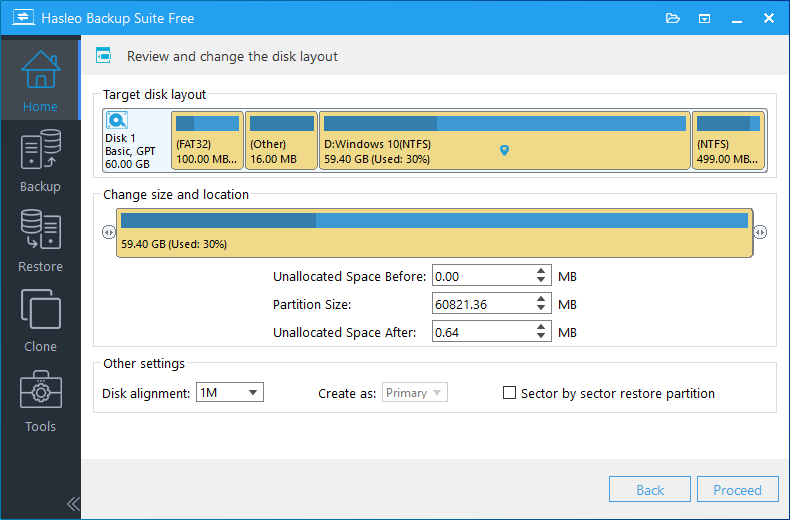
• Datenträgerausrichtung:
1M (Empfohlen): Die 1M-Ausrichtung ist eine Teilmenge der 4K-Ausrichtung. Auf 1 MB ausgerichtete Partitionen sind immer 4K-ausgerichtet, was Ihnen die beste SSD-Leistung verschafft. In Windows Vista und späteren Betriebssystemen sind mit der Windows-Datenträgerverwaltung erstellte Partitionen immer auf 1 MB ausgerichtet, unabhängig davon, ob es sich bei dem Datenträger um eine SSD handelt.
4K: Stellt sicher, dass der Startsektor jeder Zielpartition immer auf 4K ausgerichtet ist, was für die beste Leistung einer SSD sehr wichtig ist.
Zylinder: Stellt sicher, dass der Startsektor jeder Zielpartition immer am Anfang eines Zylinders beginnt. Windows XP und frühere Betriebssysteme verwenden diesen Ausrichtungsmodus.
Keine: Der Startsektor jeder Zielpartition wird nicht ausgerichtet.
• Mit der Option Partition Sektor für Sektor wiederherstellen können Sie den Inhalt des Backup-Abbilds Sektor für Sektor auf die Zielpartition wiederherstellen.
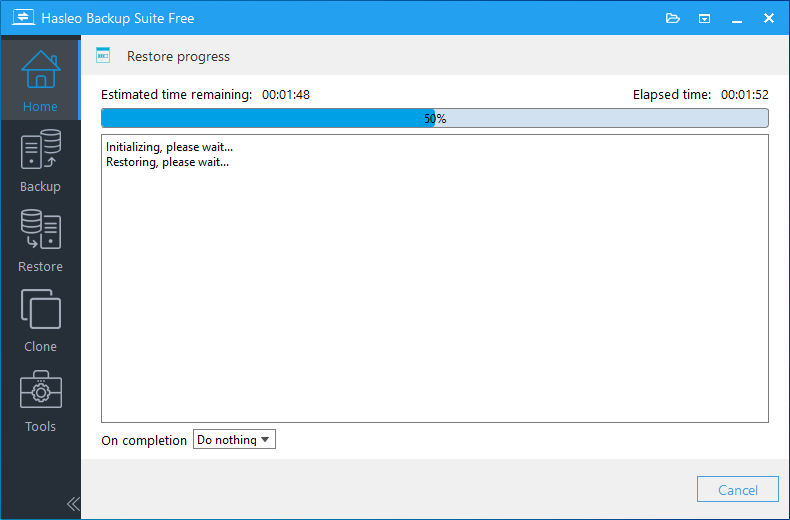
💡 Tipp: Hier können Sie eine Energieverwaltungsaktion festlegen, die nach Abschluss des Backups ausgeführt wird.
Starten Sie nach Abschluss des Wiederherstellungsvorgangs den Computer neu und rufen Sie das BIOS-Setup auf, um das BIOS so zu ändern, dass es vom Zieldatenträger startet.
Häufig gestellte Fragen (FAQ)
A: Ja. Wenn Windows abstürzt, nicht mehr startet oder der Systemdatenträger beschädigt ist, können Sie Windows aus einem zuvor mit Hasleo Backup Suite erstellten System-Backup-Abbild wiederherstellen.
A: Die Wiederherstellungsdauer hängt von der Größe des Backup-Abbilds ab. Ein typisches System-Backup von 100 GB wird in etwa 10–20 Minuten wiederhergestellt. Größere Abbilder benötigen länger.
A: Ja. Verwenden Sie den Normalmodus, um auf einen neuen Datenträger wiederherzustellen, oder den Erweiterten Modus, um in bestimmten freien Speicherplatz wiederherzustellen, während vorhandene Partitionen erhalten bleiben.
A: Die universelle Wiederherstellung ermöglicht es Windows, auf Computern mit anderer Hardware zu funktionieren. Verwenden Sie sie bei der Wiederherstellung auf einen neuen oder einen Ersatz-Datenträger.
A: Ja. Wählen Sie im Systemmodus mit deaktiviertem Erweiterten Modus „Als GPT wiederherstellen“, um ein MBR-Backup in GPT zu konvertieren und auf einem UEFI-Datenträger wiederherzustellen.
A: Im Normalmodus ja – alle Partitionen auf dem Zieldatenträger werden zerstört. Im Erweiterten Modus ist nur der ausgewählte Zielbereich betroffen.
A: Die Delta-Wiederherstellung stellt nur geänderte Blöcke wieder her und beschleunigt die Wiederherstellung erheblich. Nur verfügbar, wenn an den ursprünglichen Ort wiederhergestellt wird.
A: Ja. Starten Sie nach der Wiederherstellung den Computer neu und rufen Sie das BIOS auf, um die Startreihenfolge so zu ändern, dass vom wiederhergestellten Datenträger gestartet wird.