

La clonazione di sistema consente di migrare facilmente il sistema operativo Windows da un disco a un altro, il che è molto utile per sostituire il disco su cui Windows è attualmente in esecuzione con un disco o un SSD di capacità superiore, senza dover reinstallare Windows, i driver e le applicazioni; può essere usata anche per scopi di backup di sistema di Windows.
Tutorial per clonare il sistema operativo Windows con Hasleo Backup Suite.
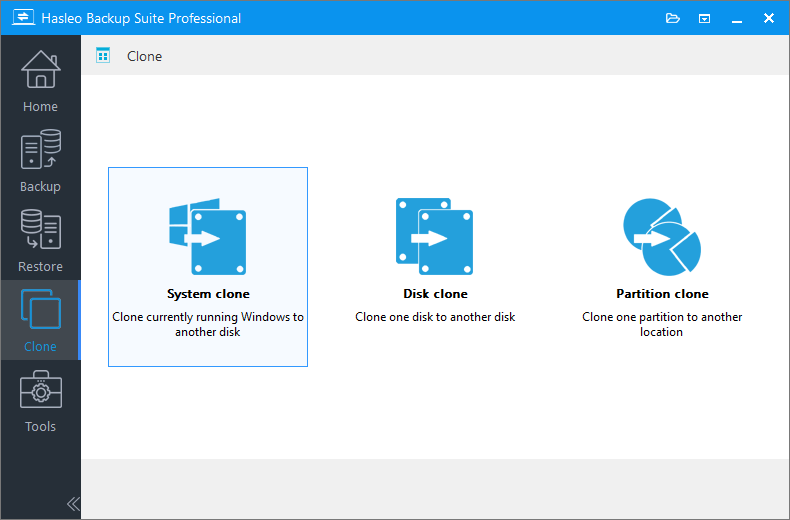
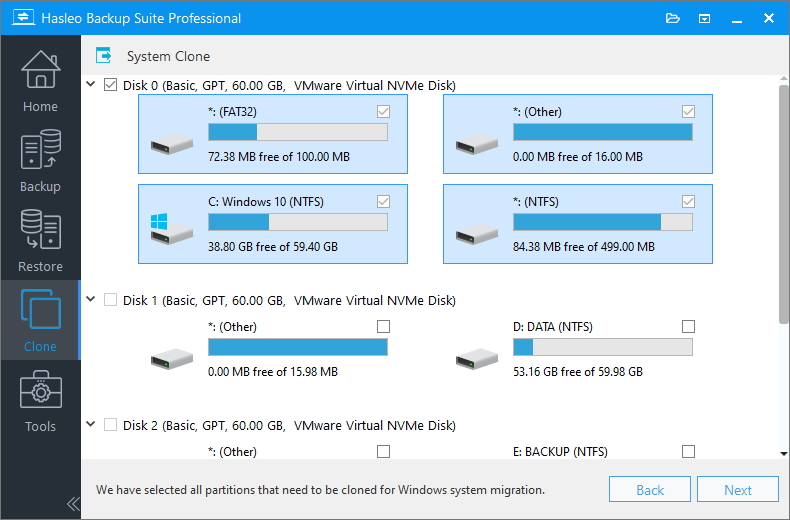
* Tieni presente che la funzione di clonazione di sistema clona solo le partizioni relative all’avvio di Windows.
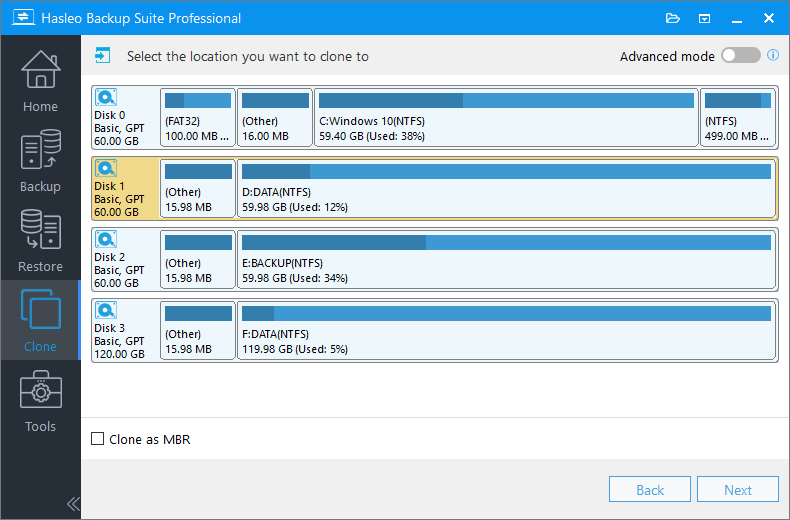
Modalità normale: clona il sistema operativo Windows sul disco di destinazione e tutte le partizioni presenti sul disco di destinazione verranno distrutte. Ti basta selezionare il disco di destinazione su cui vuoi clonare il sistema operativo Windows, quindi fai clic su «Avanti».
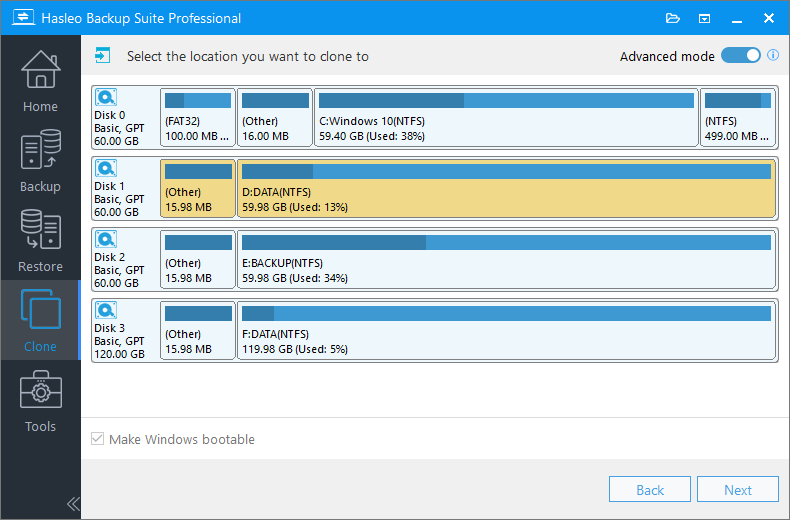
Modalità avanzata: clona il sistema operativo Windows in uno spazio contiguo (può essere una combinazione di più partizioni esistenti e spazio libero) sul disco di destinazione e conserva le altre partizioni non selezionate presenti sul disco di destinazione. Abilita la «Modalità avanzata» e seleziona sul disco di destinazione lo spazio contiguo in cui vuoi clonare il sistema operativo Windows, quindi fai clic su «Avanti».
* L’opzione Clona come MBR o Clona come GPT consente di clonare Windows da un disco MBR a GPT o da un disco GPT a MBR e garantisce che il Windows clonato funzioni correttamente.
* L’opzione Mantieni layout delle partizioni garantisce che, al termine della clonazione, il layout delle partizioni del disco di destinazione sia esattamente identico a quello del disco di origine.
* L’opzione Rendi avviabile Windows garantisce che il sistema operativo Windows clonato possa avviarsi correttamente.
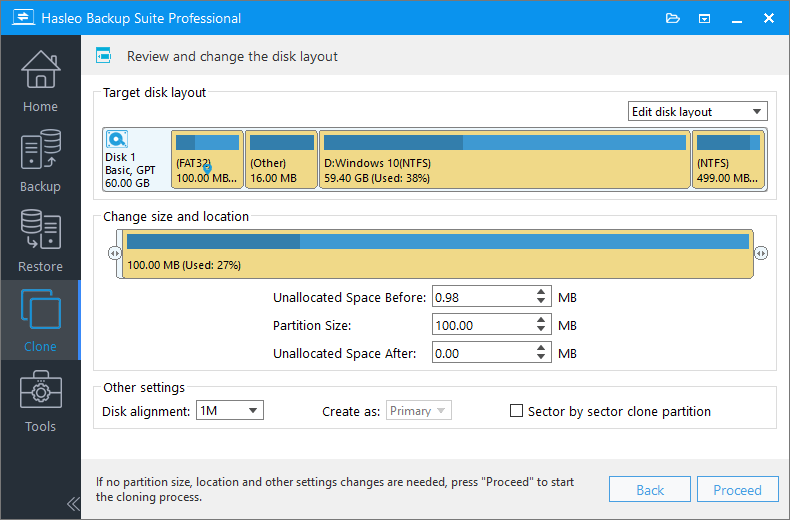
* Allineamento del disco:
* L’opzione Clona la partizione settore per settore ti consente di clonare tutti i settori dalla partizione di origine alla partizione di destinazione.
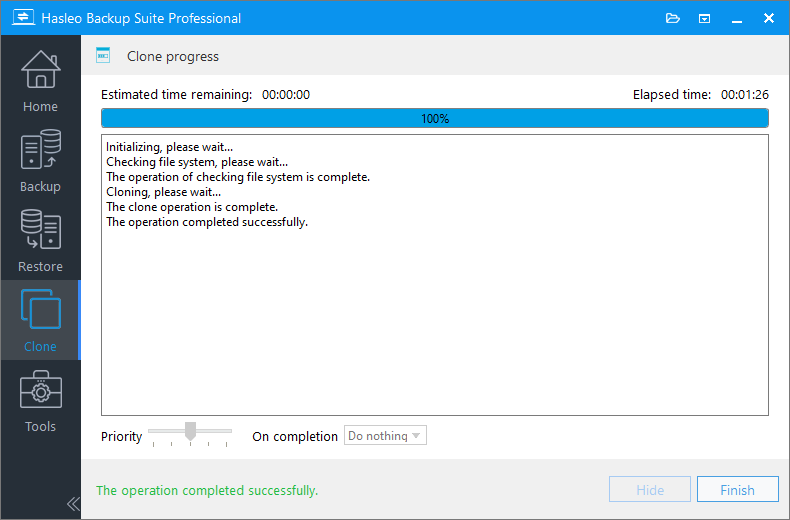
* Qui puoi specificare un’azione di gestione dell’alimentazione da eseguire al termine del backup.
Domande frequenti (FAQ)
A: Una clonazione di sistema di Windows crea una copia esatta del sistema operativo Windows e di tutte le partizioni correlate all’avvio su un nuovo disco. Questo ti consente di migrare su un SSD o HDD più grande senza reinstallare Windows o le applicazioni.
A: Il tempo di clonazione dipende dalla dimensione dei dati. Un tipico SSD da 256 GB viene clonato in circa 15-30 minuti. Dischi più grandi o HDD con più dati richiedono più tempo. La modalità settore per settore è notevolmente più lenta.
A: Sì. Seleziona «Clona come GPT» in modalità avanzata per convertire MBR in GPT. Il Windows clonato si avvierà normalmente sul disco GPT con firmware UEFI.
A: La clonazione di sistema copia solo le partizioni di avvio di Windows (sistema, avvio e ripristino). Se hai bisogno di tutte le partizioni, incluse le unità dati, usa la clonazione di disco.
A: Sì, se l’opzione «Rendi avviabile Windows» è selezionata. Il processo di clonazione corregge automaticamente i file di avvio, così il sistema clonato può avviarsi sul nuovo disco.
A: La modalità normale sovrascrive l’intero disco di destinazione. La modalità avanzata ti consente di clonare in uno spazio libero specifico mantenendo le partizioni esistenti sul disco di destinazione.
A: Di solito no. Windows rileva automaticamente il nuovo hardware all’avvio. Potrebbe essere necessario reinstallare i driver del disco (come AHCI o NVMe) se non sono presenti nell’immagine di avvio.
A: Sì. Questa modalità copia tutti i settori, incluso lo spazio vuoto, ed è utile per gli strumenti di recupero dati o per la migrazione da dischi guasti. Richiede molto più tempo della clonazione rapida.