

La clonación del sistema permite migrar fácilmente el sistema operativo Windows de un disco a otro, lo que resulta muy útil para sustituir el disco en el que se ejecuta Windows por un disco o SSD de mayor capacidad, de modo que no es necesario reinstalar Windows, los controladores ni las aplicaciones, y puede utilizarse con fines de copia de seguridad del sistema Windows.
Tutorial para clonar el sistema operativo Windows con Hasleo Backup Suite.
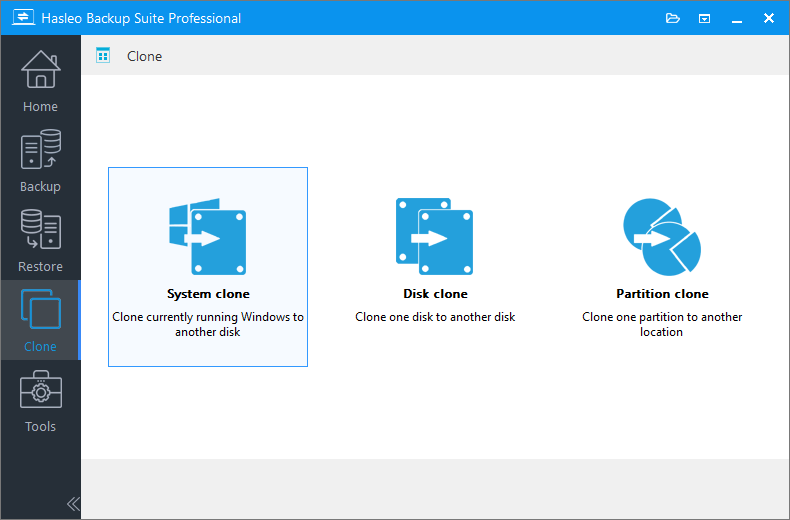
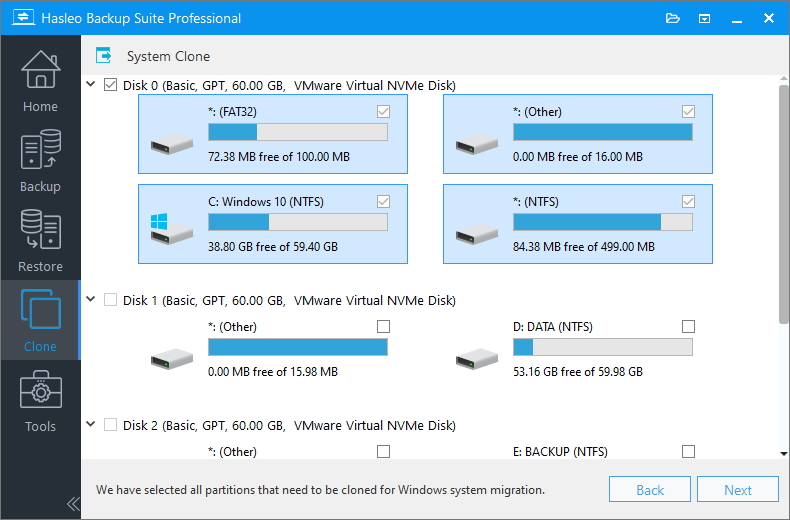
* Tenga en cuenta que la función de clonación del sistema solo clona las particiones relacionadas con el inicio de Windows.
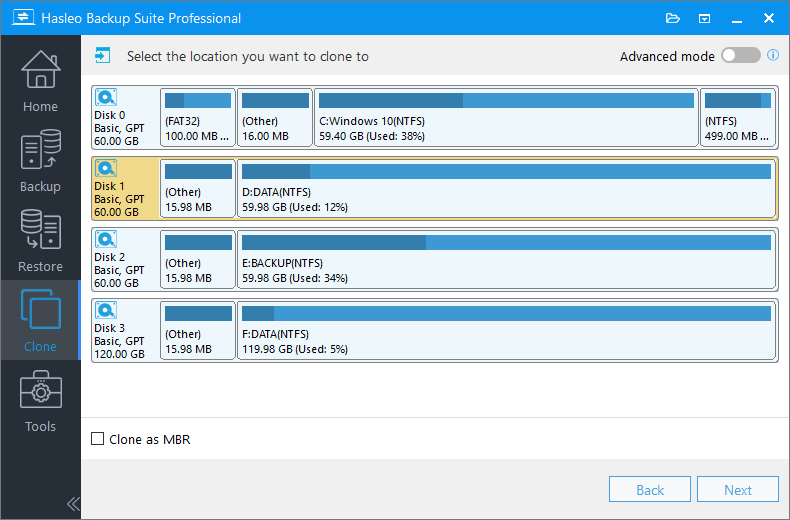
Modo Normal: Clone el sistema operativo Windows en el disco de destino y todas las particiones del disco de destino se destruirán. Solo tiene que seleccionar el disco de destino en el que desea clonar el sistema operativo Windows y, a continuación, hacer clic en «Siguiente».
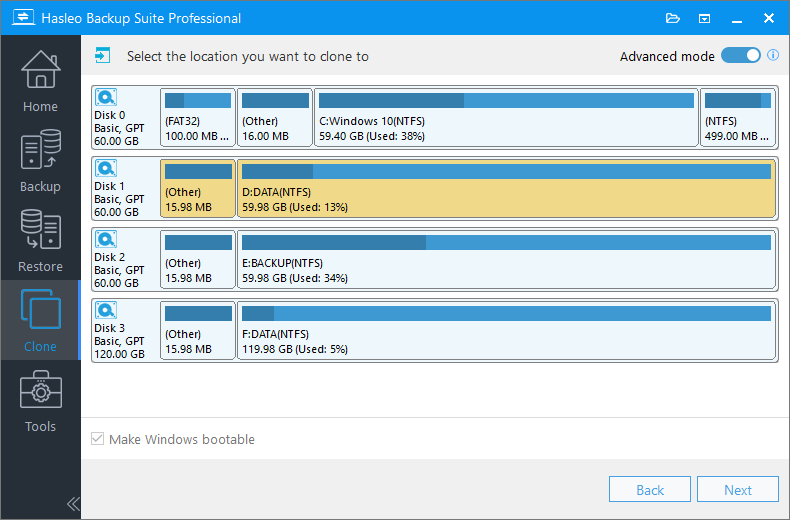
Modo Avanzado: Clone el sistema operativo Windows en un espacio contiguo (puede ser una combinación de varias particiones existentes y espacio libre) del disco de destino y conserve las demás particiones no seleccionadas que existan en el disco de destino. Active el «modo Avanzado», seleccione el espacio contiguo del disco de destino en el que desea clonar el sistema operativo Windows y, a continuación, haga clic en «Siguiente».
* La opción Clonar como MBR o Clonar como GPT permite clonar Windows de un disco MBR a GPT o de un disco GPT a MBR y garantizar que el Windows clonado funcione correctamente.
* La opción Mantener el diseño de las particiones garantiza que el diseño de particiones del disco de destino sea exactamente el mismo que el del disco de origen una vez finalizada la clonación.
* La opción Hacer que Windows sea arrancable garantiza que el sistema operativo Windows clonado pueda iniciarse correctamente.
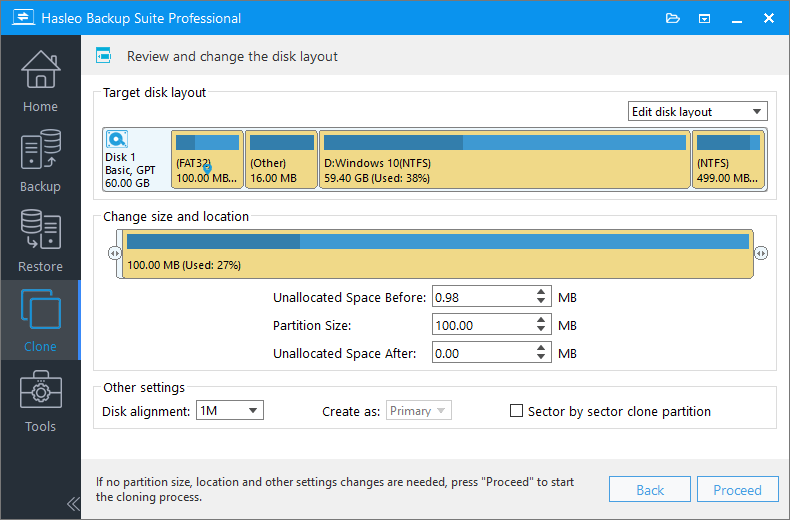
* Alineación del disco:
* La opción Clonar partición sector por sector le permite clonar todos los sectores de la partición de origen en la partición de destino.
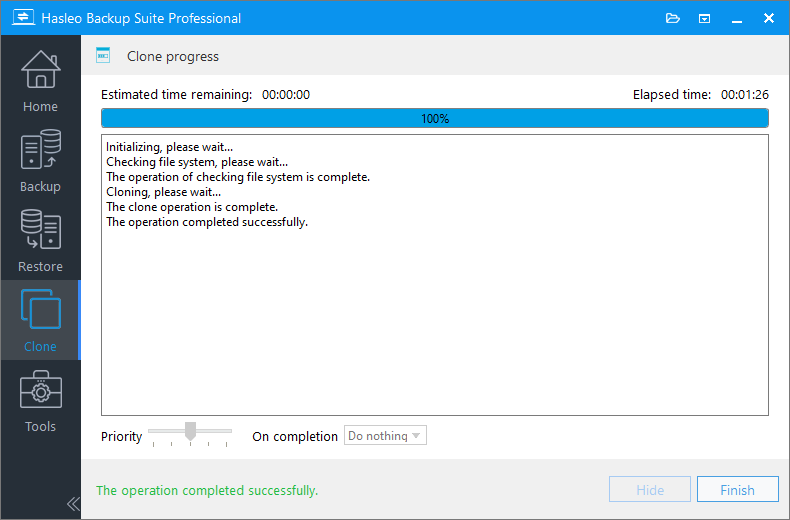
* Aquí puede especificar una acción de administración de energía que se realizará una vez finalizada la copia de seguridad.
Preguntas frecuentes (FAQ)
A: Una clonación del sistema Windows crea una copia exacta de su sistema operativo Windows y de todas las particiones relacionadas con el arranque en un disco nuevo. Esto le permite migrar a un SSD o HDD de mayor capacidad sin reinstalar Windows ni las aplicaciones.
A: El tiempo de clonación depende del tamaño de los datos. Un SSD típico de 256 GB se clona en unos 15-30 minutos. Los discos más grandes o los HDD con más datos tardan más. El modo sector por sector es considerablemente más lento.
A: Sí. Seleccione «Clonar como GPT» en el modo Avanzado para convertir MBR en GPT. El Windows clonado arrancará con normalidad en el disco GPT con firmware UEFI.
A: La clonación del sistema solo copia las particiones de inicio de Windows (sistema, arranque y recuperación). Utilice la clonación de disco si necesita todas las particiones, incluidas las unidades de datos.
A: Sí, si se marca la opción «Hacer que Windows sea arrancable». El proceso de clonación corrige automáticamente los archivos de arranque para que el sistema clonado pueda iniciarse en el disco nuevo.
A: El modo Normal sobrescribe todo el disco de destino. El modo Avanzado le permite clonar en un espacio libre concreto y conservar las particiones existentes en el disco de destino.
A: Normalmente no. Windows detecta automáticamente el nuevo hardware al arrancar. Es posible que tenga que reinstalar los controladores del disco (como AHCI o NVMe) si no están en la imagen de arranque.
A: Sí. Copia todos los sectores, incluido el espacio vacío, lo que resulta útil para las herramientas de recuperación de datos o para migrar desde discos defectuosos. Tarda mucho más que la clonación rápida.