

Das System-Klonen kann das Windows-Betriebssystem einfach von einem Datenträger auf einen anderen migrieren. Das ist sehr nützlich, wenn Sie den Datenträger, auf dem Windows derzeit läuft, durch einen Datenträger oder eine SSD mit größerer Kapazität ersetzen möchten, sodass Sie Windows, Treiber und Anwendungen nicht neu installieren müssen; außerdem kann es für Zwecke des Windows-System-Backups genutzt werden.
Anleitung zum Klonen des Windows-Betriebssystems mit Hasleo Backup Suite.
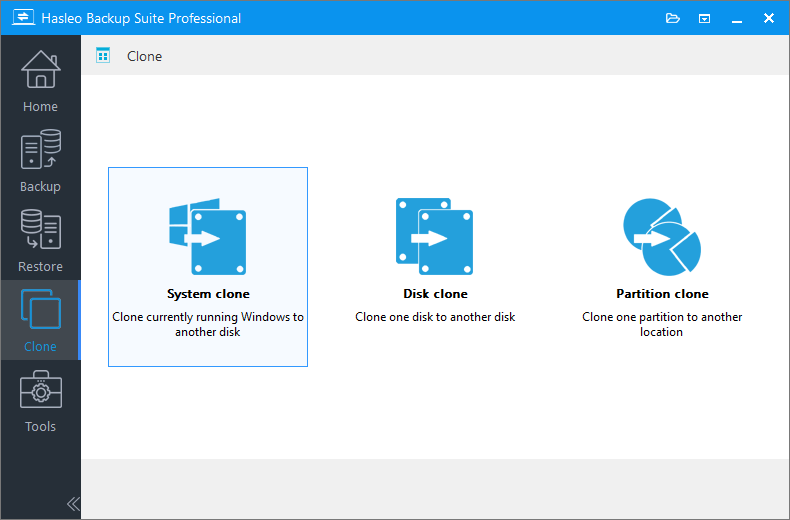
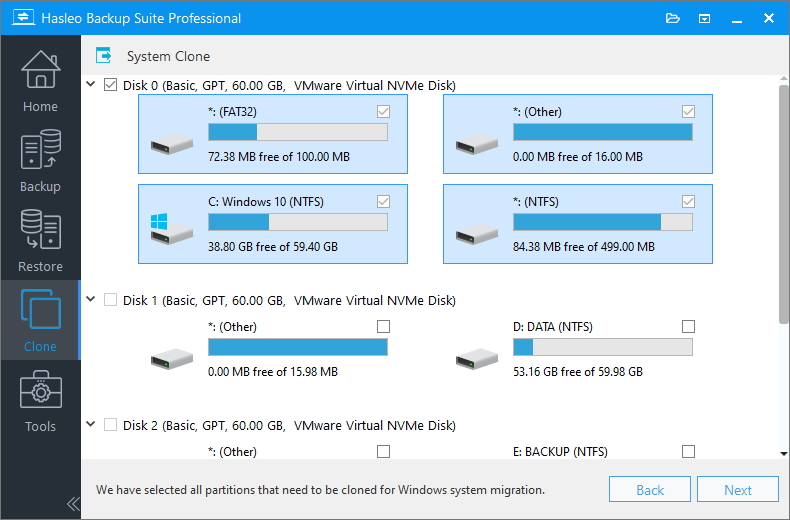
* Bitte beachten Sie, dass die Funktion zum Klonen des Systems nur Partitionen klont, die für den Start von Windows relevant sind.
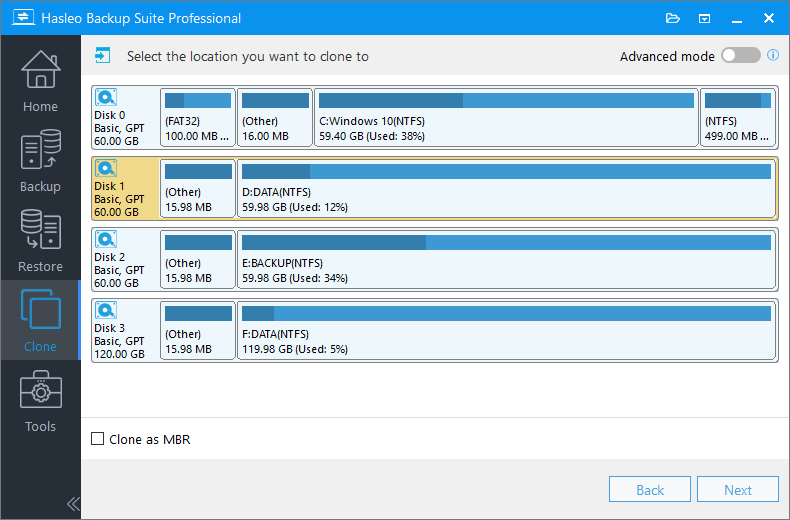
Normalmodus: Klont das Windows-Betriebssystem auf den Zieldatenträger; dabei werden alle Partitionen auf dem Zieldatenträger zerstört. Sie müssen nur den Zieldatenträger auswählen, auf den das Windows-Betriebssystem geklont werden soll, und dann auf „Weiter“ klicken.
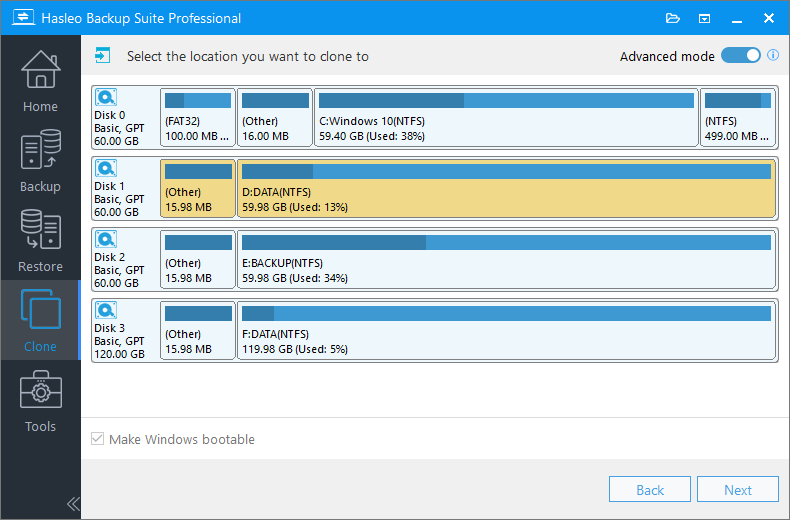
Erweiterter Modus: Klont das Windows-Betriebssystem in einen zusammenhängenden Bereich (dies kann eine Kombination aus mehreren vorhandenen Partitionen und freiem Speicherplatz sein) auf dem Zieldatenträger und behält andere nicht ausgewählte Partitionen auf dem Zieldatenträger bei. Aktivieren Sie „Erweiterter Modus“, wählen Sie den zusammenhängenden Bereich auf dem Zieldatenträger aus, in den das Windows-Betriebssystem geklont werden soll, und klicken Sie dann auf „Weiter“.
* Mit der Option Als MBR klonen oder als GPT klonen können Sie Windows von einem MBR-Datenträger auf GPT oder von einem GPT-Datenträger auf MBR klonen und sicherstellen, dass das geklonte Windows ordnungsgemäß funktioniert.
* Mit der Option Partitionslayout beibehalten wird sichergestellt, dass das Partitionslayout des Zieldatenträgers nach Abschluss des Klonvorgangs exakt dem des Quelldatenträgers entspricht.
* Mit der Option Windows startfähig machen wird sichergestellt, dass das geklonte Windows-Betriebssystem normal starten kann.
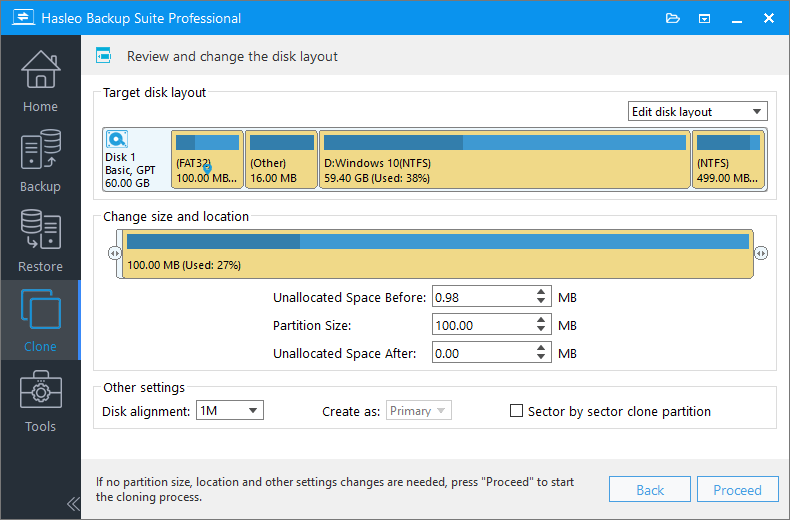
* Datenträgerausrichtung:
* Mit der Option Partition Sektor für Sektor klonen können Sie alle Sektoren von der Quellpartition auf die Zielpartition klonen.
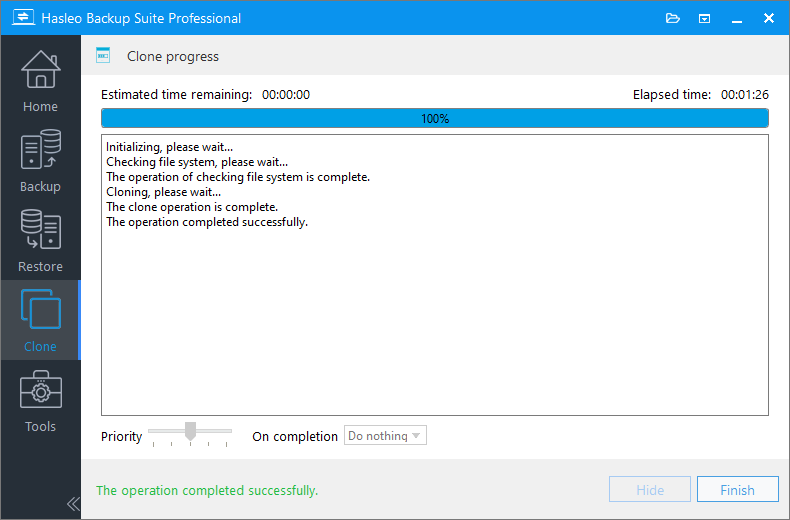
* Hier können Sie eine Energieverwaltungsaktion festlegen, die nach Abschluss des Backups ausgeführt wird.
Häufig gestellte Fragen (FAQ)
A: Ein Windows-System-Klon erstellt eine exakte Kopie Ihres Windows-Betriebssystems und aller startrelevanten Partitionen auf einem neuen Datenträger. So können Sie auf eine größere SSD oder HDD migrieren, ohne Windows oder Anwendungen neu zu installieren.
A: Die Klonzeit hängt von der Datengröße ab. Eine typische 256-GB-SSD lässt sich in etwa 15–30 Minuten klonen. Größere Datenträger oder HDDs mit mehr Daten benötigen länger. Der Sektor-für-Sektor-Modus ist deutlich langsamer.
A: Ja. Wählen Sie im erweiterten Modus „Als GPT klonen“, um MBR in GPT zu konvertieren. Ihr geklontes Windows startet auf dem GPT-Datenträger mit UEFI-Firmware normal.
A: Das System-Klonen kopiert nur die für den Windows-Start erforderlichen Partitionen (System, Start und Wiederherstellung). Verwenden Sie das Datenträger-Klonen, wenn Sie alle Partitionen einschließlich Datenlaufwerken benötigen.
A: Ja, wenn die Option „Windows startfähig machen“ aktiviert ist. Der Klonvorgang korrigiert die Startdateien automatisch, sodass das geklonte System auf dem neuen Datenträger starten kann.
A: Der Normalmodus überschreibt den gesamten Zieldatenträger. Der Erweiterte Modus ermöglicht das Klonen in bestimmten freien Speicherplatz, während vorhandene Partitionen auf dem Zieldatenträger erhalten bleiben.
A: In der Regel nicht. Windows erkennt neue Hardware beim Start automatisch. Möglicherweise müssen Sie Datenträgertreiber (z. B. AHCI oder NVMe) neu installieren, wenn diese nicht im Startabbild enthalten sind.
A: Ja. Dabei werden alle Sektoren einschließlich leerem Speicherplatz kopiert, was für Datenwiederherstellungstools oder die Migration von ausfallenden Laufwerken nützlich ist. Es dauert viel länger als das schnelle Klonen.