

Le clonage du système permet de migrer facilement le système d’exploitation Windows d’un disque vers un autre, ce qui est très utile pour remplacer le disque sur lequel Windows s’exécute actuellement par un disque de plus grande capacité ou un SSD, sans avoir à réinstaller Windows, les pilotes et les applications. Il peut également servir à des fins de sauvegarde du système Windows.
Tutoriel pour cloner le système d’exploitation Windows avec Hasleo Backup Suite.
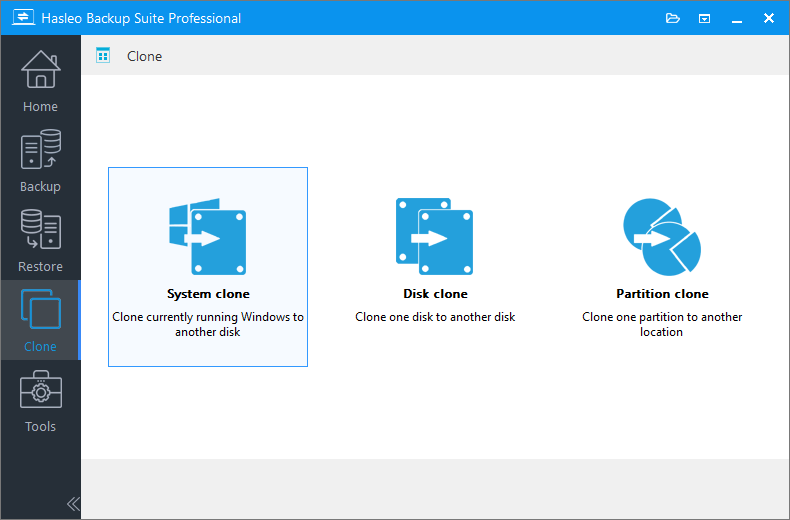
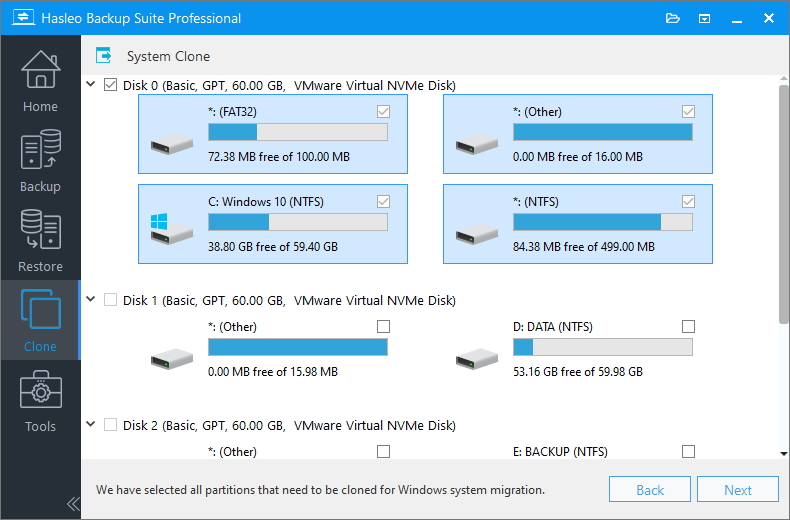
* Notez que la fonction de clonage du système ne clone que les partitions liées au démarrage de Windows.
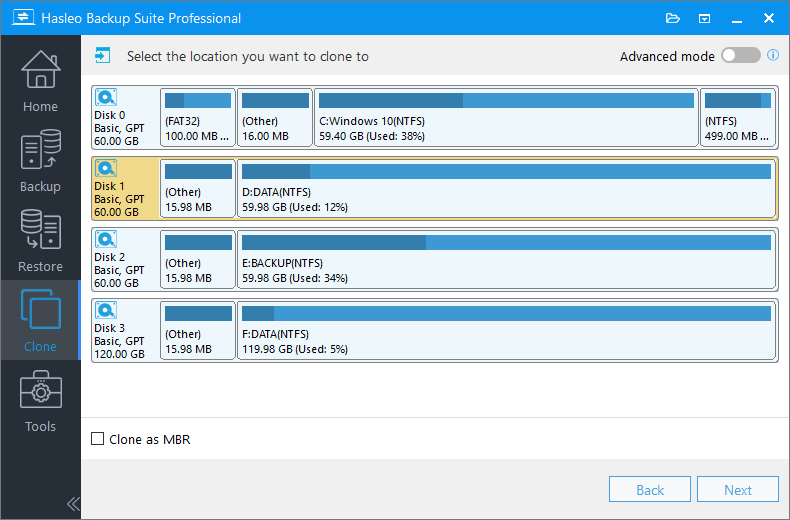
Mode normal : clone le système d’exploitation Windows vers le disque de destination ; toutes les partitions du disque de destination seront détruites. Il vous suffit de sélectionner le disque de destination vers lequel cloner le système d’exploitation Windows, puis de cliquer sur « Suivant ».
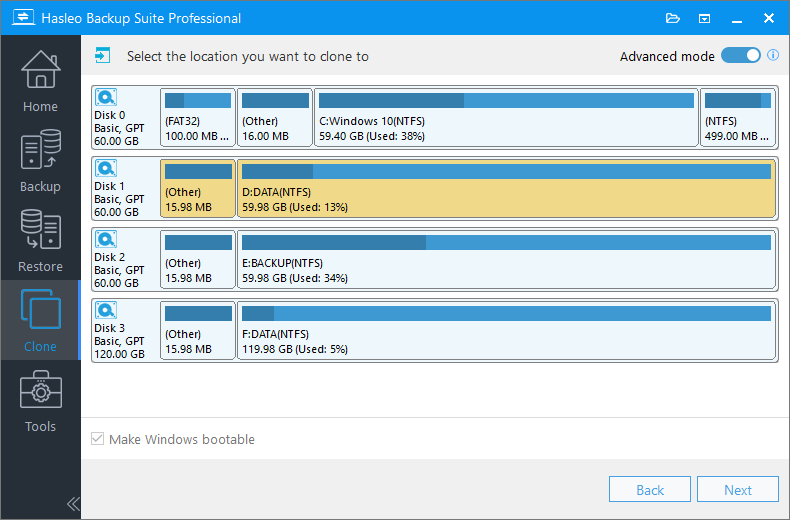
Mode avancé : clone le système d’exploitation Windows vers un espace contigu (pouvant être une combinaison de plusieurs partitions existantes et d’espace libre) du disque de destination et conserve les autres partitions non sélectionnées présentes sur ce disque. Activez « Mode avancé », sélectionnez l’espace contigu du disque de destination vers lequel cloner le système d’exploitation Windows, puis cliquez sur « Suivant ».
* L’option Cloner en MBR ou Cloner en GPT permet de cloner Windows d’un disque MBR vers un disque GPT ou d’un disque GPT vers un disque MBR, et garantit que le Windows cloné fonctionne normalement.
* L’option Conserver la disposition des partitions garantit que la disposition des partitions du disque de destination est exactement la même que celle du disque source une fois le clonage terminé.
* L’option Rendre Windows amorçable garantit que le système d’exploitation Windows cloné démarre normalement.
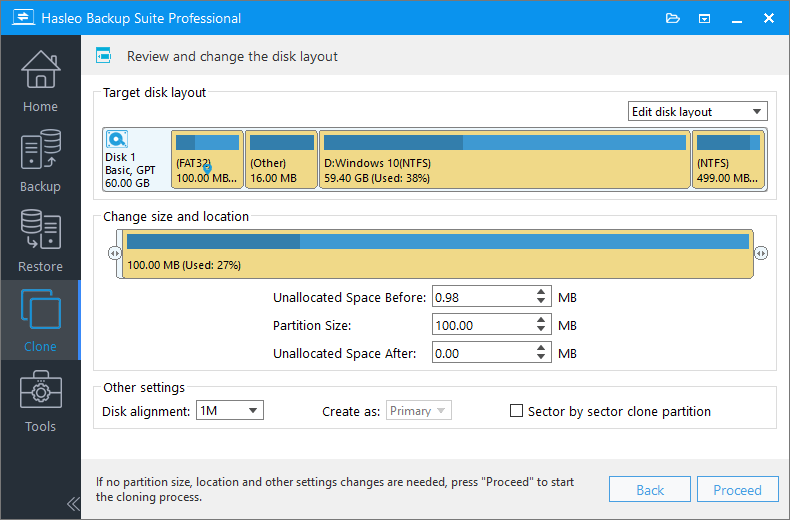
* Alignement du disque :
* L’option Cloner la partition secteur par secteur vous permet de cloner tous les secteurs de la partition source vers la partition de destination.
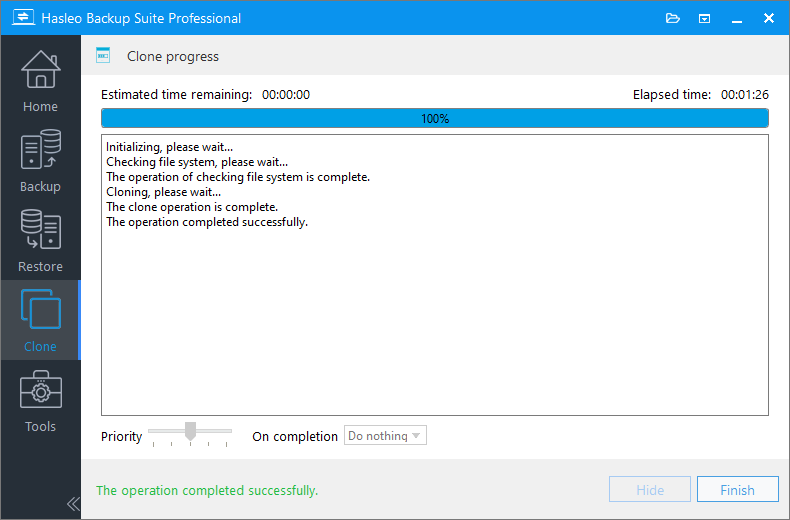
* Vous pouvez ici indiquer une action de gestion de l’alimentation à effectuer une fois la sauvegarde terminée.
Questions fréquentes (FAQ)
A: Un clonage du système Windows crée une copie exacte de votre système d’exploitation Windows et de toutes les partitions liées au démarrage sur un nouveau disque. Il vous permet de migrer vers un SSD ou un HDD de plus grande capacité sans réinstaller Windows ni les applications.
A: La durée du clonage dépend de la taille des données. Un SSD de 256 GB typique se clone en 15 à 30 minutes environ. Les disques plus volumineux ou les HDD contenant plus de données prennent plus de temps. Le mode secteur par secteur est nettement plus lent.
A: Oui. Sélectionnez « Cloner en GPT » en mode avancé pour convertir le MBR en GPT. Votre Windows cloné démarrera normalement sur le disque GPT avec un micrologiciel UEFI.
A: Le clonage du système ne copie que les partitions de démarrage de Windows (système, amorçage et récupération). Utilisez le clonage de disque si vous avez besoin de toutes les partitions, y compris les disques de données.
A: Oui, si l’option « Rendre Windows amorçable » est cochée. Le processus de clonage corrige automatiquement les fichiers d’amorçage afin que le système cloné puisse démarrer sur le nouveau disque.
A: Le mode normal écrase tout le disque de destination. Le mode avancé vous permet de cloner vers un espace libre précis tout en conservant les partitions existantes sur le disque cible.
A: En général, non. Windows détecte automatiquement le nouveau matériel au démarrage. Vous devrez peut-être réinstaller les pilotes de disque (comme AHCI ou NVMe) s’ils ne figurent pas dans l’image d’amorçage.
A: Oui. Cette opération copie tous les secteurs, y compris l’espace vide ; elle est utile pour les outils de récupération de données ou la migration depuis des disques défaillants. Elle prend beaucoup plus de temps qu’un clonage rapide.