

システムクローンは、Windowsオペレーティングシステムをあるディスクから別のディスクへ簡単に移行できます。これは、現在Windowsが動作しているディスクを大容量のディスクやSSDに交換する場合に非常に便利で、Windows、ドライバー、アプリケーションを再インストールする必要がありません。Windowsシステムバックアップの目的にも使用できます。
Hasleo Backup SuiteでWindowsオペレーティングシステムをクローンするチュートリアルです。
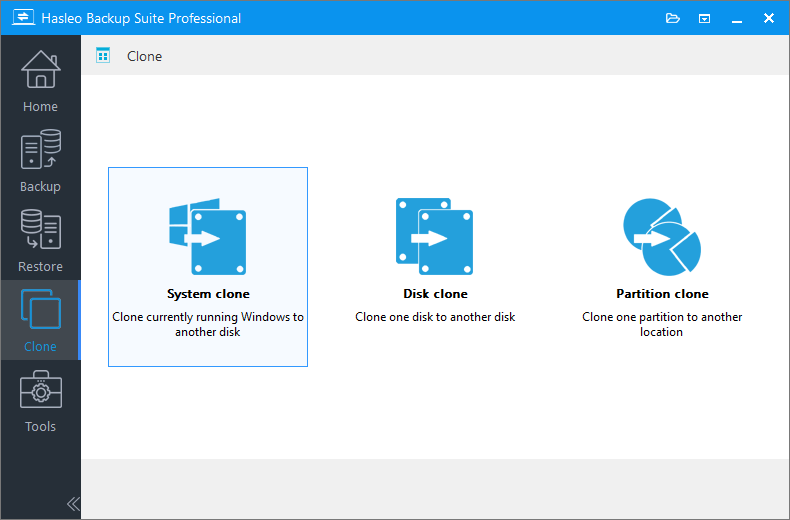
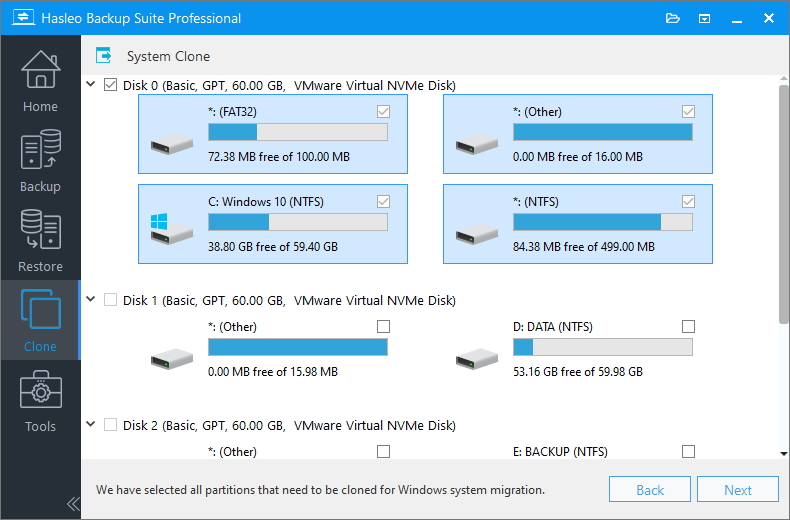
* システムクローン機能は、Windowsの起動に関連するパーティションのみをクローンすることにご注意ください。
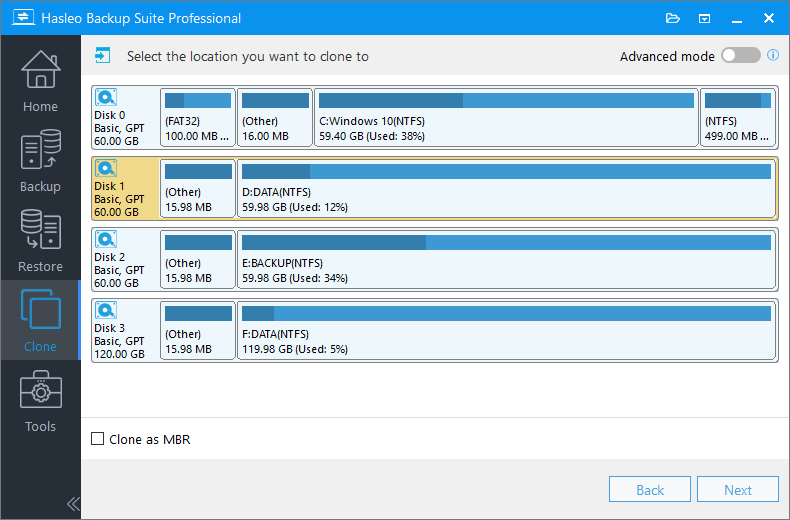
通常モード:Windowsオペレーティングシステムをコピー先ディスクにクローンすると、コピー先ディスク上のすべてのパーティションが破棄されます。Windowsオペレーティングシステムのクローン先とするディスクを選択し、「次へ」をクリックするだけです。
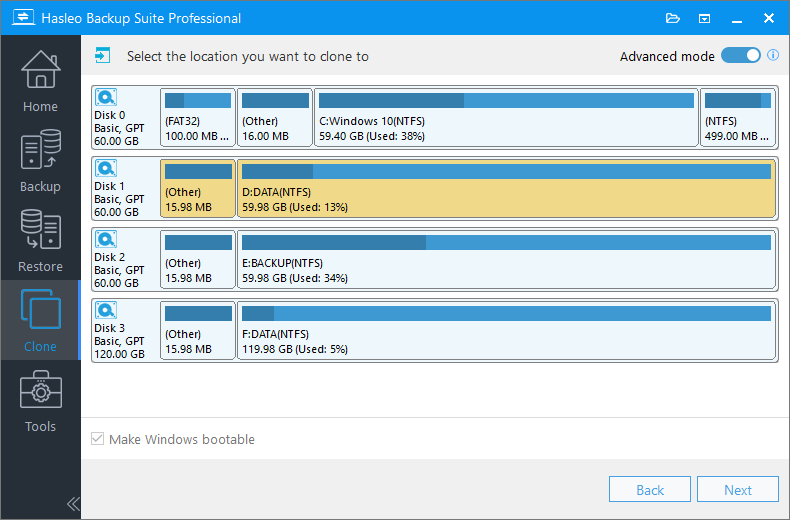
詳細モード:コピー先ディスク上の連続した領域(複数の既存パーティションと空き領域の組み合わせも可能)にWindowsオペレーティングシステムをクローンし、コピー先ディスク上に存在する他の未選択のパーティションを保持します。「詳細モード」を有効にし、コピー先ディスク上でWindowsオペレーティングシステムのクローン先とする連続した領域を選択して、「次へ」をクリックします。
* MBRとしてクローン / GPTとしてクローンオプションを使用すると、MBRディスク上のWindowsをGPTに、またはGPTディスク上のWindowsをMBRにクローンし、クローンしたWindowsが正常に動作することを保証できます。
* パーティションレイアウトを保持オプションを使用すると、クローン操作の完了後に、コピー先ディスクのパーティションレイアウトをコピー元ディスクとまったく同じにできます。
* Windowsを起動可能にするオプションを使用すると、クローンしたWindowsオペレーティングシステムが正常に起動することを保証できます。
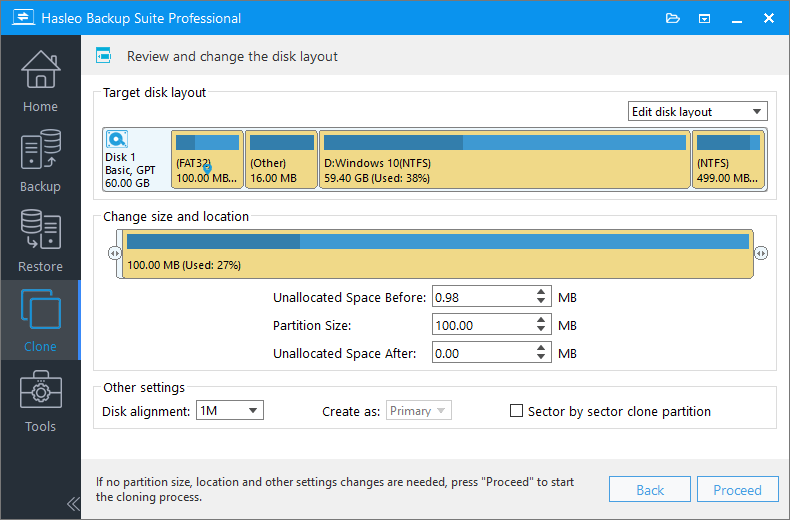
* ディスクのアライメント:
* パーティションをセクターバイセクターでクローンオプションを使用すると、コピー元パーティションのすべてのセクターをコピー先パーティションにクローンできます。
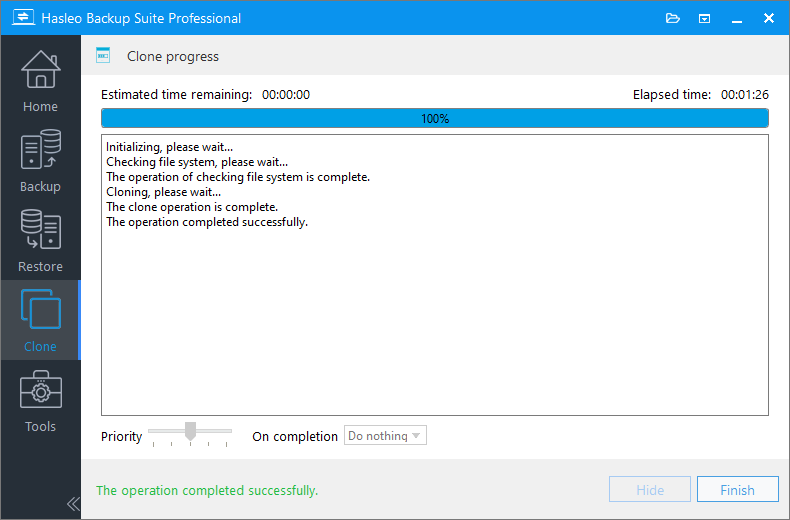
* ここでは、バックアップの完了後に実行する電源管理アクションを指定できます。
よくある質問(FAQ)
A: Windowsシステムクローンは、Windows OSと起動に関連するすべてのパーティションを新しいディスクに正確にコピーします。これにより、Windowsやアプリケーションを再インストールせずに、より大容量のSSDやHDDへ移行できます。
A: クローン時間はデータサイズによって異なります。一般的な256GBのSSDでは約15~30分でクローンできます。より大きなディスクやデータの多いHDDでは時間がかかります。セクターバイセクターモードは大幅に遅くなります。
A: はい。詳細モードで「GPTとしてクローン」を選択して、MBRをGPTに変換します。クローンしたWindowsは、UEFIファームウェアのGPTディスク上で正常に起動します。
A: システムクローンは、Windowsの起動パーティション(システム、ブート、回復)のみをコピーします。データドライブを含むすべてのパーティションが必要な場合は、ディスククローンを使用してください。
A: 「Windowsを起動可能にする」オプションがオンになっていれば、はい。クローンプロセスは起動ファイルを自動的に修正するため、クローンしたシステムは新しいディスク上で起動できます。
A: 通常モードはコピー先ディスク全体を上書きします。詳細モードでは、対象ディスク上の既存パーティションを保持したまま、特定の空き領域にクローンできます。
A: 通常は不要です。Windowsは起動時に新しいハードウェアを自動的に検出します。ブートイメージに含まれていないディスクドライバー(AHCIやNVMeなど)は、再インストールが必要な場合があります。
A: はい。空き領域を含むすべてのセクターをコピーするため、データ復旧ツールや故障したドライブからの移行に役立ちます。高速クローンよりはるかに時間がかかります。