

Uma unidade compartilhada de rede, como um compartilhamento SMB (Server Message Block) ou um dispositivo NAS (Network Attached Storage), é uma pasta ou um disco inteiro localizado em outro computador ou servidor que o Windows expõe a você como se fosse uma unidade local. A ideia central: vários usuários ou dispositivos podem acessar os mesmos arquivos pela rede, com permissões controlando quem pode ler, gravar ou modificar esses arquivos.
Essas unidades, como destino de um backup, são uma alternativa às unidades USB de grande capacidade ou aos discos internos, proporcionando conveniência, flexibilidade e segurança para seu sistema e seus dados.
Os benefícios de fazer backup em uma unidade compartilhada de rede 👍
Fazer backup do Windows em uma unidade compartilhada de rede oferece várias vantagens concretas em relação ao uso de unidades USB ou discos internos.
Backups centralizados
Todos os PCs, notebooks, VMs e máquinas de teste podem fazer backup em um único local compartilhado, eliminando unidades USB espalhadas.
Automação sempre online
Backups agendados são executados de forma confiável sem a necessidade de conectar armazenamento externo.
Redundância via RAID
Os arranjos NAS protegem seu repositório de backup contra falhas de unidade - algo que as unidades USB não conseguem fazer.
Retenção e versionamento de longo prazo
Grandes pools de armazenamento permitem meses ou anos de histórico de backups.
Restaurações rápidas pela rede
As restaurações via Gigabit/2,5 GbE costumam ser mais rápidas do que com uma unidade USB.
Proteção fora do dispositivo
Os backups sobrevivem a falhas do PC, corrupção, morte do SSD ou problemas no ambiente de inicialização.
Acessível a partir de WinPE/WinRE
A mídia de resgate pode restaurar imagens diretamente do NAS mesmo quando o Windows não inicializa.
Armazenamento escalável
Expanda a capacidade adicionando unidades ou ampliando pools RAID sem substituir o hardware.
Melhor software de backup e clonagem para Windows 10/11 - Hasleo Backup Suite 👑
O Hasleo Backup Suite é uma solução profissional e tudo-em-um de backup, restauração e clonagem, projetada para proteção de dados segura, estável e eficiente em sistemas Windows, discos, partições e arquivos. Ele oferece suporte à criação completa de imagens do sistema, opções flexíveis de restauração e clonagem de alto desempenho, sendo adequado tanto para usuários cotidianos quanto para aqueles que exigem sincronização contínua de dados.
Seu recurso de destaque, o Clone delta, atualiza apenas os blocos de dados alterados após o clone inicial, melhorando muito a eficiência da clonagem para sistemas atualizados com frequência. O mecanismo de clonagem também oferece clonagem rápida de sistema/disco/partição, vários modos de alinhamento de disco com tamanhos de partição de destino ajustáveis, clonagem setor por setor, conversão MBR↔GPT durante a clonagem, ampla compatibilidade com unidades IDE/SATA/SCSI/USB/NVMe e suporte a Windows Vista/Server 2008 e versões posteriores em arquiteturas de 32 e 64 bits.
Como fazer backup do Windows 10/11 em uma unidade compartilhada de rede usando o Hasleo Backup Suite?
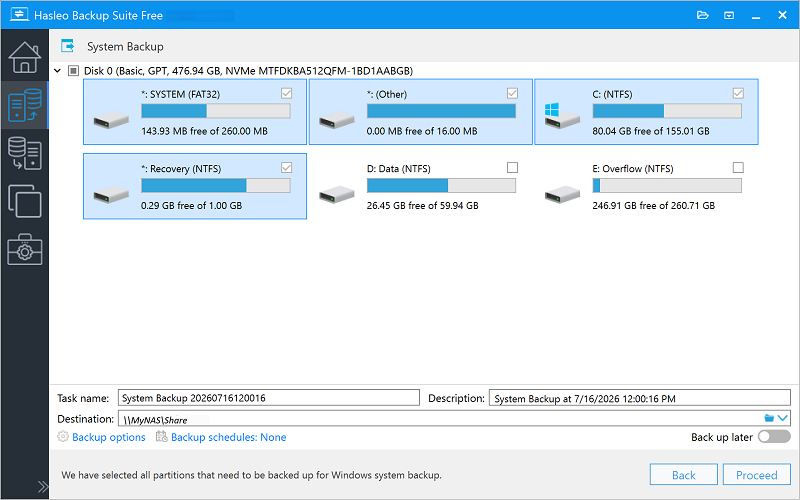
Nome da tarefa: Especifique um nome de tarefa para poder encontrar e gerenciar rapidamente sua tarefa de backup mais tarde.
Descrição: Descreva brevemente o objetivo da tarefa e quaisquer outras informações relevantes.
Destino: Modifique o caminho de destino onde os arquivos de imagem de backup serão armazenados clicando no ícone de pasta.
Opções de backup: Configurações avançadas de backup. Para mais detalhes, consulte Opções de backup.
Agendamento de backup: Configure agendamentos de backup para executar automaticamente suas tarefas de backup regularmente. Para mais detalhes, consulte Agendamento de backup.
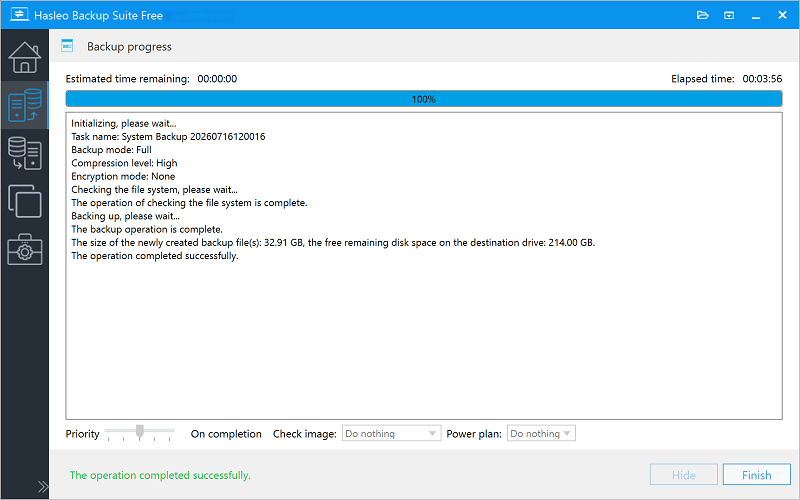
Prioridade: Especifique uma prioridade para o processo de backup. Uma prioridade mais alta aloca mais tempo de CPU ao backup, o que pode fazer outros programas ficarem mais lentos.
Verificar imagem: Verifique a integridade dos arquivos de imagem de backup ao concluir o processo de backup.
Plano de energia: Execute a ação de gerenciamento de energia após a conclusão do backup.
Perguntas frequentes (FAQ)
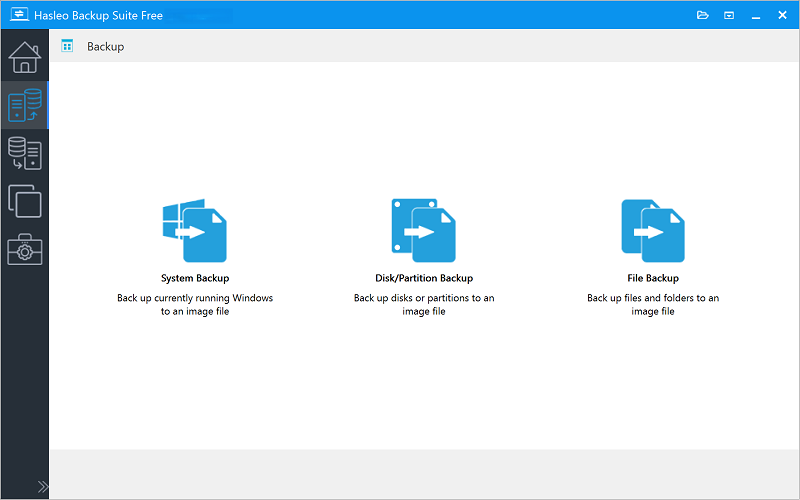
A: Conecte-se à unidade de rede, execute o Hasleo Backup Suite, clique em Backup > Backup do sistema, selecione suas partições do Windows 10/11, escolha a unidade compartilhada de rede como destino e clique em Continuar para iniciar o backup.
A: Recomenda-se usar uma unidade compartilhada de rede com capacidade de pelo menos 1,5 vez o espaço usado da sua unidade de sistema Windows 10/11. Unidades compartilhadas de rede compostas por SSDs são recomendadas por velocidade e durabilidade, enquanto os HDDs oferecem melhor custo-benefício para grande armazenamento.
A: O tempo de backup depende do tamanho da sua partição do sistema Windows 10/11, da velocidade da rede e da velocidade da unidade. Uma instalação típica do Windows 10/11 leva cerca de 20 a 40 minutos.
A: Sim, o Hasleo Backup Suite oferece suporte a agendamento de backup. Você pode configurar agendamentos Diário, Semanal, Mensal ou Acionado por evento para fazer backup automático do Windows 10/11 na sua unidade compartilhada de rede.
A: Você precisa de um disco de recuperação de emergência WinPE. Inicialize a partir da mídia WinPE, use o Hasleo Backup Suite para se conectar à sua rede, selecione sua imagem de backup na unidade compartilhada de rede e restaure o Windows 10/11.
A: Sim, o Hasleo Backup Suite oferece suporte à criptografia AES de 128/256 bits para imagens de backup. Você pode ativar a criptografia nas opções de backup para proteger dados confidenciais.
A: O Hasleo Backup Suite é o melhor software gratuito de backup para Windows 10/11. Ele oferece suporte a backups completos, incrementais e diferenciais, compactação, criptografia e agendamento automático de backup.
Resumo
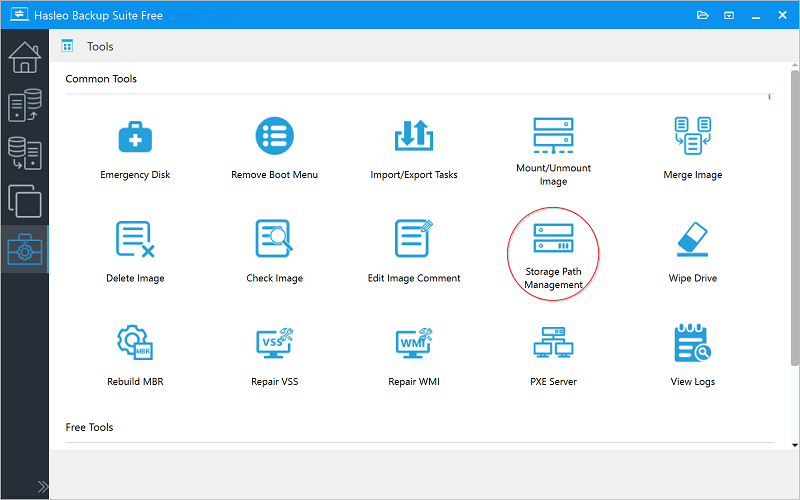
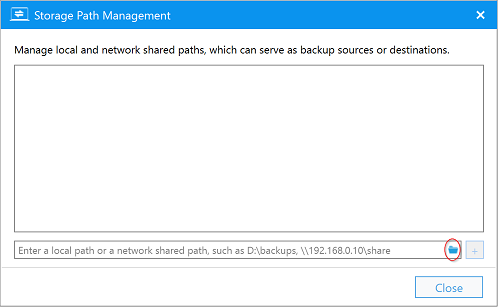
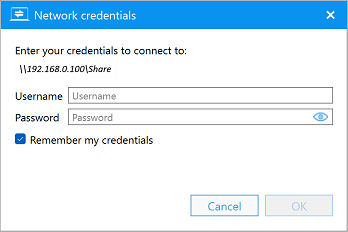
Para fazer backup do Windows 10/11 em uma unidade compartilhada de rede com o Hasleo Backup Suite, defina a pasta compartilhada como um caminho de armazenamento em Ferramentas > Gerenciamento de Caminho de Armazenamento. Selecione o local de rede e insira as credenciais corretas (incluindo prefixos de nome de dispositivo, se necessário).
Inicie o Backup do sistema no menu Backup. O Hasleo Backup Suite seleciona automaticamente todas as partições do sistema Windows 10/11; você simplesmente nomeia a tarefa, ajusta as opções e escolhe a unidade compartilhada de rede como destino. Clique em Continuar para começar. Os backups geralmente levam de 20 a 40 minutos, dependendo do tamanho do sistema e da velocidade da rede.
O Hasleo Backup Suite oferece suporte a agendamento, criptografia, verificação de imagens e configurações de prioridade. Para restaurar, inicialize a partir de um disco de recuperação WinPE, reconecte-se à rede e selecione a imagem de backup.
Uma unidade de rede deve ter pelo menos 1,5 vez o espaço usado da sua partição do sistema Windows; o armazenamento de rede baseado em SSD é mais rápido, enquanto os HDDs são mais econômicos.