

Este guia explica como desconectar completamente o Gmail do Hasleo Backup Suite. Você aprenderá como revogar as permissões da conta Google e excluir os tokens de autenticação armazenados localmente.
Por que revogar as permissões da conta Google?
Quando você conecta sua conta do Gmail ao Hasleo Backup Suite para enviar notificações de backup por e-mail, o Google registra essa autorização nas configurações da sua conta. Se você não precisa mais dessas notificações ou deseja aumentar a segurança da sua conta, revogar o acesso é essencial. Remover as permissões impede que o Hasleo Backup Suite continue acessando seus dados do Gmail e garante que sua conta Google permaneça segura. Este guia oferece dois métodos para desconectar completamente: remover a autorização nas configurações da conta Google e excluir os arquivos de token armazenados localmente.
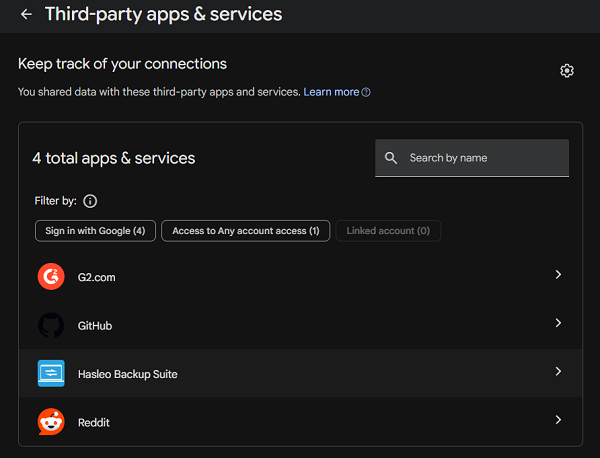
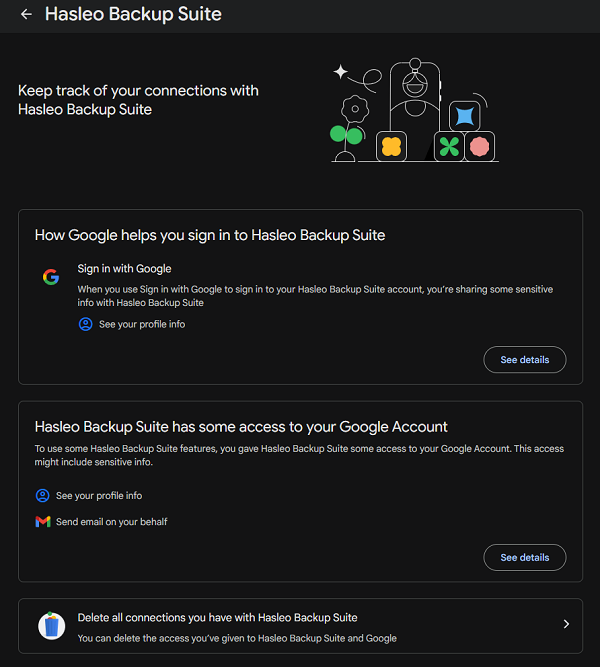
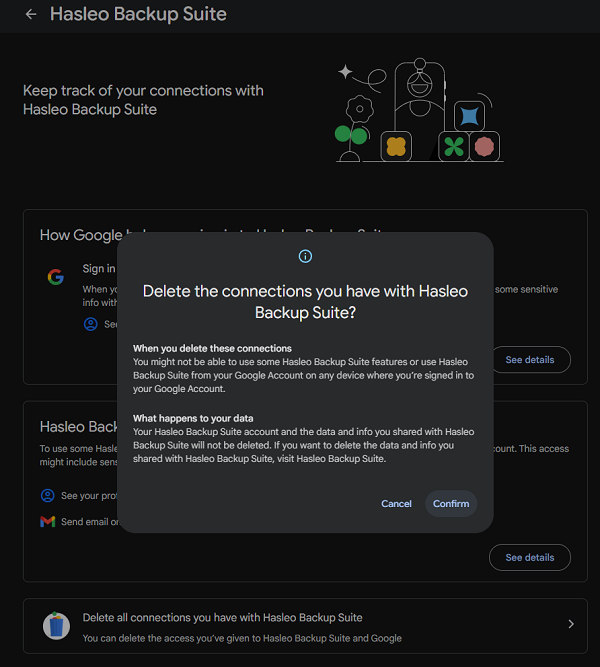
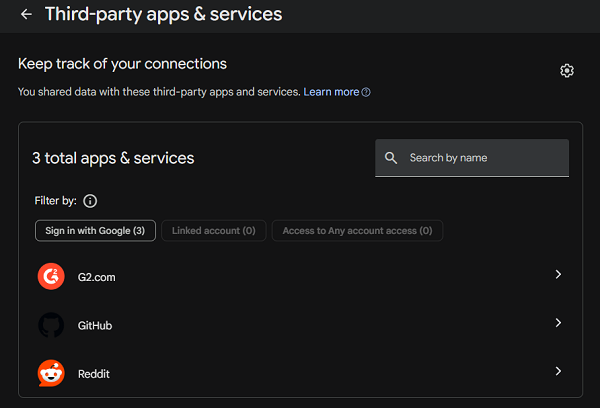
Etapa 1: Revogar as permissões de acesso que o Gmail concedeu ao Hasleo Backup Suite.
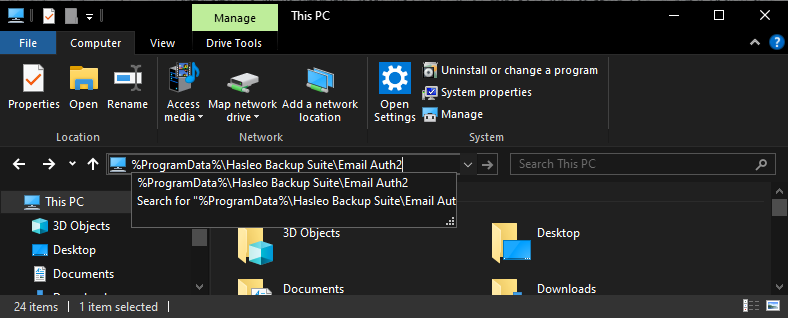
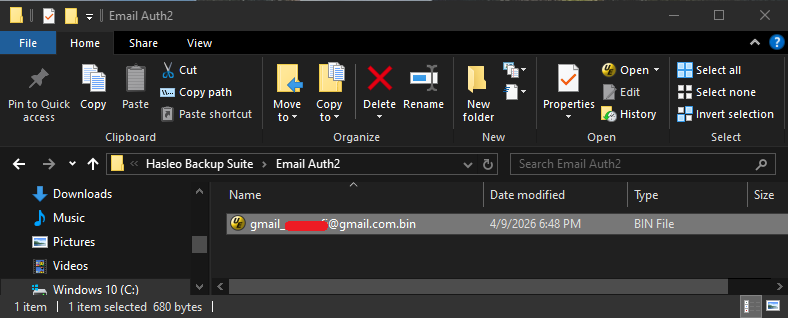
Etapa 2: Remover o token armazenado pelo Hasleo Backup Suite usado para acessar o Gmail.
Perguntas frequentes (FAQ)
A: Revogar o acesso impede que o Hasleo Backup Suite acesse seus dados do Gmail e aumenta a segurança da sua conta.
A: Sim, ambas as etapas são recomendadas. A Etapa 1 remove as permissões no lado do servidor; a Etapa 2 remove os tokens locais.
A: Os arquivos de token são armazenados na pasta %ProgramData%\Hasleo Backup Suite\Email Auth2\.
A: Sim, você pode reconectar pelas configurações do Hasleo Backup Suite sempre que precisar de notificações por e-mail.
A: Sim, uma vez revogado o acesso, o Hasleo Backup Suite não poderá enviar notificações por e-mail pela sua conta do Gmail.
A: Seu e-mail é usado apenas para notificações. Revogar o acesso remove apenas a conexão, não o seu e-mail.
A: Sim, você pode reconectar refazendo o processo de configuração de e-mail no Hasleo Backup Suite.
A: Não, a revogação remove apenas o acesso do aplicativo. A senha da sua conta Google permanece inalterada.
Conclusão
Este guia apresentou o processo completo de remoção do acesso do Gmail do Hasleo Backup Suite. Ao revogar as permissões nas configurações da sua conta Google e excluir os arquivos de token locais, você garante que o aplicativo não tenha mais nenhuma conexão com sua conta do Gmail.
Revisar e gerenciar regularmente os aplicativos conectados é uma boa prática de segurança. Se você decidir usar notificações por e-mail novamente no futuro, poderá reconectar facilmente sua conta do Gmail diretamente nas configurações do Hasleo Backup Suite.