

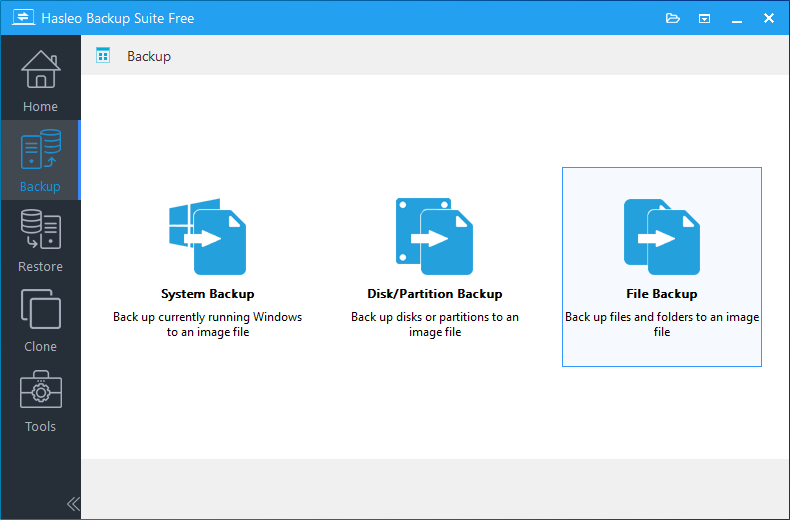
O Backup do sistema faz backup de todas as partições relacionadas à inicialização do sistema operacional, e o Backup de disco/partição faz backup dos discos ou partições selecionados; ambos fazem backup das unidades inteiras selecionadas. Se você quiser fazer backup apenas de arquivos/pastas específicos em vez da unidade inteira, use o recurso de backup de arquivos/pastas oferecido pelo Hasleo Backup Suite. O recurso "Backup de arquivos/pastas" permite selecionar vários arquivos/pastas para backup, e todos os dados dos arquivos/pastas selecionados serão salvos no arquivo de imagem de backup, para que você possa restaurar arquivos a partir do arquivo de imagem de backup de arquivos/pastas após um desastre.
Tutorial para fazer backup de arquivos/pastas com o Hasleo Backup Suite.
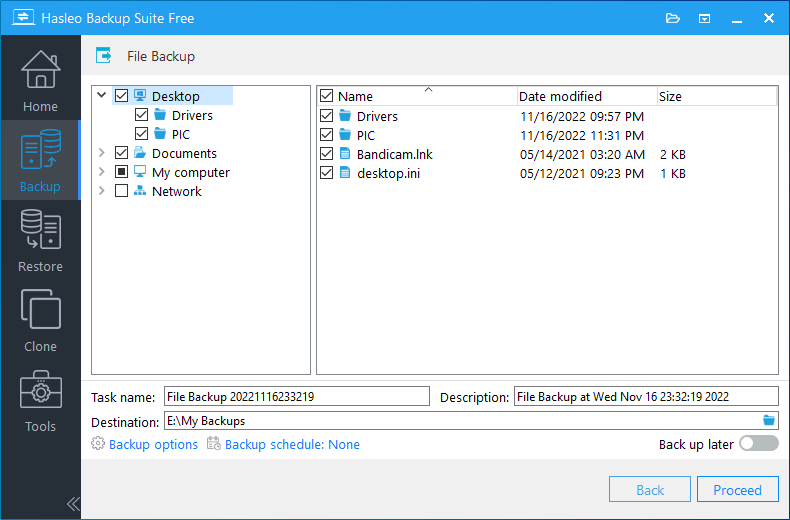
* Nome da tarefa: Especifique um nome para a tarefa, para que você possa encontrá-la e gerenciá-la rapidamente.
* Descrição: Descreva brevemente a finalidade da tarefa e outras informações.
* Destino: O caminho de destino onde os arquivos de imagem de backup serão armazenados; modifique-o clicando no ícone de pasta.
* Opções de backup: Configurações avançadas de backup. Para mais detalhes, consulte Opções de backup.
* Agendamento de backup: Configure agendamentos de backup para executar a tarefa automaticamente com regularidade. Para mais detalhes, consulte Agendamento de backup.
* Fazer backup mais tarde: Se esta opção estiver marcada, o programa apenas criará a tarefa de backup e não executará o backup imediatamente.
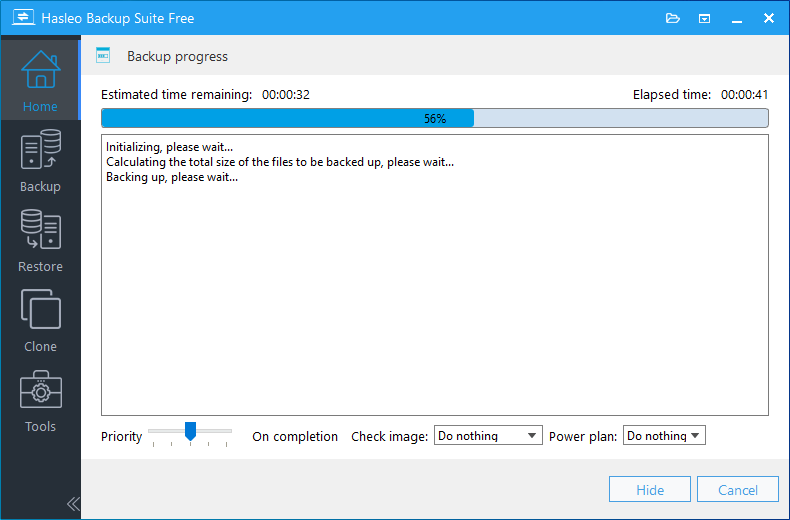
* Prioridade: Especifique uma prioridade para o processo de backup. Uma prioridade mais alta significa que o processo de backup terá mais prioridade para obter ciclos de CPU, o que fará com que outros programas aguardem tempo de CPU disponível.
* Verificar imagem: Verifique a integridade dos arquivos de imagem de backup após a conclusão do backup. Para explicações detalhadas sobre os modos de verificação de imagem, consulte a descrição na página avançada das opções de backup.
* Plano de energia: Execute a ação de gerenciamento de energia após a conclusão do backup.
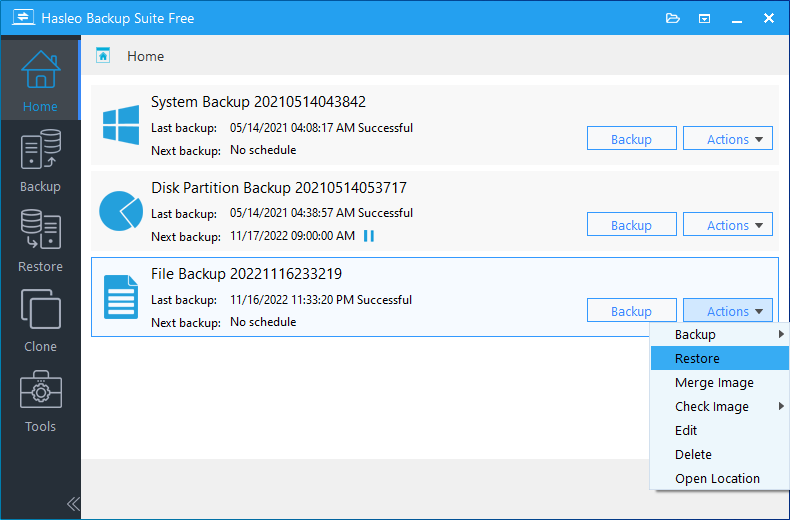
Após a conclusão da operação de backup, a tarefa de backup será listada na página inicial, e você poderá acessar a página inicial para realizar outras operações na tarefa, como backup incremental, backup diferencial, restauração, edição, exclusão etc.
Perguntas frequentes (FAQ)
A: O backup de arquivos/pastas permite selecionar arquivos e pastas específicos em vez de unidades inteiras. O backup de disco/partição captura tudo o que está nas unidades selecionadas.
A: Sim. Use filtros de inclusão/exclusão nas opções de backup. Inclua padrões específicos (*.doc, *.jpg) ou exclua padrões (*.tmp).
A: Sim. Configure agendamentos de backup como em outros tipos de backup — diários, semanais ou acionados por evento.
A: Sim. O Hasleo usa o VSS (Volume Shadow Copy) para capturar arquivos mesmo quando estão abertos ou em uso por outros programas.
A: Sim. O backup de arquivos/pastas inclui a opção de desduplicação para economizar espaço de armazenamento, removendo blocos de dados duplicados.
A: Sim. Navegue pela imagem de backup de arquivos/pastas e extraia apenas os arquivos específicos de que precisa, sem restaurar tudo.
A: Use unidades externas ou locais de rede separados dos arquivos de origem. Mantenha os backups protegidos contra falhas de disco.
A: Sim. Você pode selecionar arquivos de compartilhamentos de rede como origem e salvar os backups em locais de rede.