

Backup de arquivo/pasta é usado para fazer backup de arquivos/pastas especificados, para que os dados possam ser rapidamente restaurados a partir da imagem de backup após um desastre. Este tutorial se concentra em como restaurar arquivos/pastas a partir de uma imagem de backup de arquivo/pasta criada pelo Hasleo Backup Suite.
Tutorial para restaurar arquivos/pastas a partir de uma imagem de backup de arquivo/pasta criada pelo Hasleo Backup Suite.
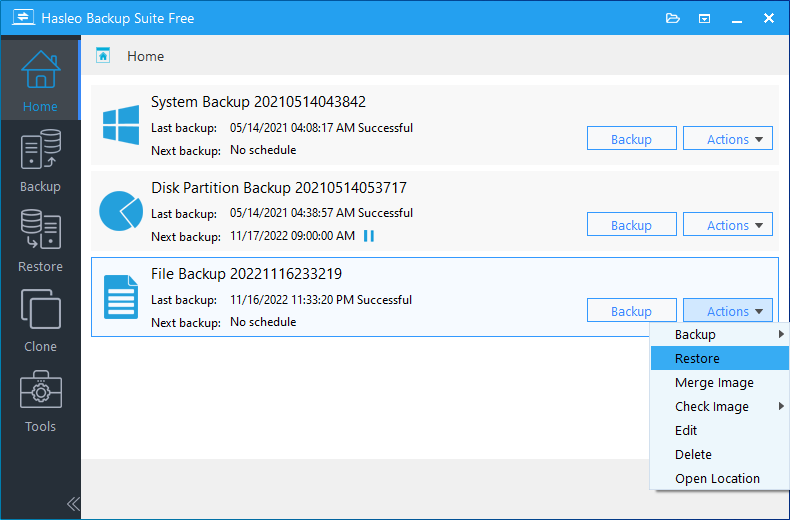
Método 1. Clique no botão "Início" na barra de navegação e, em seguida, clique no botão "Ações" => "Restaurar" na tarefa de backup de arquivo/pasta que deseja restaurar.
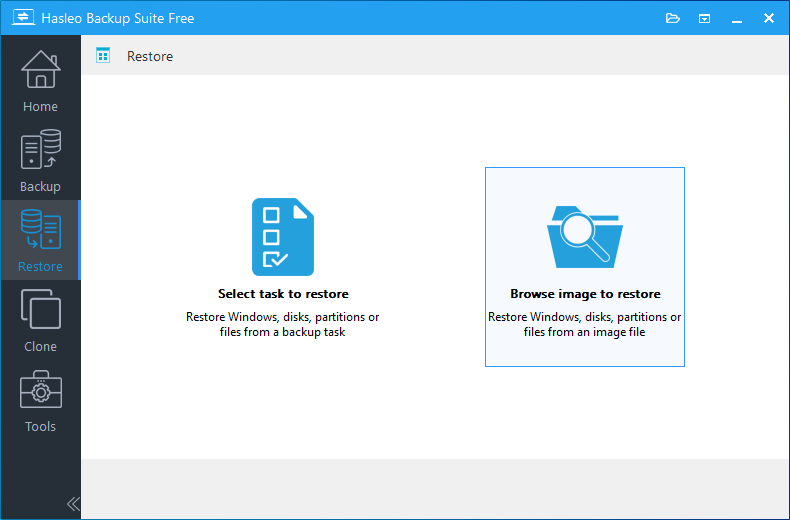
Método 2. Clique no botão "Restaurar" na barra de navegação e clique no botão "Navegue pela imagem para restaurar" na área de operações; depois, selecione o arquivo de imagem de backup de arquivo/pasta que deseja restaurar na caixa de diálogo para abrir arquivo.
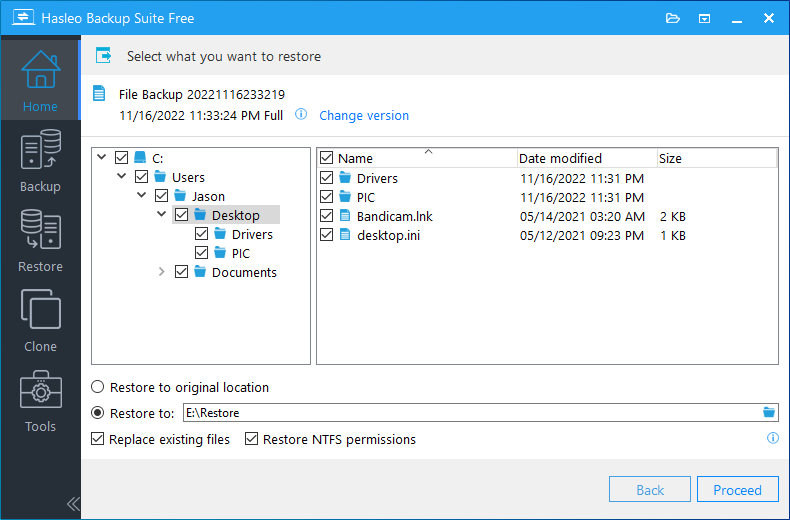
* A opção Substituir arquivos existentes sobrescreve quaisquer arquivos/pastas existentes com os restaurados a partir da imagem de backup de arquivo/pasta.
* A opção Restaurar permissões NTFS restaura as permissões NTFS originais ao restaurar arquivos/pastas a partir da imagem de backup de arquivo/pasta.
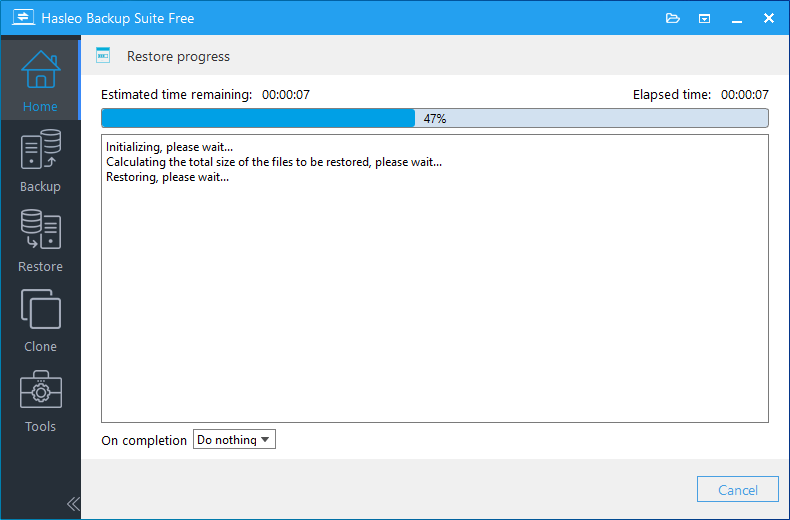
* Aqui você pode especificar uma ação de gerenciamento de energia a ser executada após a conclusão do backup.
Perguntas frequentes (FAQ)
A: Sim. Selecione qualquer destino durante a restauração; você não está limitado ao local original.
A: Ela sobrescreve os arquivos que já existem no destino. Desmarque-a para manter os arquivos existentes.
A: Restaura as permissões NTFS originais dos arquivos a partir do backup. Útil em ambientes corporativos.
A: Sim. Selecione a versão de backup específica de que precisa: completa, diferencial ou incremental.
A: Sim. Digite sua senha quando solicitado para descriptografar e restaurar os arquivos.
A: Sim. As datas originais de criação e modificação são preservadas nos arquivos restaurados.
A: Sim. Selecione um compartilhamento de rede como destino para os arquivos restaurados.
A: Execute o Hasleo como administrador ou desmarque "Restaurar permissões NTFS" para usar suas permissões de usuário atuais.