

Você já encontrou esta situação desconcertante ao usar o computador: o disco rígido claramente mostra que uma grande quantidade de espaço está ocupada, mas você não consegue ver nenhum arquivo no Explorador de Arquivos? Essa situação pode ser alarmante, especialmente quando você precisa recuperar dados importantes. Este tutorial fornecerá soluções abrangentes para ajudar você a recuperar os arquivos ausentes.
🚨Por que o disco rígido mostra espaço usado, mas os arquivos não estão visíveis?
Antes de entrar nas soluções, primeiro precisamos entender as causas raiz desse problema:
- Arquivos e pastas ocultos: o sistema Windows oculta determinados arquivos de sistema por padrão. Se seus arquivos ou pastas foram definidos acidentalmente com o atributo "oculto", eles não serão exibidos no Explorador de Arquivos.
- Vírus ou malware: alguns softwares maliciosos ocultam seus arquivos para torná-los invisíveis enquanto consomem espaço de armazenamento em segundo plano. O ransomware é especialmente perigoso — ele pode criptografar seus arquivos e exigir um resgate.
- Corrupção do sistema de arquivos: a corrupção da estrutura do sistema de arquivos no disco rígido pode fazer com que os arquivos não sejam exibidos corretamente. Mesmo que o espaço em disco esteja ocupado, os registros de arquivos podem estar perdidos ou corrompidos.
- Problemas de permissão do usuário: se a conta que você está usando não tiver permissões suficientes para acessar determinadas pastas, os arquivos dentro delas não serão exibidos.
- Corrupção da tabela de partições ou do setor de inicialização: uma situação mais grave é a corrupção da tabela de partições, que pode tornar todos os arquivos de uma partição inteira inacessíveis.
- Atalhos ou espaços reservados corrompidos: pastas virtuais ou atalhos corrompidos criados por determinados programas podem ocupar espaço sem conter arquivos reais.
Método 1: Mostrar arquivos e pastas ocultos
Esta é a solução mais simples, adequada para a maioria dos casos em que os arquivos não estão visíveis devido a problemas de configuração.
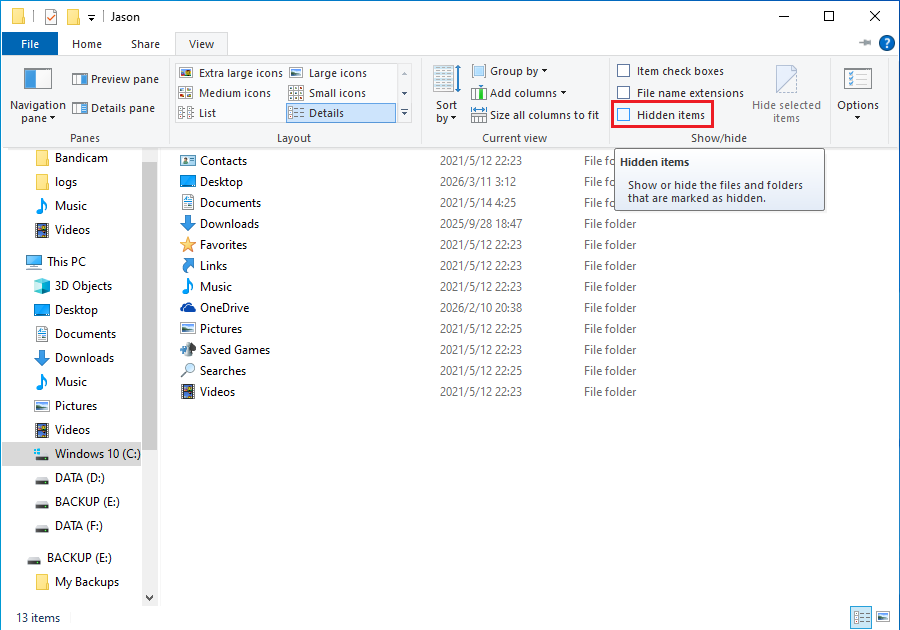
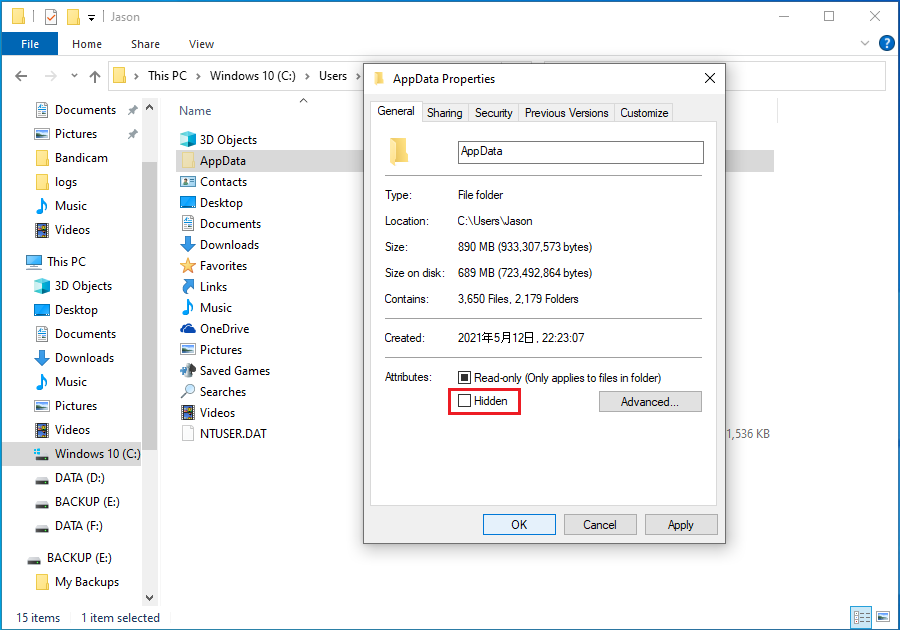
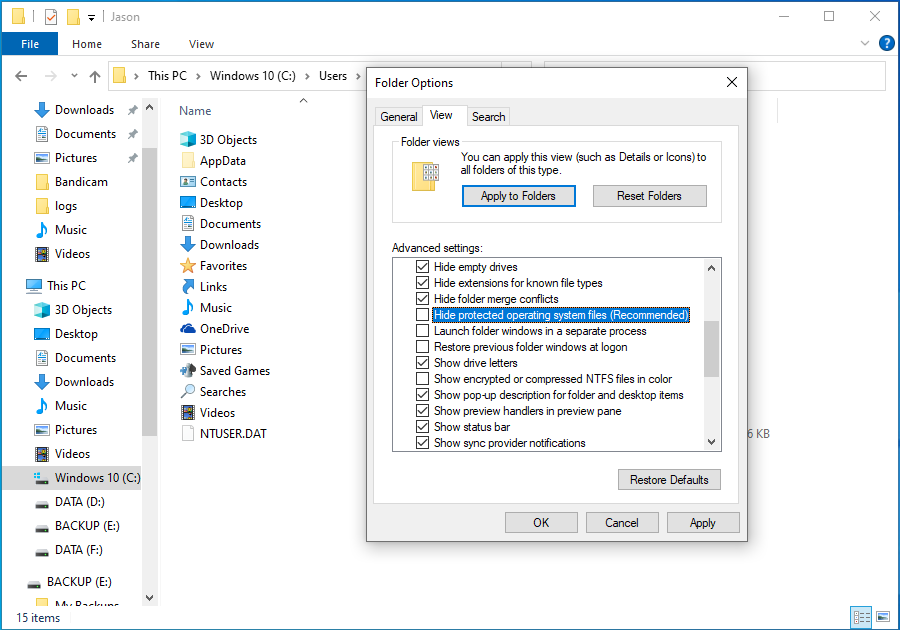
⚠️Aviso: exibir arquivos de sistema pode fazer com que você modifique ou exclua acidentalmente arquivos de sistema importantes, afetando o funcionamento normal do sistema. Prossiga com cuidado. Após concluir a busca ou recuperação dos arquivos, recomenda-se voltar às Opções de Pasta, marcar novamente "Ocultar arquivos protegidos do sistema operacional (Recomendado)" e restaurar a configuração para "Não mostrar arquivos, pastas ou unidades ocultos" por segurança.
Método 2: Usar o Prompt de Comando para exibir arquivos ocultos
Se a interface gráfica não resolver o problema, você pode tentar usar ferramentas de linha de comando para exibir e recuperar arquivos. Atenção: Este método modifica os atributos dos arquivos. Recomenda-se garantir que os dados importantes tenham backup antes de executar as operações, ou executar os comandos passo a passo com cuidado.
D:
attrib -h *.* /s /d
attrib -s *.* /s /d
Explicação dos parâmetros:
- -s: remove o atributo de arquivo de sistema
- -h: remove o atributo de arquivo oculto
- /s: processa recursivamente todos os subdiretórios
- /d: também processa diretórios (pastas)
- *.*: representa todos os arquivos
💡Dicas: se seus arquivos ainda não estiverem visíveis, eles podem ter sido ocultados ou movidos por um vírus para outro local. Continue tentando os outros métodos.
Método 3: Remover vírus e malware
Se os arquivos do seu disco rígido desapareceram misteriosamente ou apresentam anormalidades (como pastas que se tornaram atalhos), vírus ou malware geralmente são os culpados. Alguns programas maliciosos ocultam deliberadamente os arquivos originais, criam pastas falsas para roubar dados ou danificar o sistema e até desativam seu software antivírus. Siga as etapas abaixo para uma verificação completa:
- Atualize as definições de vírus: clique no ícone de escudo na barra de tarefas para abrir a Segurança do Windows. Clique em "Proteção contra vírus e ameaças" e, em seguida, clique em "Verificar atualizações" em "Atualizações de proteção contra vírus e ameaças" para garantir que as definições de vírus estejam atualizadas.
- Mostre os arquivos ocultos: abra qualquer pasta (como "Este Computador"), clique em "Exibir" no menu superior e marque "Itens ocultos". Se os arquivos desaparecidos aparecerem semitransparentes, isso significa que estão apenas ocultos. Você pode clicar com o botão direito no arquivo, selecionar "Propriedades" e desmarcar "Oculto" para restaurar a visibilidade.
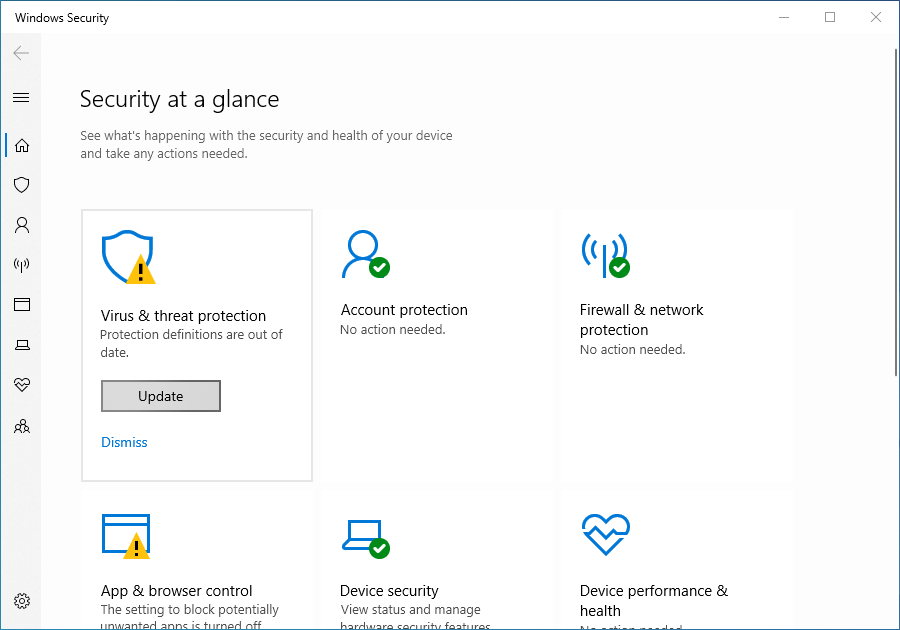
- Na Segurança do Windows, clique em "Proteção contra vírus e ameaças".
- Clique em "Opções de verificação" abaixo.
- Selecione "Verificação offline do Microsoft Defender" e clique em "Verificar agora".
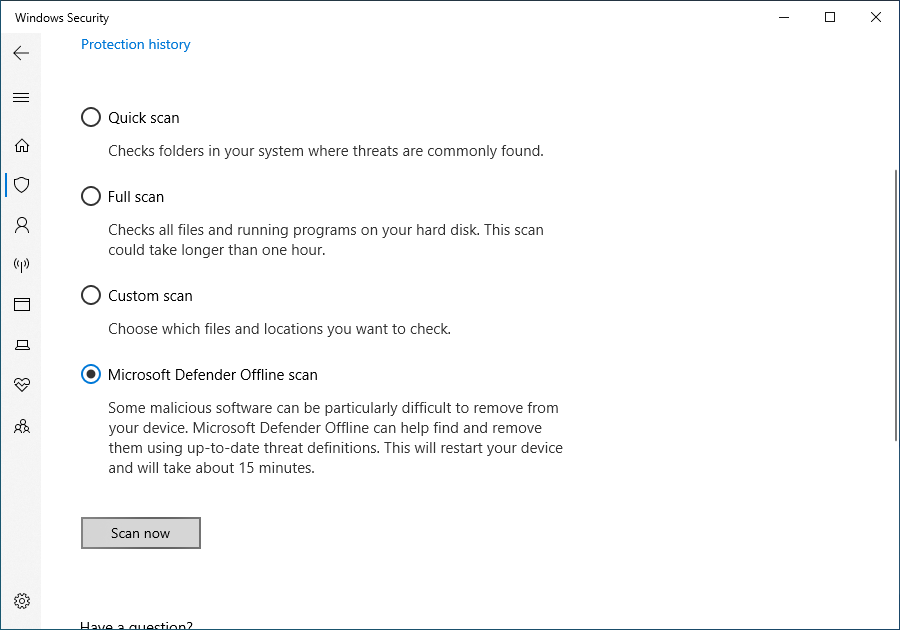
💡Dicas: a verificação offline é executada no ambiente de recuperação após a reinicialização do sistema para remover vírus persistentes que não podem ser excluídos enquanto o sistema está em execução.
💡Dicas: alguns malwares avançados podem desativar o software antivírus. Se você não conseguir executar os programas antivírus normalmente, tente iniciar o Windows em Modo de Segurança e verificar.
Método 4: Executar o CHKDSK para reparar erros do sistema de arquivos
Erros lógicos do sistema de arquivos podem causar corrupção da tabela de alocação de arquivos, fazendo os arquivos "desaparecerem" enquanto o espaço permanece ocupado. Usar a ferramenta interna de verificação de disco do Windows pode reparar esses problemas.
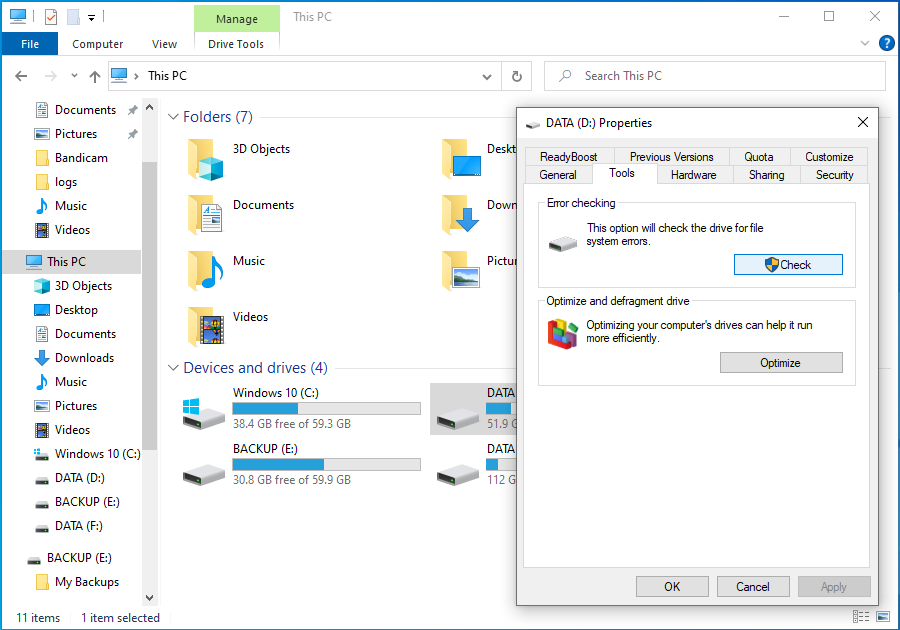
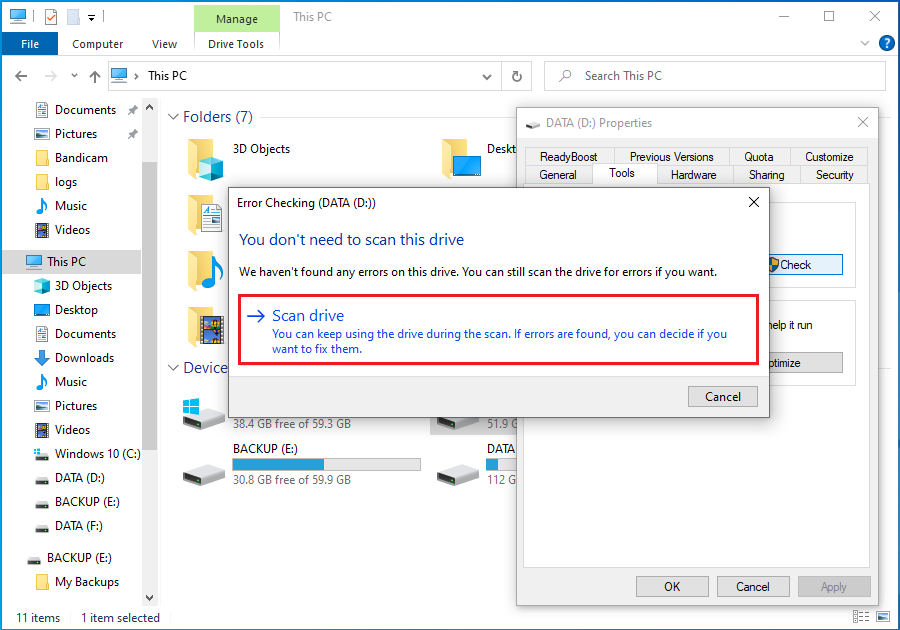
💡Dicas:
- Se C: for a unidade do sistema e não puder ser verificada imediatamente, selecionar "Agendar verificação" é a abordagem mais segura.
- Embora a ferramenta chkdsk seja relativamente segura, qualquer operação de reparo de disco envolve um risco mínimo de dados. Se os dados no disco rígido forem extremamente importantes, recomenda-se tentar fazer backup dos dados com outras ferramentas primeiro (se ainda puderem ser lidos parcialmente) antes de executar o chkdsk.
- Se o chkdsk informar que não consegue reparar, ou a partição do disco se tornar "formato RAW" (ou seja, o Windows não consegue reconhecer o formato do sistema de arquivos), interrompa imediatamente as operações e use software profissional de recuperação de dados ou procure ajuda profissional para evitar a sobrescrita dos dados.
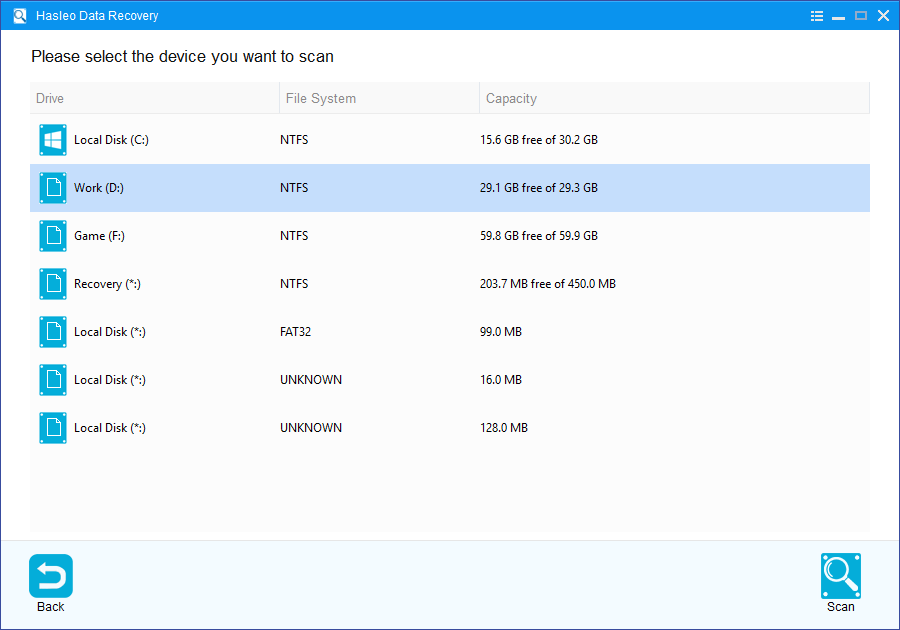
👑Método 5: Usar o Hasleo Data Recovery para restaurar arquivos
Se os métodos acima ainda não ajudarem a recuperar os arquivos perdidos, você pode tentar usar o software de recuperação de dados Hasleo Data Recovery. Ele pode ajudar efetivamente a recuperar arquivos importantes em vários cenários de perda de dados. Recomenda-se minimizar as operações de gravação no disco após a perda de dados para aumentar a taxa de sucesso da recuperação.
As principais vantagens do Hasleo Data Recovery incluem:
- Oferece suporte à recuperação de dados de unidades formatadas, corrompidas e com sistema de arquivos RAW.
- Compatível com vários tipos de arquivo e todos os tipos de dispositivos de armazenamento.
- Fornece função de verificação profunda que pode descobrir mais arquivos ocultos ou perdidos.
- A versão gratuita permite recuperar até 2 GB de dados.
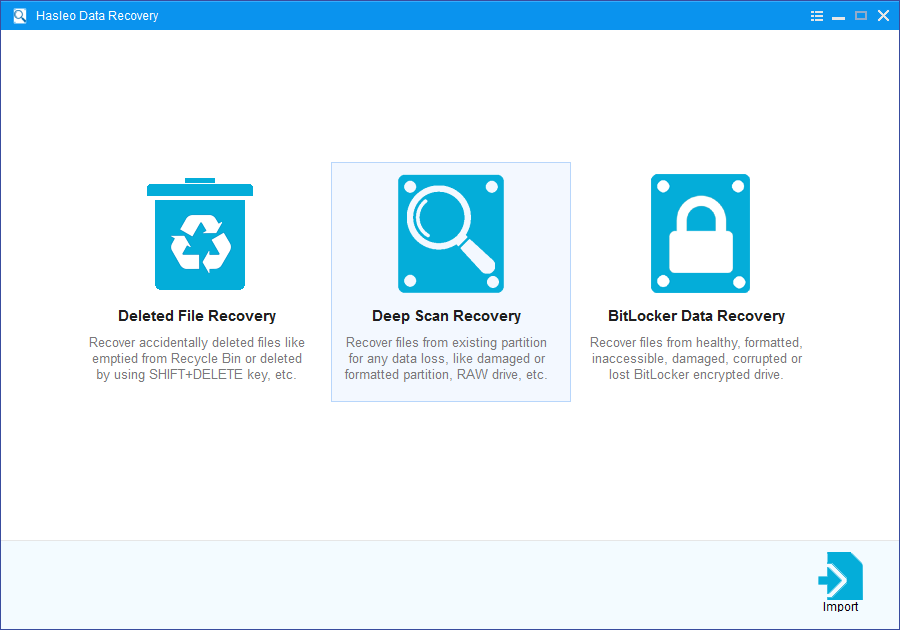

💡Dicas:
- Se o seu dispositivo usar Criptografia de Unidade de Disco BitLocker, use a função "Recuperação de dados do BitLocker" em vez disso.
- Salve os arquivos recuperados em uma partição de disco diferente do local original. Isso evita sobrescrever os dados recuperáveis que ainda possam existir no local original.
🎯Como evitar a perda de arquivos
Prevenir é sempre melhor do que remediar. Aqui estão as práticas recomendadas para proteger a segurança dos seus dados:
Siga a regra de ouro de backup 3-2-1
Use o Hasleo Backup Suite para criar backups automáticos regulares do sistema e armazene os backups em discos rígidos externos ou na nuvem. Siga a regra de backup 3-2-1: mantenha três cópias dos dados, use dois tipos diferentes de mídia e armazene uma cópia fora do local.
Mantenha o sistema e o software de segurança atualizados
Atualize regularmente o sistema operacional Windows e o software antivírus para se proteger contra as ameaças mais recentes de vírus e malware.
Ejete com segurança os dispositivos de armazenamento externos
Após usar unidades USB, discos rígidos externos e outros dispositivos externos, não deixe de ejetá-los corretamente usando a função "Remover hardware com segurança" na bandeja do sistema para evitar corrupção de dados.
Evite usar o computador com energia instável
Quedas repentinas de energia podem causar corrupção do sistema de arquivos. O uso de UPS (nobreak) pode proteger efetivamente a segurança dos seus dados.
Verifique regularmente o estado de integridade do disco rígido
Use ferramentas como o CrystalDiskInfo para monitorar a integridade do disco rígido. Se você notar setores defeituosos ou outros sinais anormais no disco rígido, substitua-o prontamente por um novo.
Tenha cuidado ao baixar e instalar software
Baixe software apenas de fontes oficiais e confiáveis e evite instalar programas de fontes desconhecidas para reduzir os riscos de infecção por malware.
🔥Perguntas frequentes (FAQ)
P: Por que meu disco rígido mostra espaço usado, mas os arquivos não aparecem?
Esse problema pode ser causado por arquivos e pastas ocultos, vírus ou malware ocultando seus arquivos, corrupção do sistema de arquivos, problemas de permissão do usuário ou corrupção da tabela de partições. Os arquivos podem ainda existir na unidade, mas não são exibidos devido a esses problemas subjacentes.
P: Posso recuperar arquivos quando o disco rígido mostra espaço usado, mas os arquivos não aparecem?
Sim, na maioria dos casos você pode recuperar esses arquivos. Primeiro, tente mostrar arquivos e pastas ocultos no Explorador de Arquivos. Se isso não funcionar, use o Prompt de Comando para remover os atributos ocultos. Como último recurso, use um software de recuperação de dados como o Hasleo Data Recovery com verificação profunda para recuperar os arquivos perdidos.
P: Meus dados são perdidos se o disco rígido mostra espaço usado, mas nenhum arquivo?
Não necessariamente. Na maioria das vezes, os arquivos não foram realmente excluídos, mas estão ocultos devido a configurações, vírus ou erros do sistema de arquivos. Somente em casos graves de corrupção do sistema de arquivos os dados seriam realmente perdidos. Tente os métodos de recuperação deste guia antes de presumir que os dados estão perdidos.
P: Como evitar que os arquivos desapareçam do disco rígido?
Siga a regra de backup 3-2-1: mantenha três cópias dos dados, use dois tipos diferentes de mídia e armazene uma cópia fora do local. Mantenha também o sistema e o software antivírus atualizados, ejete com segurança os dispositivos de armazenamento externos e verifique regularmente o estado de integridade do disco rígido.
P: Um vírus pode fazer o disco rígido mostrar espaço usado, mas os arquivos não aparecerem?
Sim, vírus e malware são causas comuns desse problema. Alguns softwares maliciosos ocultam seus arquivos para torná-los invisíveis enquanto consomem espaço de armazenamento. O ransomware é especialmente perigoso, pois pode criptografar seus arquivos. Execute uma verificação completa do sistema e use ferramentas antimalware para remover as ameaças.
Conclusão
O disco rígido mostrar espaço usado, mas os arquivos não aparecerem, é um problema inquietante, mas, por meio dos métodos apresentados neste tutorial, você pode recuperar os arquivos ausentes na maioria dos casos. Desde configurações simples de exibição de arquivos ocultos até o uso do Hasleo Data Recovery para verificação profunda, essas soluções cobrem várias causas possíveis.
Lembre-se de que a taxa de sucesso da recuperação de dados está intimamente relacionada à rapidez com que você age. Ao descobrir que os arquivos estão ausentes, interrompa imediatamente as operações de gravação no disco rígido e tente recuperá-los o quanto antes. Quanto mais cedo você agir, maior a chance de recuperação bem-sucedida. Além disso, desenvolver bons hábitos de backup de dados é a melhor estratégia para prevenir a perda de dados. Fazer backup regularmente dos seus arquivos importantes garante que, mesmo no pior cenário, seus dados permaneçam protegidos.