

Haben Sie bei der Nutzung Ihres Computers schon einmal diese verwirrende Situation erlebt: Die Festplatte zeigt deutlich an, dass eine große Menge Speicherplatz belegt ist, doch im Datei-Explorer sind keine Dateien zu sehen? Diese Situation kann beunruhigend sein, besonders wenn Sie wichtige Daten wiederherstellen müssen. Dieses Tutorial bietet Ihnen umfassende Lösungen, um verlorene Dateien wiederherzustellen.
🚨Warum zeigt die Festplatte belegten Speicherplatz an, aber keine Dateien sind sichtbar?
Bevor wir uns den Lösungen zuwenden, müssen wir zunächst die Ursachen dieses Problems verstehen:
- Versteckte Dateien und Ordner: Windows blendet bestimmte Systemdateien standardmäßig aus. Wenn Ihre Dateien oder Ordner versehentlich auf das Attribut „Versteckt“ gesetzt wurden, werden sie im Datei-Explorer nicht angezeigt.
- Viren oder Malware: Manche Schadsoftware versteckt Ihre Dateien, um sie unsichtbar zu machen, und verbraucht dabei im Hintergrund Speicherplatz. Ransomware ist besonders gefährlich – sie kann Ihre Dateien verschlüsseln und Lösegeld verlangen.
- Beschädigung des Dateisystems: Eine Beschädigung der Dateisystemstruktur auf Ihrer Festplatte kann dazu führen, dass Dateien nicht richtig angezeigt werden. Obwohl Speicherplatz belegt ist, können Dateieinträge verloren gehen oder beschädigt werden.
- Probleme mit Benutzerberechtigungen: Wenn das von Ihnen verwendete Konto nicht über ausreichende Berechtigungen für bestimmte Ordner verfügt, werden die darin enthaltenen Dateien nicht angezeigt.
- Beschädigung der Partitionstabelle oder des Bootsektors: Eine schwerwiegendere Situation ist die Beschädigung der Partitionstabelle, durch die alle Dateien einer gesamten Partition unzugänglich werden können.
- Beschädigte Verknüpfungen oder Platzhalter: Von bestimmten Programmen erstellte virtuelle Ordner oder beschädigte Verknüpfungen können Speicherplatz belegen, ohne tatsächliche Dateien zu enthalten.
Methode 1: Versteckte Dateien und Ordner anzeigen
Dies ist die einfachste Lösung und eignet sich für die meisten Fälle, in denen Dateien aufgrund von Einstellungen nicht sichtbar sind.
Schritt 1. Öffnen Sie einen beliebigen Ordner (z. B. „Dieser PC“ oder „Dokumente“) und klicken Sie in der oberen Menüleiste auf die Registerkarte „Ansicht“.
Schritt 2. Aktivieren Sie im Abschnitt „Ein-/Ausblenden“ das Kontrollkästchen „Ausgeblendete Elemente“. Nun sollten alle als „Versteckt“ markierten Dateien und Ordner mit halbtransparenten Symbolen angezeigt werden.
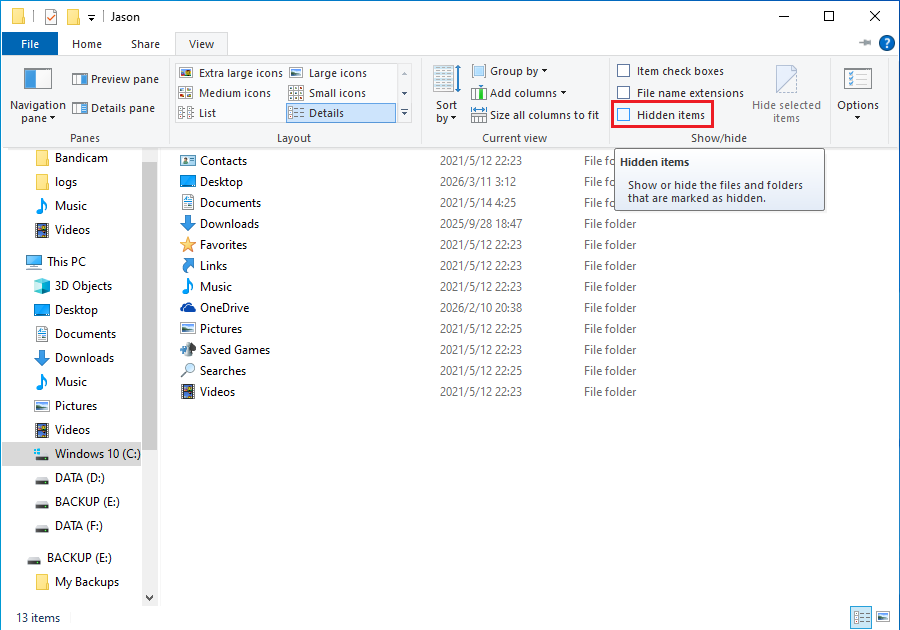
Schritt 3. Wenn Sie diese halbtransparenten Dateien/Ordner sehen, klicken Sie mit der rechten Maustaste auf die Datei, wählen Sie „Eigenschaften“, und heben Sie auf der Registerkarte „Allgemein“ die Option „Versteckt“ auf, dann klicken Sie auf „OK“. Die Datei wird dann normal angezeigt (sichtbar, auch wenn Sie die Option „Ausgeblendete Elemente“ ausschalten).
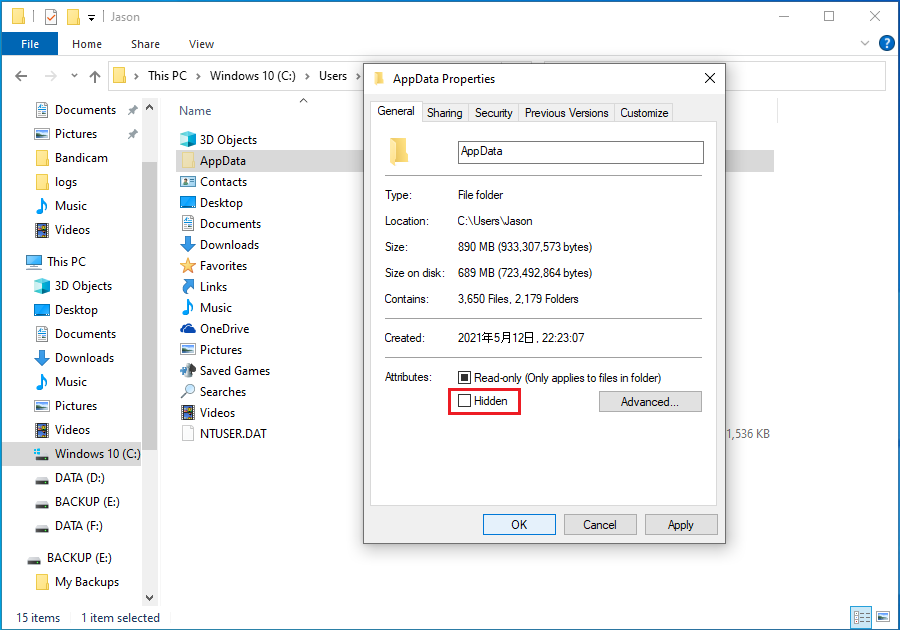
Schritt 4. Wenn Dateien auch nach dem Aktivieren von „Ausgeblendete Elemente“ nicht angezeigt werden, sind sie möglicherweise als „geschützte Betriebssystemdateien“ markiert. Klicken Sie erneut auf die Schaltfläche „Optionen“ (am rechten Rand der Registerkarte „Ansicht“), um das Fenster „Ordneroptionen“ zu öffnen.
Schritt 5. Heben Sie in der Liste der erweiterten Einstellungen auf der Registerkarte „Ansicht“ die Option „Geschützte Betriebssystemdateien nicht anzeigen (Empfohlen)“ auf und wählen Sie „Ausgeblendete Dateien, Ordner und Laufwerke anzeigen“ (was normalerweise automatisch ausgewählt wird), dann klicken Sie auf „OK“.
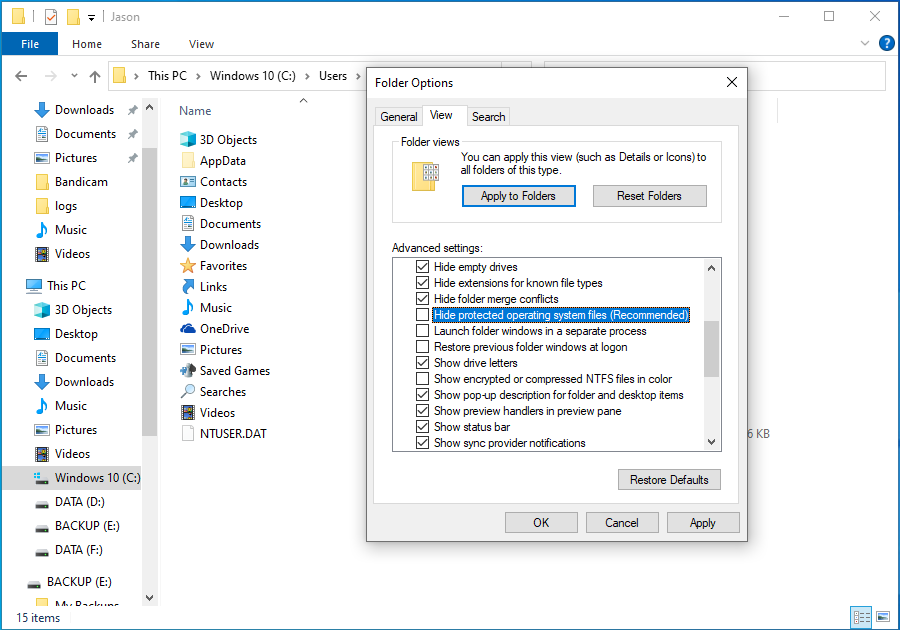
⚠️Warnung: Das Anzeigen von Systemdateien kann dazu führen, dass Sie versehentlich wichtige Systemdateien ändern oder löschen und dadurch den normalen Systembetrieb beeinträchtigen. Bitte gehen Sie vorsichtig vor. Nach Abschluss Ihrer Dateisuche oder -wiederherstellung empfiehlt es sich, zu den Ordneroptionen zurückzukehren, „Geschützte Betriebssystemdateien nicht anzeigen (Empfohlen)“ wieder zu aktivieren und die Einstellung aus Sicherheitsgründen auf „Ausgeblendete Dateien, Ordner oder Laufwerke nicht anzeigen“ zurückzusetzen.
Methode 2: Versteckte Dateien mit der Eingabeaufforderung anzeigen
Wenn die grafische Oberfläche das Problem nicht löst, können Sie Dateien mit Befehlszeilentools anzeigen und wiederherstellen. Bitte beachten Sie: Diese Methode ändert Dateiattribute. Es wird empfohlen, vor den Vorgängen sicherzustellen, dass wichtige Daten gesichert sind, oder die Befehle vorsichtig Schritt für Schritt auszuführen.
Schritt 1. Drücken Sie „Win + R“, um den Dialog „Ausführen“ zu öffnen, geben Sie „cmd“ ein, drücken Sie dann „Strg + Umschalt + Enter“ und klicken Sie in der erscheinenden Benutzerkontensteuerung auf „Ja“.
Schritt 2. Angenommen, Ihre Dateien befinden sich auf Laufwerk D, geben Sie im Eingabeaufforderungsfenster den folgenden Befehl ein und drücken Sie die Eingabetaste:
D:
Schritt 3. Geben Sie den folgenden Befehl ein, um nur das Versteckt-Attribut zu entfernen:
attrib -h *.* /s /d
Schritt 4. Wenn Dateien weiterhin nicht angezeigt werden, entfernen Sie das Systemdatei-Attribut:
attrib -s *.* /s /d
Erklärung der Parameter:
- -s: Entfernt das Systemdatei-Attribut
- -h: Entfernt das Versteckt-Attribut
- /s: Verarbeitet alle Unterverzeichnisse rekursiv
- /d: Verarbeitet auch Verzeichnisse (Ordner)
- *.*: Steht für alle Dateien
Schritt 5. Warten Sie, bis der Befehl abgeschlossen ist. Die Ausführungszeit hängt von der Datenträgergröße und der Dateianzahl ab. Öffnen Sie nach Abschluss den Datei-Explorer erneut, um zu prüfen, ob die Dateien normal angezeigt werden.
💡Tipps: Wenn Ihre Dateien weiterhin nicht sichtbar sind, wurden sie möglicherweise von einem Virus versteckt oder an einen anderen Ort verschoben. Bitte versuchen Sie weiter andere Methoden.
Methode 3: Viren und Malware entfernen
Wenn Ihre Festplattendateien auf mysteriöse Weise verschwunden sind oder Auffälligkeiten zeigen (z. B. Ordner, die zu Verknüpfungen werden), sind meist Viren oder Malware die Ursache. Manche Schadprogramme verstecken absichtlich Originaldateien, erstellen gefälschte Ordner, um Daten zu stehlen oder das System zu beschädigen, und deaktivieren sogar Ihre Antivirensoftware. Führen Sie die folgenden Schritte für eine gründliche Prüfung aus:
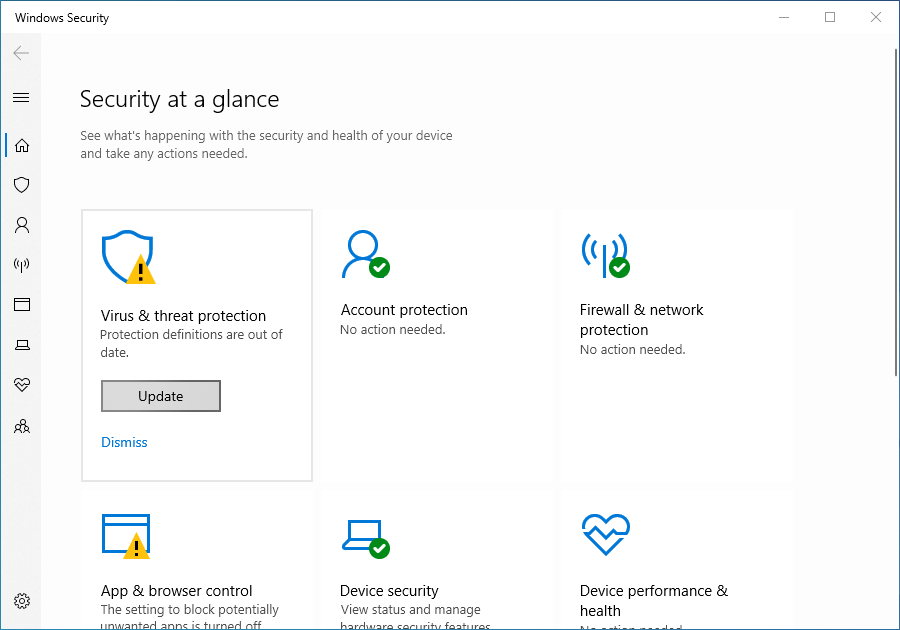
Schritt 1. Stellen Sie vor dem Scannen sicher, dass Ihre Antivirensoftware die neuesten Bedrohungen erkennen kann, und prüfen Sie zunächst, ob Dateien lediglich versteckt sind.
- Virendefinitionen aktualisieren: Klicken Sie auf das Schild-Symbol in der Taskleiste, um die Windows-Sicherheit zu öffnen. Klicken Sie auf „Viren- und Bedrohungsschutz“ und dann unter „Updates für Viren- und Bedrohungsschutz“ auf „Nach Updates suchen“, um sicherzustellen, dass die Virendefinitionen aktuell sind.
- Versteckte Dateien anzeigen: Öffnen Sie einen beliebigen Ordner (z. B. „Dieser PC“), klicken Sie im oberen Menü auf „Ansicht“ und aktivieren Sie „Ausgeblendete Elemente“. Wenn verschwundene Dateien halbtransparent erscheinen, sind sie nur versteckt. Sie können mit der rechten Maustaste auf die Datei klicken, „Eigenschaften“ wählen und „Versteckt“ deaktivieren, um die Sichtbarkeit wiederherzustellen.
Schritt 2. Ein normaler Schnellscan übersieht möglicherweise tief versteckte Viren. Es wird empfohlen, einen vollständigen Datenträgerscan durchzuführen.
- Klicken Sie in der Windows-Sicherheit auf „Viren- und Bedrohungsschutz“.
- Klicken Sie unten auf „Scanoptionen“.
- Wählen Sie „Microsoft Defender-Offlinescan“ und klicken Sie auf „Jetzt scannen“.
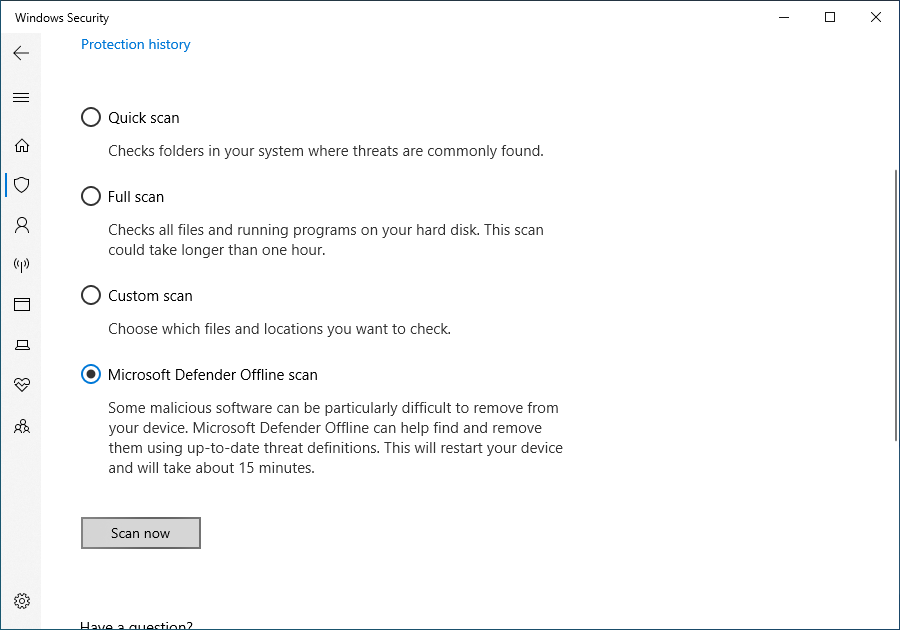
💡Tipps: Der Offlinescan wird nach einem Systemneustart in der Wiederherstellungsumgebung ausgeführt, um hartnäckige Viren zu entfernen, die im laufenden Betrieb nicht gelöscht werden können.
Schritt 3. Nach Abschluss des Scans listet das System erkannte Bedrohungen auf. Klicken Sie auf „Aktion ausführen“ (oder eine ähnliche Schaltfläche) und folgen Sie den Anweisungen, um „In Quarantäne verschieben“ oder „Entfernen“ zu wählen. Die Quarantäne kann Dateien bei Fehlalarmen vorübergehend zur Wiederherstellung aufbewahren; direktes Entfernen löscht die Dateien endgültig.
Schritt 4. Eine einzelne Antivirensoftware kann Erkennungen verpassen. Es wird empfohlen, ein spezielles Anti-Malware-Tool zur zweiten Bestätigung zu verwenden.
💡Tipps: Einige fortgeschrittene Malware kann Antivirensoftware deaktivieren. Wenn Sie Antivirenprogramme nicht normal ausführen können, starten Sie Windows im abgesicherten Modus und scannen Sie dann.
Methode 4: CHKDSK ausführen, um Dateisystemfehler zu reparieren
Logische Dateisystemfehler können eine Beschädigung der Dateizuordnungstabelle verursachen, sodass Dateien „verschwinden“, während der Speicherplatz belegt bleibt. Mit dem integrierten Datenträgerprüftool von Windows lassen sich solche Probleme reparieren.
Schritt 1. Öffnen Sie den „Datei-Explorer“, klicken Sie mit der rechten Maustaste auf die betroffene Festplattenpartition (z. B. D:) und wählen Sie „Eigenschaften“.
Schritt 2. Wechseln Sie im Popup-Fenster zur Registerkarte „Tools“ und klicken Sie auf die Schaltfläche „Prüfen“ (im Abschnitt „Fehlerprüfung“).
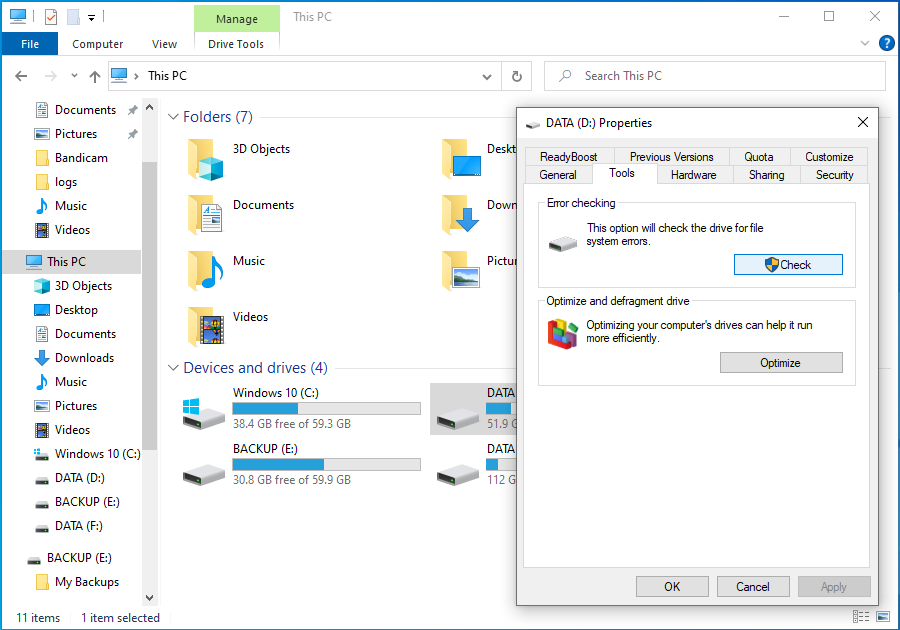
Schritt 3. Wenn das System meldet „Sie müssen dieses Laufwerk nicht scannen“, klicken Sie auf „Laufwerk scannen“, um eine gründliche Prüfung zu erzwingen. Das System beginnt mit der Suche nach Dateisystemfehlern.
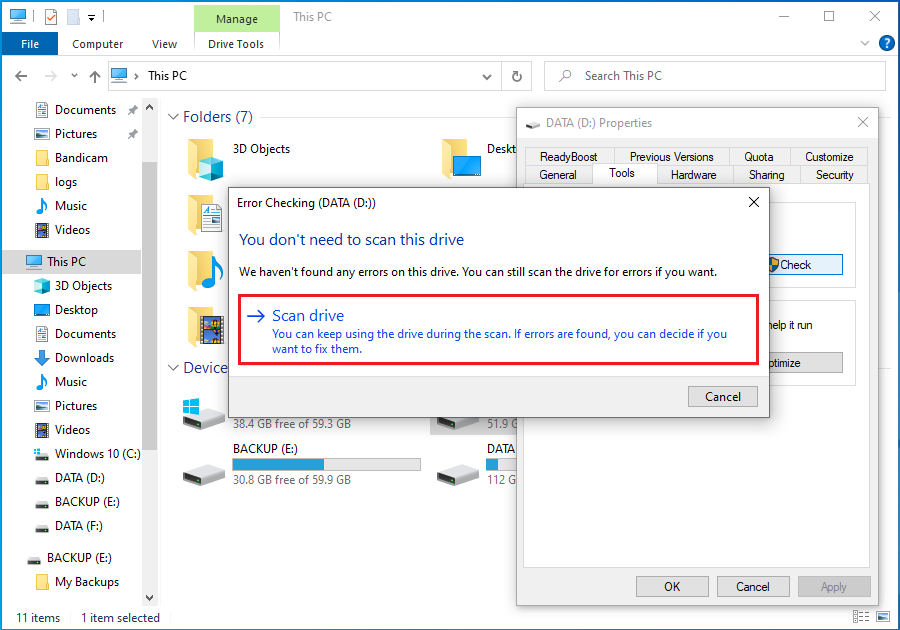
Schritt 4. Werden Fehler gefunden, fragt ein Popup, ob Sie sie reparieren möchten. Folgen Sie den Anweisungen. Betreffen die Fehler Systemdateien (normalerweise auf C:), fordert das System Sie auf, die Datenträgerprüfung zu planen. Klicken Sie auf „Planen“ und starten Sie den Computer neu.
Schritt 5. Nach dem Neustart wird das chkdsk-Tool automatisch im Startbildschirm (blauer Bildschirm mit weißer Schrift) ausgeführt und zeigt den Reparaturfortschritt an. Warten Sie unbedingt, bis es abgeschlossen ist, und fahren Sie nicht mittendrin herunter.
💡Tipps:
- Wenn C: das Systemlaufwerk ist und nicht sofort geprüft werden kann, ist „Prüfung planen“ der sicherste Ansatz.
- Obwohl das chkdsk-Tool relativ sicher ist, birgt jeder Datenträgerreparaturvorgang ein minimales Datenrisiko. Wenn die Daten auf der Festplatte extrem wichtig sind, sollten Sie vor dem Ausführen von chkdsk versuchen, die Daten mit anderen Tools zu sichern (falls sie noch teilweise gelesen werden können).
- Wenn chkdsk meldet, dass es nicht reparieren kann, oder die Datenträgerpartition zu „RAW-Format“ wird (d. h. Windows das Dateisystemformat nicht erkennt), stoppen Sie die Vorgänge sofort und verwenden Sie professionelle Datenwiederherstellungssoftware oder suchen Sie professionelle Hilfe, um ein Überschreiben der Daten zu vermeiden.
👑Methode 5: Dateien mit Hasleo Data Recovery wiederherstellen
Wenn die oben genannten Methoden Ihnen nicht helfen, verlorene Dateien wiederherzustellen, können Sie die Datenwiederherstellungssoftware Hasleo Data Recovery ausprobieren. Sie kann Ihnen in verschiedenen Datenverlustszenarien effektiv helfen, wichtige Dateien wiederherzustellen. Es wird empfohlen, nach einem Datenverlust die Schreibvorgänge auf dem Datenträger zu minimieren, um die Wiederherstellungschance zu erhöhen.
Die wichtigsten Vorteile von Hasleo Data Recovery sind:
- Unterstützt die Wiederherstellung von formatierten, beschädigten und RAW-Dateisystemlaufwerken.
- Kompatibel mit verschiedenen Dateitypen und allen Arten von Speichergeräten.
- Bietet eine Tiefenscanfunktion, die mehr versteckte oder verlorene Dateien finden kann.
- Die kostenlose Version ermöglicht die Wiederherstellung von bis zu 2 GB Daten.
Schritt 1. Laden Sie Hasleo Data Recovery herunter, installieren und starten Sie es. Auf der Hauptoberfläche sehen Sie drei Wiederherstellungsmodi. Bitte wählen Sie den Modus „Tiefenscan-Wiederherstellung“. Wichtig: Installieren Sie die Software nicht auf dem Datenträger, auf dem Daten verloren gegangen sind.

Schritt 2. Wählen Sie die betroffene Festplatte oder Partition und klicken Sie auf die Schaltfläche „Scannen“, um den Scan zu starten. Dieser Vorgang kann je nach Festplattenkapazität von einigen Minuten bis zu mehreren zehn Minuten dauern.

Schritt 3. Nach Abschluss des Scans werden alle gefundenen Dateien in der Oberfläche angezeigt. Sie können Ziel-Dateien schnell nach Pfad oder Dateityp finden. Sehen Sie vor der Wiederherstellung Bilder, Dokumente, Videos und andere Dateien in der Vorschau an, um sicherzustellen, dass sie intakt sind. Wählen Sie die Dateien aus, die Sie wiederherstellen möchten, und klicken Sie auf die Schaltfläche „Wiederherstellen“.

💡Tipps:
- Wenn Ihr Gerät BitLocker-Laufwerksverschlüsselung verwendet, nutzen Sie bitte stattdessen die Funktion „BitLocker-Datenwiederherstellung“.
- Speichern Sie wiederhergestellte Dateien auf einer anderen Partition als dem ursprünglichen Speicherort. Dadurch wird verhindert, dass noch vorhandene wiederherstellbare Daten am ursprünglichen Ort überschrieben werden.
🎯So verhindern Sie Datenverlust
Vorbeugen ist besser als heilen. Hier sind bewährte Verfahren zum Schutz Ihrer Datensicherheit:
Befolgen Sie die goldene 3-2-1-Backup-Regel
Verwenden Sie Hasleo Backup Suite, um regelmäßig automatisch Systemsicherungen zu erstellen, und speichern Sie die Sicherungen auf externen Festplatten oder in der Cloud. Befolgen Sie die 3-2-1-Backup-Regel: Halten Sie drei Datenkopien, verwenden Sie zwei verschiedene Medientypen und lagern Sie eine Kopie an einem anderen Ort.
Halten Sie System und Sicherheitssoftware aktuell
Aktualisieren Sie regelmäßig das Windows-Betriebssystem und die Antivirensoftware, um sich gegen die neuesten Viren- und Malware-Bedrohungen zu schützen.
Externe Speichergeräte sicher entfernen
Nach der Verwendung von USB-Laufwerken, externen Festplatten und anderen externen Geräten sollten Sie diese unbedingt über die Funktion „Hardware sicher entfernen“ im Infobereich ordnungsgemäß auswerfen, um Datenbeschädigung zu vermeiden.
Vermeiden Sie die Nutzung des Computers bei instabiler Stromversorgung
Plötzliche Stromausfälle können Dateisystembeschädigungen verursachen. Die Verwendung einer UPS (unterbrechungsfreien Stromversorgung) kann Ihre Datensicherheit wirksam schützen.
Prüfen Sie regelmäßig den Gesundheitszustand der Festplatte
Überwachen Sie den Festplattenzustand mit Tools wie CrystalDiskInfo. Wenn Sie fehlerhafte Sektoren oder andere Auffälligkeiten an Ihrer Festplatte bemerken, ersetzen Sie sie umgehend durch eine neue.
Seien Sie beim Herunterladen und Installieren von Software vorsichtig
Laden Sie Software nur von offiziellen und vertrauenswürdigen Quellen herunter und vermeiden Sie die Installation von Programmen unbekannter Herkunft, um das Risiko einer Malware-Infektion zu verringern.
🔥Häufig gestellte Fragen (FAQ)
F: Warum zeigt meine Festplatte belegten Speicherplatz an, aber keine Dateien sind sichtbar?
Dieses Problem kann durch versteckte Dateien und Ordner, Viren oder Malware, die Ihre Dateien verbergen, Dateisystembeschädigung, Probleme mit Benutzerberechtigungen oder eine Beschädigung der Partitionstabelle verursacht werden. Die Dateien können noch auf dem Laufwerk vorhanden sein, werden aber aufgrund dieser zugrunde liegenden Probleme nicht angezeigt.
F: Kann ich Dateien wiederherstellen, wenn die Festplatte belegten Speicherplatz anzeigt, aber keine Dateien sichtbar sind?
Ja, in den meisten Fällen können Sie diese Dateien wiederherstellen. Versuchen Sie zunächst, im Datei-Explorer versteckte Dateien und Ordner anzuzeigen. Wenn das nicht hilft, entfernen Sie die Versteckt-Attribute mit der Eingabeaufforderung. Als letztes Mittel verwenden Sie Datenwiederherstellungssoftware wie Hasleo Data Recovery mit Tiefenscan, um verlorene Dateien wiederherzustellen.
F: Sind meine Daten verloren, wenn die Festplatte belegten Speicherplatz anzeigt, aber keine Dateien vorhanden sind?
Nicht unbedingt. Meistens sind Dateien nicht tatsächlich gelöscht, sondern aufgrund von Einstellungen, Viren oder Dateisystemfehlern versteckt. Nur bei schwerwiegender Dateisystembeschädigung wären die Daten tatsächlich verloren. Versuchen Sie die Wiederherstellungsmethoden in dieser Anleitung, bevor Sie davon ausgehen, dass die Daten verloren sind.
F: Wie verhindere ich, dass Dateien von der Festplatte verschwinden?
Befolgen Sie die 3-2-1-Backup-Regel: Halten Sie drei Datenkopien, verwenden Sie zwei verschiedene Medientypen und lagern Sie eine Kopie an einem anderen Ort. Halten Sie außerdem System und Antivirensoftware aktuell, werfen Sie externe Speichergeräte sicher aus und prüfen Sie regelmäßig den Festplattenzustand.
F: Kann ein Virus dazu führen, dass die Festplatte belegten Speicherplatz anzeigt, aber keine Dateien sichtbar sind?
Ja, Viren und Malware sind häufige Ursachen für dieses Problem. Manche Schadsoftware versteckt Ihre Dateien, um sie unsichtbar zu machen, und verbraucht dabei Speicherplatz. Ransomware ist besonders gefährlich, da sie Ihre Dateien verschlüsseln kann. Führen Sie einen vollständigen Systemscan durch und entfernen Sie Bedrohungen mit Anti-Malware-Tools.
Fazit
Dass eine Festplatte belegten Speicherplatz anzeigt, aber keine Dateien sichtbar sind, ist ein beunruhigendes Problem, doch mit den in diesem Tutorial vorgestellten Methoden können Sie in den meisten Fällen die fehlenden Dateien wiederherstellen. Von einfachen Einstellungen zum Anzeigen versteckter Dateien bis zum Tiefenscan mit Hasleo Data Recovery decken diese Lösungen verschiedene mögliche Ursachen ab.
Bitte denken Sie daran, dass die Erfolgsquote der Datenwiederherstellung eng damit zusammenhängt, wie schnell Sie handeln. Sobald Sie feststellen, dass Dateien fehlen, stoppen Sie sofort alle Schreibvorgänge auf der Festplatte und versuchen Sie die Wiederherstellung so früh wie möglich. Je früher Sie handeln, desto größer ist die Chance auf eine erfolgreiche Wiederherstellung. Darüber hinaus sind gute Backup-Gewohnheiten die beste Strategie zur Vermeidung von Datenverlust. Regelmäßige Sicherungen Ihrer wichtigen Dateien stellen sicher, dass Ihre Daten selbst im schlimmsten Fall geschützt bleiben.