

Haben Sie beim Arbeiten mit einem Windows-Computer schon einmal versehentlich die Tastenkombination Shift+Entf gedrückt und sofort eine wichtige Datei gelöscht? Dieser Vorgang des „endgültigen Löschens“ umgeht den Papierkorb und entfernt die Datei direkt von Ihrem Computer. In dieser Notsituation fühlen Sie sich vielleicht ängstlich und verwirrt – können diese Dateien noch wiederhergestellt werden?
Die Antwort ist: Ja, es ist möglich! Tatsächlich „löscht“ Shift+Entf die Daten nicht wirklich von der Festplatte – es teilt dem System lediglich mit: „Dieser Speicherplatz ist jetzt verfügbar.“ Solange nach dem Löschen keine große Datenmenge auf den Datenträger geschrieben wurde (z. B. durch Herunterladen von Dateien oder Installieren von Software), bleiben die Daten an Ort und Stelle und warten auf die Rettung. Dieses Tutorial bietet Ihnen eine vollständige Lösung, um Ihre Dateien im Windows 11/10-System wiederherzustellen, bevor sie überschrieben werden.
Normales Löschen vs. endgültiges Löschen 🔥
Es gibt zwei Hauptarten, Dateien in Windows zu löschen:
1. Normales Löschen (Entf-Taste)
Wenn Sie die Entf-Taste drücken, um eine Datei zu löschen, wird die Datei in den Papierkorb verschoben. Dies ist eine sichere Löschmethode, weil:
- Die Datei im Wesentlichen nur an einen anderen Ort verschoben wird.
- Sie sie leicht wiederherstellen können, indem Sie den Papierkorb öffnen, die Datei finden und im Kontextmenü „Wiederherstellen“ auswählen.
- Die Daten selbst auf dem Datenträger unverändert bleiben.
2. Endgültiges Löschen (Shift + Entf)
Wenn Sie Shift und Entf gleichzeitig drücken, zeigt Windows einen Bestätigungsdialog an, in dem gefragt wird, ob die Datei endgültig gelöscht werden soll. Nach dem Klicken auf „Ja“:
- Gelangt die Datei nicht in den Papierkorb, sondern verschwindet direkt aus dem Dateiverzeichnis.
- Kann sie nicht durch normale Vorgänge (z. B. Wiederherstellung aus dem Papierkorb oder Rückgängig) wiederhergestellt werden.
- Markiert das System den von der Datei belegten Speicherplatz als „überschreibbar“, der zum Speichern neuer Dateien verwendet werden kann.
Warum können mit Shift+Entf gelöschte Dateien wiederhergestellt werden?
Wenn Sie unter Windows eine Datei mit Shift+Entf löschen, werden die Daten nicht wirklich zerstört. Das Betriebssystem führt auf Dateisystemebene lediglich einen einfachen „Markierungsvorgang“ aus:
Physische Ebene: Die Daten bleiben intakt
- Die ursprünglichen Binärdaten der Datei bleiben vollständig auf den physischen Sektoren des Datenträgers erhalten.
- Das Betriebssystem markiert nur den Datensatz der Datei in der „Dateizuordnungstabelle“ oder „Master File Table“ als „gelöscht“ oder „frei“.
- Das ist so, als würde man eine Buchkarte aus dem Bibliothekskatalog entfernen, das Buch selbst bleibt aber im Regal.
Logische Ebene: Der Speicherplatz wird als verfügbar markiert
- Der von der gelöschten Datei belegte Speicherplatz wird als „überschreibbar“ markiert.
- Das System betrachtet diese Bereiche als frei und kann bei Bedarf neue Daten dorthin schreiben.
- Bis jedoch tatsächlich neue Daten geschrieben werden, bleibt der ursprüngliche Dateiinhalt erhalten.
Warum ist eine Wiederherstellung möglich?
Datenwiederherstellungstools scannen die physischen Sektoren des Datenträgers direkt und suchen nach Dateisignaturinformationen (z. B. Dateiköpfe, Dateienden und formatspezifische Signaturen), die trotz der Markierung als „gelöscht“ intakt geblieben sind, um die Dateien zu rekonstruieren und wiederherzustellen.
⚠️Wichtige Hinweise:
- Die „Lebensdauer“ gelöschter Dateien hängt davon ab, ob sie durch neue Daten überschrieben wurden.
- Sobald neue Daten in die Sektoren der ursprünglichen Datei geschrieben werden, wird der ursprüngliche Inhalt physisch überschrieben.
- Um die Wiederherstellungschancen zu maximieren, stellen Sie die Nutzung der Datenträgerpartition sofort ein und vermeiden Sie jegliche Schreibvorgänge.
Methode 1: Hasleo Data Recovery verwenden (empfohlen) 👑
Wenn Sie mit Shift + Entf gelöschte Dateien wiederherstellen müssen, ist Hasleo Data Recovery einen Versuch wert. Diese professionelle Datenwiederherstellungssoftware hilft Ihnen, gelöschte, formatierte oder verlorene Dateien von verschiedenen Speichergeräten wiederherzustellen.
Die Kernvorteile von Hasleo Data Recovery sind:
- ✅Kostenlose Wiederherstellung von 2 GB: Die kostenlose Version ermöglicht die Wiederherstellung von bis zu 2 GB Daten, was für kleine Wiederherstellungsaufgaben völlig ausreicht. Wenn Sie mehr als 2 GB oder unbegrenzte Dateigrößen wiederherstellen möchten, upgraden Sie bitte auf Professional, Ultimate oder Technician.
- ✅Breite Gerätekompatibilität: Kompatibel mit Festplatten, SSDs, USB-Laufwerken, SD-Karten, externen Festplatten und anderen Speichergeräten.
- ✅Unterstützung mehrerer Dateisysteme: Unterstützt FAT12/16/32, exFAT, NTFS, HFS+ und andere Dateisysteme.
- ✅Tiefenscanfunktion: Verwendet sektorweises Tiefenscannen, um verlorene Dateien maximal wiederherzustellen.
Schnelle Maßnahmen nach Shift+Entf
- Stellen Sie die Nutzung des betroffenen Laufwerks sofort ein – speichern Sie keine neuen Dateien, installieren Sie keine Software und formatieren Sie die Partition nicht.
- Notieren Sie den Laufwerksbuchstaben und die Partition, auf der die Dateien gelöscht wurden (z. B. D:, E:).
- Wählen Sie ein zuverlässiges Wiederherstellungstool – die kostenlose Version von Hasleo Data Recovery ermöglicht bis zu 2 GB Wiederherstellung, was für kleine wichtige Dateien ausreicht.
- Führen Sie den Modus „Tiefenscan-Wiederherstellung“ aus, um die besten Chancen zur Wiederherstellung von Shift-gelöschten Dateien zu haben, insbesondere wenn das Laufwerk nach dem Löschen verwendet wurde.
Schritt-für-Schritt-Wiederherstellung
Schritt 1. Laden Sie Hasleo Data Recovery herunter, installieren und starten Sie es. Auf der Hauptoberfläche sehen Sie drei Wiederherstellungsmodi. Bitte wählen Sie den Modus „Tiefenscan-Wiederherstellung“. Wichtig: Installieren Sie die Software nicht auf dem Datenträger, auf dem Daten verloren gegangen sind.

Schritt 2. Wählen Sie die Festplattenpartition oder das Speichergerät, auf dem die Dateilöschung erfolgte, und klicken Sie auf „Scannen“, um zu beginnen. Dieser Vorgang kann einige Minuten dauern. Bitte haben Sie Geduld.

Schritt 3. Nach Abschluss des Scans werden alle gefundenen Dateien in der Oberfläche angezeigt. Sie können Zieldateien schnell über Pfad oder Dateityp finden. Bevor Sie wiederherstellen, sehen Sie sich Bilder, Dokumente, Videos und andere Dateien in der Vorschau an, um sicherzustellen, dass sie intakt sind. Wählen Sie die wiederherzustellenden Dateien aus und klicken Sie auf die Schaltfläche „Wiederherstellen“.

💡Tipps:
- Wenn Ihr Gerät mit BitLocker verschlüsselt ist, upgraden Sie bitte auf die Ultimate- oder Technician-Version und wählen Sie den Modus „BitLocker-Datenwiederherstellung“.
- Die Erfolgsquote der Datenwiederherstellung hängt davon ab, ob nach dem Dateiverlust neue Daten auf den ursprünglichen Datenträger geschrieben wurden. Um ein Überschreiben von Dateien zu vermeiden, wird empfohlen, das Gerät nach dem Entdecken eines Dateiverlusts sofort nicht mehr zu verwenden und die Wiederherstellung so bald wie möglich durchzuführen.
Methode 2: Aus dem Dateiversionsverlauf wiederherstellen
Wenn Sie die Windows-Funktion „Dateiversionsverlauf“ vor dem Löschen von Dateien aktiviert haben, können Sie mit Shift + Entf endgültig gelöschte Dateien mit den folgenden Schritten wiederherstellen.
Schritt 1. Drücken Sie Win + R, geben Sie „control“ ein und drücken Sie die Eingabetaste, um die Systemsteuerung zu öffnen.
Schritt 2. Klicken Sie auf „System und Sicherheit“ und wählen Sie dann „Dateiversionsverlauf“.
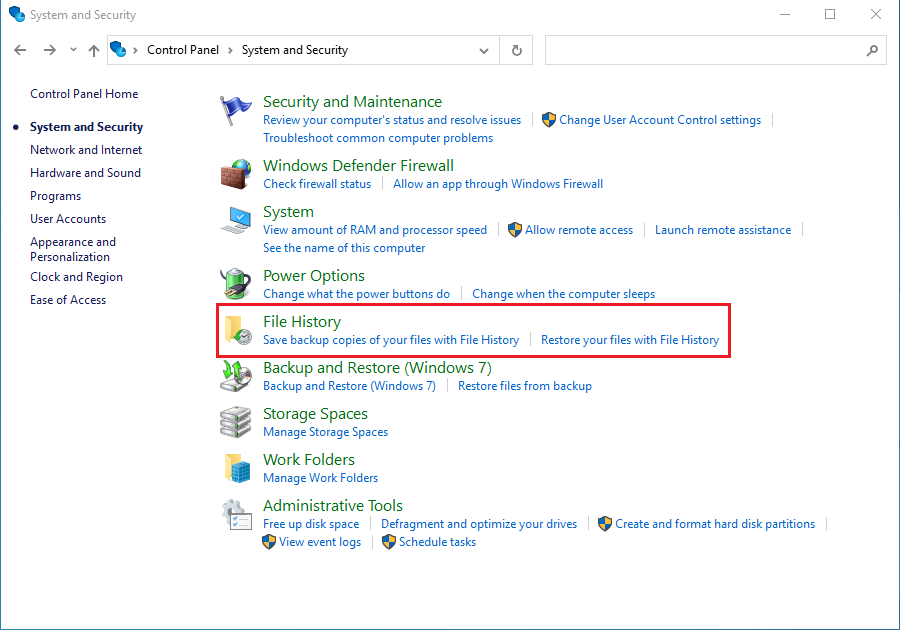
Schritt 3. Im Fenster „Dateiversionsverlauf“ zeigt die linke Seitenleiste eine Liste der gesicherten Ordner. Navigieren Sie zu dem Ordner mit den gelöschten Dateien.
Schritt 4. Verwenden Sie nach dem Betreten des Ordners die Pfeiltasten links und rechts am unteren Fensterrand, um Sicherungsversionen von verschiedenen Zeitpunkten zu durchsuchen (suchen Sie das Datum vor dem Löschen der Datei).
Schritt 5. Wenn Sie die Zieldatei gefunden haben, wählen Sie sie aus und klicken Sie auf die grüne Schaltfläche „Wiederherstellen“ in der Mitte des Fensters. Die Datei wird an ihrem ursprünglichen Speicherort wiederhergestellt.
⚠️Tipps: Diese Methode funktioniert nur, wenn Sie den Dateiversionsverlauf vor dem Löschen der Datei aktiviert haben und der Ordner im Sicherungsumfang enthalten ist.
Methode 3: Mit früheren Versionen von Windows wiederherstellen
Die in Windows integrierte Funktion „Frühere Versionen“ ermöglicht es Ihnen, ältere Versionen von Dateien oder Ordnern aus historischen Sicherungen wiederherzustellen. Diese Funktion hängt davon ab, ob Systemschutz (automatische Erstellung von Wiederherstellungspunkten) oder Dateiversionsverlauf im Voraus aktiviert wurde.
Schritt 1. Öffnen Sie den Datei-Explorer und navigieren Sie zu dem Ordner, in dem sich die gelöschten Dateien ursprünglich befanden.
Schritt 2. Klicken Sie mit der rechten Maustaste auf den leeren Bereich des Ordners (oder auf den Ordner selbst), wählen Sie „Eigenschaften“ und wechseln Sie dann zur Registerkarte „Frühere Versionen“. Das System listet die verfügbaren Versionen des Ordners auf, die vor dem aktuellen Zeitpunkt gespeichert wurden.
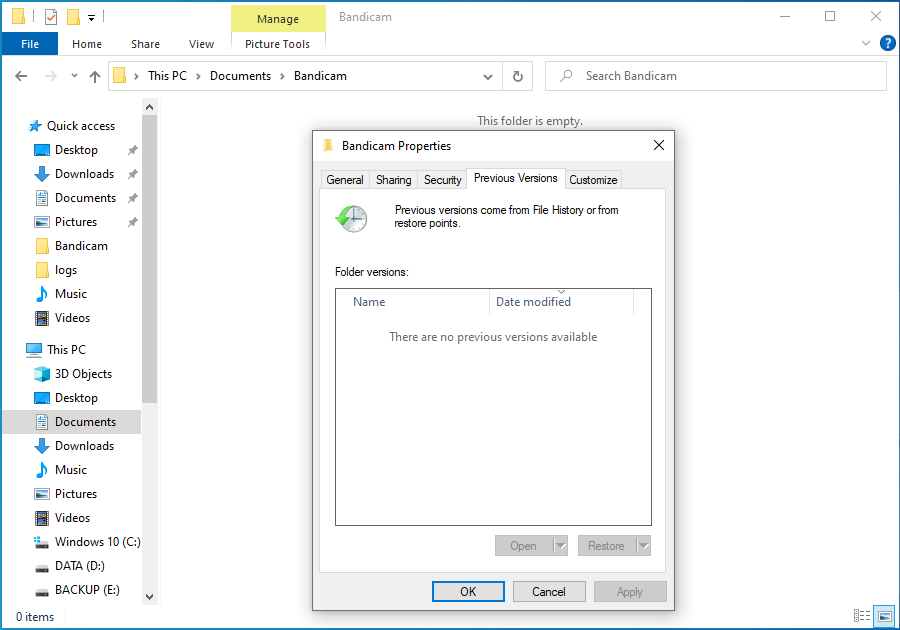
Schritt 3. Wählen Sie eine Wiederherstellungsmethode
- Inhalt anzeigen: Klicken Sie nach Auswahl einer Version auf „Öffnen“, um die Dateien in diesem Versionsordner zu durchsuchen und zu prüfen, ob der gewünschte Inhalt enthalten ist.
- Sicheres Extrahieren: Wenn Sie nur bestimmte Dateien wiederherstellen möchten, wird empfohlen, auf „Kopieren“ zu klicken und sie an einem anderen Ort (z. B. Desktop) zu speichern, um ein Überschreiben anderer Dateien im aktuellen Ordner zu vermeiden.
- Direkte Wiederherstellung: Wenn alles bestätigt ist, klicken Sie auf „Wiederherstellen“, um den gesamten Ordner auf die ausgewählte Version zurückzusetzen.
⚠️Tipps: Wenn unter der Registerkarte „Frühere Versionen“ keine Liste vorhanden ist, bedeutet dies, dass für diesen Ordner weder Systemschutz noch Dateiversionsverlauf aktiviert ist und eine Wiederherstellung über diese Funktion nicht möglich ist. Versuchen Sie in diesem Fall Hasleo Data Recovery.
Methode 4: Aus einer Sicherung wiederherstellen
Wenn Sie vor dem Löschen von Dateien Sicherungen erstellt haben, wird die Wiederherstellung von Dateien sehr einfach. Hier sind einige gängige Methoden zur Wiederherstellung aus Sicherungen:
Aus OneDrive-Sicherung wiederherstellen
Wenn Sie OneDrive verwenden und die Funktion „Ordnersicherung“ aktiviert haben, befinden sich Ihre Dateien möglicherweise noch in der Cloud.
Schritt 1. Besuchen Sie die OneDrive-Website und melden Sie sich mit Ihrem Microsoft-Konto an.
Schritt 2. Suchen Sie in der linken Navigationsleiste den Papierkorb und öffnen Sie ihn. Kürzlich gelöschte Dateien werden hier normalerweise für einen bestimmten Zeitraum (in der Regel 30 Tage) aufbewahrt.
Schritt 3. Suchen Sie die wiederherzustellende Datei, wählen Sie sie aus und klicken Sie auf „Wiederherstellen“.
💡Tipps: Wenn die Datei nicht im Papierkorb gefunden wird, wurde sie möglicherweise geändert oder überschrieben. Sie können zum ursprünglichen Ordner zurückkehren, mit der rechten Maustaste auf die Datei oder den Ordner klicken, „Versionsverlauf“ auswählen und frühere Versionen anzeigen und wiederherstellen.
Aus dem Backup einer externen Festplatte wiederherstellen
Wenn Sie die Gewohnheit haben, Dateien regelmäßig auf einer externen Festplatte zu sichern, folgen Sie diesen Schritten:
Schritt 1. Schließen Sie Ihre externe Sicherungsfestplatte an den Computer an.
Schritt 2. Öffnen Sie den Datei-Explorer und navigieren Sie zu Ihrer Sicherungsfestplatte.
Schritt 3. Navigieren Sie entsprechend Ihren Sicherungsgewohnheiten zum entsprechenden Sicherungsordner:
- Bei einer manuellen Sicherung suchen Sie einfach den Ordner, in dem die Sicherungsdateien gespeichert sind.
- Wenn Sie den Windows-Dateiversionsverlauf verwenden, können Sie den Ordner „FileHistory“ auf der Sicherungsfestplatte öffnen oder in der Taskleiste nach „Dateiversionsverlauf“ suchen und „Persönliche Dateien wiederherstellen“ öffnen, um zu durchsuchen und wiederherzustellen.
Schritt 4. Suchen Sie die benötigte Datei oder den Ordner und kopieren Sie sie an den Zielort auf Ihrem Computer.
Aus einem Sicherungsabbild von Hasleo Backup Suite wiederherstellen
Wenn Sie Software wie Hasleo Backup Suite verwendet haben, um ein vollständiges Sicherungsabbild des Systems oder Datenträgers zu erstellen, können Sie das Abbild bereitstellen, um Dateien zu extrahieren, ohne eine vollständige Systemwiederherstellung durchzuführen.
Schritt 1. Öffnen Sie Hasleo Backup Suite, klicken Sie in der Navigationsleiste auf die Schaltfläche „Tools“ und dann im Betriebsbereich auf „Image bereitstellen/bereitstellen aufheben“.
Schritt 2. Wählen Sie im angezeigten Fenster die bereitzustellende Imagedatei aus und klicken Sie auf „Weiter“.
Schritt 3. Das Programm analysiert die Imagedatei und zeigt alle enthaltenen Volumes (Partitionen) an. Klicken Sie in der oberen rechten Ecke auf die Schaltfläche „Bereitstellen“ und aktivieren Sie die bereitzustellenden Volumes (es können mehrere Volumes gleichzeitig bereitgestellt werden).
Schritt 4. Doppelklicken Sie in der Spalte „Laufwerksbuchstabe“ auf das ausgewählte Volume und wählen Sie im Dropdown-Menü einen nicht verwendeten Laufwerksbuchstaben als virtuellen Laufwerksbuchstaben nach der Bereitstellung aus.
Schritt 5. Nachdem Sie bestätigt haben, dass die Einstellungen korrekt sind, klicken Sie auf „Weiter“, um das ausgewählte Image-Volume bereitzustellen. Öffnen Sie den Windows-Explorer, suchen Sie den neu erschienenen Laufwerksbuchstaben und doppelklicken Sie darauf, um die Dateien im Sicherungsabbild zu durchsuchen.
Schritt 6. Suchen Sie die wiederherzustellende Datei oder den Ordner. Wählen Sie sie aus und kopieren Sie sie in einen Zielordner auf Ihrem Computer (z. B. Desktop oder Laufwerk D), um die Wiederherstellung abzuschließen.
Schritt 7. Nach dem Kopieren der Dateien wird empfohlen, zur Software zurückzukehren und das bereitgestellte Abbild auf der Seite „Image bereitstellen/bereitstellen aufheben“ zu trennen, um Systemressourcen freizugeben.
💡Tipps: Weitere Hinweise zur Bereitstellung finden Sie unter: So stellen Sie Sicherungsabbilder mit Hasleo Backup Suite bereit, heben die Bereitstellung auf und stellen Dateien daraus wieder her
So verhindern Sie versehentliches Löschen von Dateien 🎯
Vorbeugen ist immer besser als Wiederherstellen. Hier sind einige bewährte Verfahren zum Schutz wichtiger Dateien und zur Vermeidung versehentlichen Löschens:
Dateiversionsverlauf aktivieren
Befolgen Sie diese Schritte, um den Dateiversionsverlauf in Windows für die automatische Sicherung von Dateiversionen zu aktivieren:
- Schließen Sie eine externe Festplatte oder einen Netzwerkspeicherort als Sicherungslaufwerk an.
- Öffnen Sie „Einstellungen“ > „Update und Sicherheit“ > „Sicherung“ (Windows 11: „Einstellungen“ > „Konten“ > „Windows-Sicherung“)
- Klicken Sie auf „Laufwerk hinzufügen“ und wählen Sie Ihren Sicherungsspeicherort
- Stellen Sie sicher, dass „Meine Dateien automatisch sichern“ aktiviert ist
Cloud-Speicherdienste nutzen und Versionskontrolle verwenden
Synchronisieren Sie wichtige Dateien mit OneDrive, Google Drive, iCloud oder anderen Cloud-Speicherdiensten. So können Sie sie selbst dann wiederherstellen, wenn lokale Dateien gelöscht werden oder die Festplatte ausfällt. Die meisten Cloud-Laufwerke bieten Funktionen für den Dateiversionsverlauf (in der Regel 30 Tage Aufbewahrung). Wenn eine Datei nach einer Änderung falsch gespeichert, von Ransomware befallen oder versehentlich überschrieben wurde, können Sie frühere Versionen aus der Cloud wiederherstellen.
Regelmäßig Systemwiederherstellungspunkte erstellen
Systemwiederherstellungspunkte können Ihnen helfen, Systemdateien auf einen früheren Zustand zurückzusetzen, und können in einigen Fällen auch zur Wiederherstellung bestimmter Dateitypen verwendet werden.
Papierkorb richtig konfigurieren
Standardmäßig belegt der Papierkorb einen bestimmten Prozentsatz des Speicherplatzes. Sie können mit der rechten Maustaste auf „Papierkorb“ > „Eigenschaften“ klicken und die Papierkorngröße für jede Partition nach tatsächlichem Bedarf anpassen (Partitionen mit wichtigen Dateien können einen höheren Prozentsatz haben). Aktivieren Sie „Dialogfeld zur Löschbestätigung anzeigen“, um einen Bestätigungsschritt für Löschvorgänge hinzuzufügen.
Shift + Entf mit Vorsicht verwenden
Denken Sie zweimal nach, bevor Sie Shift+Entf drücken. Wenn Sie nicht sicher sind, ob Sie die Datei noch benötigen, empfiehlt es sich, zuerst das normale Löschen (Entf-Taste) zu verwenden und sie in den Papierkorb zu verschieben.
Datei-/Ordnerberechtigungen festlegen
Für gemeinsam genutzte Computer oder besonders wichtige Ordner können Sie Berechtigungen festlegen, um versehentliches Löschen zu verhindern:
- Klicken Sie mit der rechten Maustaste auf den wichtigen Ordner > „Eigenschaften“ > „Sicherheit“ > „Bearbeiten“
- Setzen Sie die Berechtigung „Schreiben“ oder „Ändern“ auf „Verweigern“ oder aktivieren Sie direkt das Attribut „Schreibgeschützt“
- Auf diese Weise verbietet das System das Löschen auch bei Fehlbedienung. Stellen Sie die Berechtigungen vorübergehend wieder her, wenn Sie Dateien ändern müssen.
Häufig gestellte Fragen (FAQ)
F: Was passiert, wenn Sie eine Datei in Windows 11/10 mit Shift+Entf löschen?
Shift+Entf umgeht den Papierkorb und löscht Dateien sofort endgültig. Der Eintrag der Datei wird aus der Dateizuordnungstabelle entfernt und der Speicherplatz als für neue Daten verfügbar markiert. Anders als beim normalen Löschen können Sie mit Shift+Entf gelöschte Dateien nicht aus dem Papierkorb wiederherstellen. Die tatsächlichen Daten bleiben jedoch auf dem Laufwerk, bis sie überschrieben werden, sodass eine Wiederherstellung mit spezieller Software möglich ist.
F: Können Sie mit Shift+Entf gelöschte Dateien ohne Software wiederherstellen?
Nein, sobald Dateien mit Shift+Entf gelöscht wurden, werden sie nicht in den Papierkorb verschoben und können nicht mit normalen Windows-Mitteln wiederhergestellt werden. Sie können weder „Frühere Versionen“ noch die Systemwiederherstellung oder Befehlszeilentools verwenden, um mit Shift+Entf gelöschte Dateien wiederherzustellen. Professionelle Datenwiederherstellungssoftware wie Hasleo Data Recovery ist die einzige Möglichkeit, diese Dateien wiederherzustellen, bevor sie überschrieben werden.
F: Wie lange bleiben mit Shift+Entf gelöschte Dateien wiederherstellbar?
Mit Shift+Entf gelöschte Dateien bleiben wiederherstellbar, bis der von ihnen belegte Speicherplatz durch neue Daten überschrieben wird. Die Zeit variiert je nach Laufwerksnutzung – bei einem fast leeren Laufwerk ist eine Wiederherstellung möglicherweise noch Monate später möglich; bei starker Nutzung könnten die Dateien innerhalb von Stunden oder Tagen überschrieben werden. Für die besten Ergebnisse stellen Sie die Nutzung des Laufwerks sofort ein und führen Sie die Wiederherstellungssoftware so bald wie möglich aus.
F: Was ist der Unterschied zwischen Quick Scan und Deep Scan bei der Wiederherstellung mit Shift+Entf gelöschter Dateien?
Quick Scan prüft Dateisystemdatensätze (die MFT oder FAT), um kürzlich gelöschte Dateien zu finden – er ist schnell, kann aber Dateien verpassen, wenn die Datensätze beschädigt sind. Deep Scan liest jeden Sektor des Laufwerks und sucht nach Dateisignaturen (bestimmten Byte-Mustern), um Dateien zu rekonstruieren. Deep Scan ist langsamer, aber viel effektiver bei der Wiederherstellung von mit Shift+Entf gelöschten Dateien, die schon länger auf dem Laufwerk liegen oder deren Dateisystemdatensätze teilweise überschrieben wurden.
F: Kann ich nach Shift+Entf bestimmte Dateitypen wie Dokumente oder Fotos wiederherstellen?
Ja, Hasleo Data Recovery kann nach Shift+Entf alle gängigen Dateitypen wiederherstellen, darunter Dokumente (DOCX, PDF, XLSX), Fotos (JPG, PNG, RAW), Videos (MP4, AVI), Audiodateien (MP3, WAV) und mehr. Die Software organisiert wiederhergestellte Dateien nach Typ und bietet eine Vorschaufunktion, mit der Sie die Dateiintegrität vor der Wiederherstellung überprüfen können. Wählen Sie nur die Dateien aus, die Sie wiederherstellen müssen.
Fazit
Im Windows-System umgeht das Löschen von Dateien mit der Tastenkombination Shift + Entf den Papierkorb, aber das bedeutet nicht, dass die Dateidaten vollständig gelöscht werden. Tatsächlich markiert das Betriebssystem den von der Datei belegten Speicherplatz nur als „überschreibbar“, und die ursprünglichen Daten bleiben auf dem Speichermedium, bis sie durch neu geschriebene Daten überschrieben werden.
Bevor die Daten überschrieben werden, besteht daher noch die Chance, versehentlich gelöschte wichtige Dateien wiederherzustellen, indem Sie mit professionellen Datenwiederherstellungstools (wie Hasleo Data Recovery) nach Dateispuren auf dem Datenträger suchen. Beachten Sie, dass die Wiederherstellungsrate eng mit der Zeit zusammenhängt – je früher Sie die Wiederherstellung versuchen, desto geringer ist das Risiko, dass Daten überschrieben werden, und desto größer ist die Wahrscheinlichkeit einer erfolgreichen Wiederherstellung. Darüber hinaus ist die gute Gewohnheit, wichtige Daten regelmäßig zu sichern, die zuverlässigste und effektivste Strategie zur Vermeidung von Datenverlust.