

Haben Sie bei der Nutzung des Cloud-Speicherdienstes Microsoft OneDrive schon einmal versehentlich wichtige Dateien gelöscht? Oder erst nach dem Leeren des Papierkorbs bemerkt, dass Sie eine Datei brauchen? Keine Sorge – dieser Artikel beschreibt ausführlich mehrere Methoden, mit denen Sie gelöschte Dateien in OneDrive wiederherstellen und Ihre wertvollen Daten zurückholen können.
Methode 1: Gelöschte Dateien aus dem OneDrive-Papierkorb wiederherstellen
Wenn Sie eine Datei in OneDrive löschen, gelangt sie zunächst in den OneDrive-Papierkorb. Dies ist die einfachste und direkteste Methode, um kürzlich gelöschte Dateien wiederherzustellen.
Schritt 1: Rufen Sie OneDrive im Browser auf und melden Sie sich mit Ihrem Microsoft-Konto an. Suchen Sie nach der Anmeldung in der linken Navigationsleiste „Meine Dateien“ und klicken Sie darauf. Klicken Sie dann in der oberen Menüleiste auf das Symbol „Papierkorb“ (normalerweise rechts neben dem Suchfeld oder am Ende der Menüleiste), um darauf zuzugreifen.
Schritt 2: Auf der Seite „Papierkorb“ können Sie alle gelöschten Dateien durchsuchen. Sie können das Suchfeld oben auf der Seite verwenden, um Dateien schnell zu finden, oder die Liste nach „Löschdatum“ sortieren, um kürzlich gelöschte Inhalte zu finden.
Schritt 3. Wenn Sie die wiederherzustellende Datei gefunden haben, aktivieren Sie das Kontrollkästchen links neben der Datei und klicken Sie dann auf die Schaltfläche „Wiederherstellen“, die oben auf der Seite erscheint. Die Datei wird automatisch an ihrem ursprünglichen Speicherort wiederhergestellt.
⚠️Tipps:
- Dateien im OneDrive-Papierkorb von Privatkonten werden standardmäßig nach 30 Tagen automatisch endgültig gelöscht. Wenn Sie ein Geschäfts- oder Schulkonto verwenden, kann der Aufbewahrungszeitraum von Ihrem Administrator länger festgelegt sein. Nach Ablauf können Dateien mit dieser Methode nicht wiederhergestellt werden.
- Um den Verlust wichtiger Daten durch Ablauf zu vermeiden, wird empfohlen, die Wiederherstellung so bald wie möglich durchzuführen, nachdem Sie festgestellt haben, dass Dateien versehentlich gelöscht wurden.
- Wenn Sie bereits den Vorgang „Papierkorb leeren“ ausgeführt haben, können Dateien im Papierkorb mit dieser Methode nicht wiederhergestellt werden.
Methode 2: Aus dem lokalen Papierkorb wiederherstellen
Wenn Sie die OneDrive-Desktop-App verwenden und Dateien auf Ihren lokalen Computer heruntergeladen wurden, erscheinen diese Dateien beim Löschen auf Ihrem Computer im lokalen Papierkorb Ihres Computers.
Schritt 1: Doppelklicken Sie auf das Symbol „Papierkorb“ auf Ihrem Desktop, oder drücken Sie die Tastenkombination „Win + R“, geben Sie „shell:RecycleBinFolder“ ein und klicken Sie dann auf „OK“, um den Papierkorb zu öffnen.
Schritt 2: Suchen Sie im Papierkorb die wiederherzustellende OneDrive-Datei, klicken Sie mit der rechten Maustaste darauf und wählen Sie die Option „Wiederherstellen“. Die Datei wird automatisch an ihrem ursprünglichen Speicherort auf Ihrem Computer wiederhergestellt und mit der OneDrive-Cloud synchronisiert.
⚠️Tipps: Diese Methode gilt nur für Dateien, die lokal heruntergeladen wurden. Wenn sich eine Datei im Status „Nur online“ befindet, gelangt sie beim Löschen nicht in den lokalen Papierkorb. Sie müssen sie aus dem Papierkorb auf der OneDrive-Website wiederherstellen.
Methode 3: OneDrive-Dateien aus einem Backup wiederherstellen
Wenn Ihre OneDrive-Dateien jemals mit Ihrem lokalen Computer synchronisiert wurden und Sie den Windows-Dateiversionsverlauf oder eine Drittanbieter-Backup-Software (z. B. Hasleo Backup Suite) zum Erstellen von Sicherungen verwendet haben, können Sie versuchen, OneDrive-Dateien von Ihrem lokalen Sicherungsmedium wiederherzustellen.
Windows-Dateiversionsverlauf prüfen
Schritt 1. Suchen Sie im Windows-Startmenü nach „Dateien mit dem Dateiversionsverlauf wiederherstellen“ und öffnen Sie es.
Schritt 2. Navigieren Sie zu: C:\Users\[Ihr Benutzername]\OneDrive.
Schritt 3. Verwenden Sie die Pfeile links und rechts am unteren Fensterrand, um Sicherungsversionen von verschiedenen Zeitpunkten zu durchsuchen.
Schritt 4. Wählen Sie die Zieldatei oder den Zielordner aus und klicken Sie dann auf die grüne Schaltfläche „Wiederherstellen“. Die Datei wird an ihrem ursprünglichen Speicherort wiederhergestellt.
Hasleo Backup Suite zum Bereitstellen eines Sicherungsabbilds verwenden
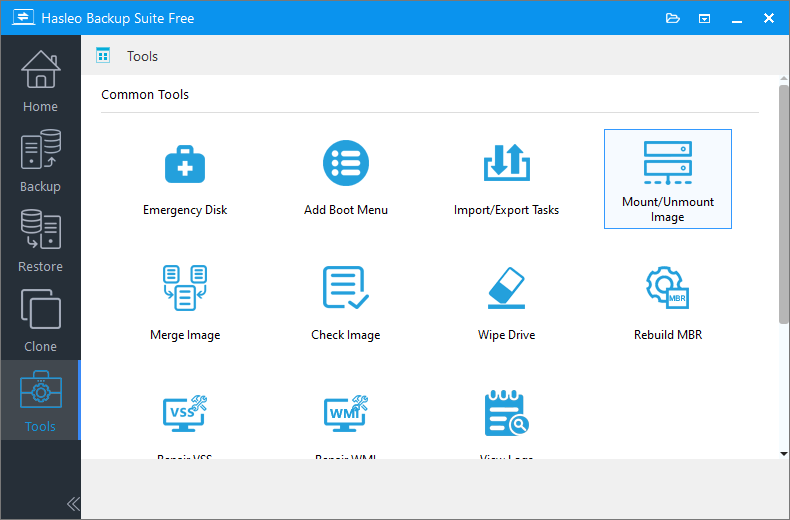
Schritt 1. Schließen Sie das Gerät mit Ihren Sicherungsdateien an den Computer an, starten Sie Hasleo Backup Suite, klicken Sie in der Navigationsleiste auf die Schaltfläche „Tools“ und dann im Betriebsbereich auf „Image bereitstellen/bereitstellen aufheben“.
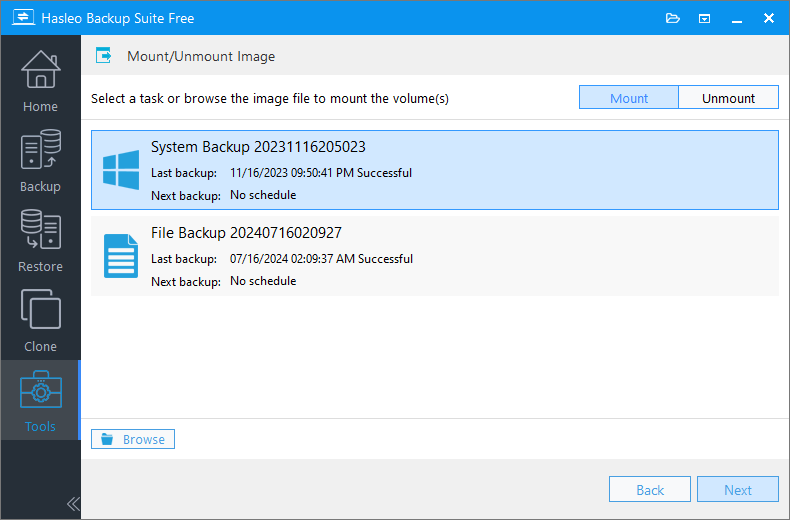
Schritt 2. Wählen Sie im angezeigten Fenster die bereitzustellende Imagedatei aus und klicken Sie auf „Weiter“.
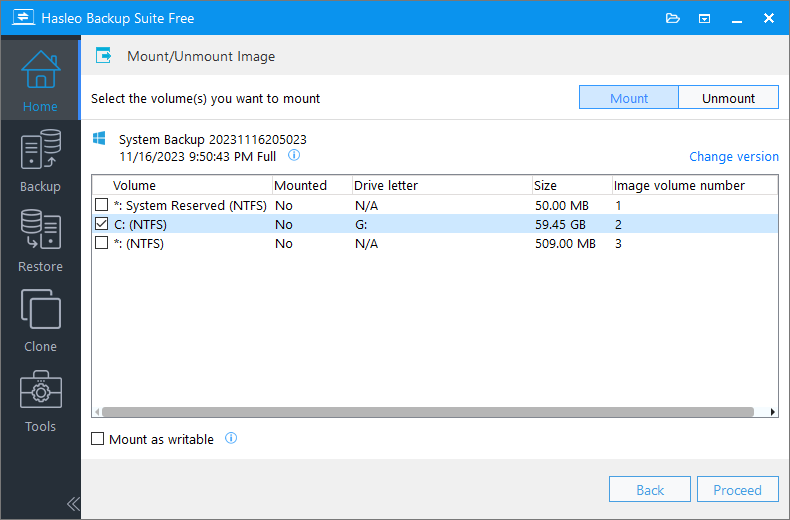
Schritt 3. Das Programm analysiert die Imagedatei und zeigt alle enthaltenen Volumes (Partitionen) an. Klicken Sie in der oberen rechten Ecke auf die Schaltfläche „Bereitstellen“ und aktivieren Sie die bereitzustellenden Volumes (es können mehrere Volumes gleichzeitig bereitgestellt werden).
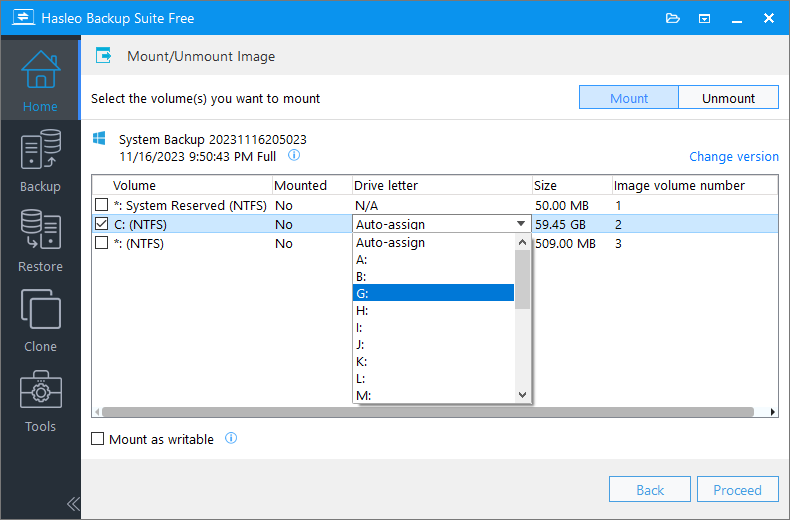
Schritt 4. Doppelklicken Sie in der Spalte „Laufwerksbuchstabe“ auf das ausgewählte Volume und wählen Sie im Dropdown-Menü einen nicht verwendeten Laufwerksbuchstaben als virtuellen Laufwerksbuchstaben nach der Bereitstellung aus.
Schritt 5. Nachdem Sie bestätigt haben, dass die Einstellungen korrekt sind, klicken Sie auf „Weiter“, um das ausgewählte Image-Volume bereitzustellen. Öffnen Sie den Windows-Explorer, suchen Sie den neu erschienenen Laufwerksbuchstaben und doppelklicken Sie darauf, um die Dateien im Sicherungsabbild zu durchsuchen.
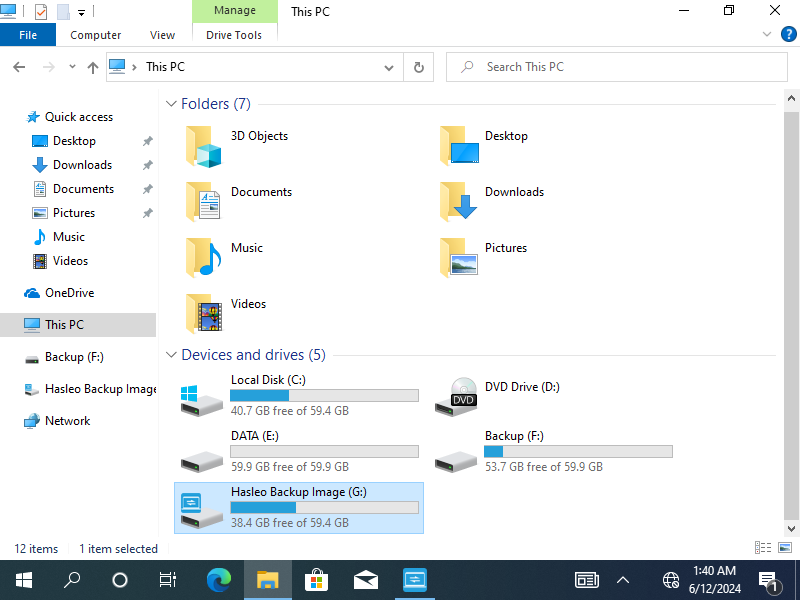
Schritt 6. Suchen Sie die wiederherzustellende Datei oder den Ordner. Wählen Sie sie aus und kopieren Sie sie in einen Zielordner auf Ihrem Computer (z. B. Desktop oder Laufwerk D), um die Wiederherstellung abzuschließen.
Schritt 7. Wenn Sie nicht mehr auf das bereitgestellte Sicherungsabbild zugreifen müssen, heben Sie die Bereitstellung rechtzeitig auf, um Systemlaufwerksbuchstaben freizugeben und versehentliche Vorgänge zu vermeiden.
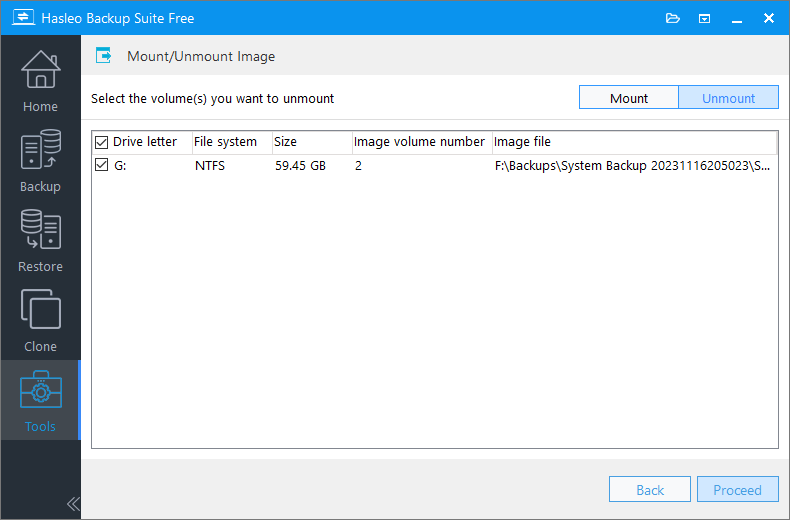
💡Tipps: Weitere Hinweise zur Bereitstellung finden Sie unter: So stellen Sie Sicherungsabbilder mit Hasleo Backup Suite bereit, heben die Bereitstellung auf und stellen Dateien daraus wieder her
Methode 4: Lokal gelöschte Dateien mit Hasleo Data Recovery wiederherstellen
Wenn Sie die benötigte Datei nicht im Papierkorb auf der OneDrive-Website finden (d. h., sie wurde endgültig aus der Cloud gelöscht), die Datei aber vor dem Löschen auf der lokalen Computerfestplatte gespeichert war und noch nicht durch neue Daten überschrieben wurde, können Sie versuchen, mit professioneller Dateiwiederherstellungssoftware – Hasleo Data Recovery – Ihre lokale Festplatte nach verbleibenden Kopien zu durchsuchen. Dies funktioniert jedoch nicht bei Dateien, die „Nur online“ sind oder nie erfolgreich in die Cloud hochgeladen wurden.
Hasleo Data Recovery kann Ihnen helfen, gelöschte, formatierte oder verlorene Dateien von verschiedenen Speichergeräten wie Festplatten, USB-Laufwerken und SSDs wiederherzustellen.
Schritt 1. Laden Sie Hasleo Data Recovery herunter, installieren und starten Sie es. Wählen Sie auf der Hauptoberfläche den Modus „Tiefenscan-Wiederherstellung“.

Schritt 2. Wählen Sie den Datenträger aus, auf dem sich der von OneDrive synchronisierte Ordner befindet, und starten Sie den Scan. Die Software sucht nach wiederherstellbaren Daten. Die Scandauer hängt von der Kapazität des Speichers ab – größere Laufwerke benötigen länger.

Schritt 3. Nach Abschluss des Scans können Sie die gefundenen Dateien in der Ergebnisliste anzeigen. Finden Sie die wiederherzustellenden OneDrive-Dateien anhand von Dateipfaden und Dateitypen. Wählen Sie die wiederherzustellenden Dateien aus und klicken Sie auf die Schaltfläche „Wiederherstellen“, um sie an einem sicheren Ort zu speichern.

💡Tipps:
- Wenn sich die wiederherzustellende Datei auf einem mit BitLocker verschlüsselten Laufwerk befindet, versuchen Sie den Modus BitLocker-Datenwiederherstellung.
- Bitte speichern Sie wiederhergestellte Dateien auf einer anderen Datenträgerpartition als dem ursprünglichen Speicherort, um ein Überschreiben der verlorenen Daten zu vermeiden.
🎯So verhindern Sie den Verlust von OneDrive-Dateien
Vorbeugen ist immer besser als Wiederherstellen. Hier sind praktische Strategien zum Schutz Ihrer OneDrive-Dateien:
OneDrive-Dateien bei Bedarf aktivieren
Die Funktion „Dateien bei Bedarf“ hilft Ihnen, lokalen Speicher und Cloud-Dateien effizienter zu verwalten.
- Klicken Sie mit der rechten Maustaste auf das OneDrive-Symbol im Infobereich und wählen Sie „Einstellungen“
- Stellen Sie auf der Registerkarte „Einstellungen“ sicher, dass „Dateien bei Bedarf“ aktiviert ist
- Nach der Aktivierung können Sie den Dateistatus im Datei-Explorer sehen (Wolkensymbol bedeutet nur online, grünes Häkchen bedeutet lokal verfügbar)
💡Tipps: Diese Funktion schützt Dateien nicht automatisch, aber durch die Markierung als „Nur online“ können Sie verhindern, dass versehentliche Löschungen Cloud-Dateien betreffen. Wenn lokale Dateien gelöscht werden, können Sie sie erneut herunterladen, solange eine Cloud-Kopie vorhanden ist.
OneDrive-Papierkorb regelmäßig prüfen
Machen Sie es sich zur Gewohnheit, den OneDrive-Papierkorb regelmäßig zu prüfen. So können Sie versehentlich gelöschte Dateien wiederherstellen, bevor sie nach 30 Tagen endgültig entfernt werden.
Die Funktion „Versionsverlauf“ nutzen
Der Versionsverlauf ist ein leistungsstarkes Werkzeug zur Wiederherstellung nach Dateiüberschreibungen oder falschen Änderungen. OneDrive speichert für Privatkonten automatisch bis zu 25 frühere Versionen von Dateien.
Eine lokale Backup-Strategie umsetzen
Cloud-Speicher ist hervorragend, aber ein lokales Backup bietet eine zusätzliche Schutzebene. Befolgen Sie die „3-2-1-Backup-Regel“: Bewahren Sie drei Kopien Ihrer Daten auf zwei verschiedenen Medien auf, wobei eine Kopie außerhalb des Standorts gespeichert wird. Sichern Sie wichtige OneDrive-Dateien regelmäßig auf einer externen Festplatte, um dauerhaften Datenverlust zu verhindern.
Häufig gestellte Fragen (FAQ)
F: Wohin gelangen gelöschte OneDrive-Dateien und wie kann ich sie wiederherstellen?
Wenn Sie Dateien aus OneDrive löschen (entweder über die Website oder die Desktop-App), gelangen sie in den OneDrive-Papierkorb, wo sie 30 Tage (Privatkonten) oder 93 Tage (Geschäftskonten mit Aufbewahrungsrichtlinie) verbleiben. So stellen Sie sie wieder her: Melden Sie sich online bei OneDrive an, gehen Sie zum Papierkorb, wählen Sie die Dateien aus und klicken Sie auf „Wiederherstellen“. Wenn der Papierkorb leer ist oder Dateien endgültig gelöscht wurden, verwenden Sie Hasleo Data Recovery, um Ihren lokalen OneDrive-Ordner nach wiederherstellbaren Dateien zu durchsuchen.
F: Kann ich OneDrive-Dateien wiederherstellen, die aus dem Papierkorb gelöscht wurden?
Ja, es gibt mehrere Möglichkeiten, OneDrive-Dateien nach dem endgültigen Löschen wiederherzustellen: 1) Verwenden Sie den OneDrive-Versionsverlauf, um frühere Versionen von Dateien wiederherzustellen. 2) Prüfen Sie den SharePoint-Papierkorb, wenn Sie OneDrive for Business verwenden. 3) Verwenden Sie den Windows-Dateiversionsverlauf, falls aktiviert. 4) Verwenden Sie Hasleo Data Recovery, um den lokalen OneDrive-Synchronisierungsordner nach gelöschten Dateien zu durchsuchen, die möglicherweise noch im lokalen Cache vorhanden sind, bevor sie vollständig von den Microsoft-Servern entfernt wurden.
F: Wie hilft der OneDrive-Versionsverlauf bei der Wiederherstellung von Dateien?
OneDrive speichert frühere Versionen von Dateien automatisch 30 Tage lang (für die meisten Konten). So greifen Sie auf den Versionsverlauf zu: Klicken Sie in OneDrive mit der rechten Maustaste auf die Datei, wählen Sie „Versionsverlauf“, durchsuchen Sie die nach Datum aufgelisteten früheren Versionen und klicken Sie auf „Wiederherstellen“, um zu einer beliebigen früheren Version zurückzukehren. Dies ist nützlich, wenn Sie nach versehentlichen Überschreibungen, beschädigten Dateien oder Malware, die Ihre Dateien geändert, aber nicht gelöscht hat, wiederherstellen müssen.
F: Warum sind meine OneDrive-Dateien von meinem Computer verschwunden, erscheinen aber noch in der Webversion?
Dies geschieht in der Regel, wenn die selektive Synchronisierung von OneDrive falsch konfiguriert ist, der lokale Ordner verschoben oder gelöscht wurde oder die Synchronisierung zu lange pausiert war, sodass lokale Dateien entfernt wurden. OneDrive behält Cloud-Kopien, auch wenn lokale Dateien entfernt werden. Zur Behebung: Gehen Sie zu den OneDrive-Einstellungen, prüfen Sie die Registerkarte „Ordner“, stellen Sie sicher, dass die benötigten Ordner für die Synchronisierung aktiviert sind, oder synchronisieren Sie erneut, indem Sie den Ordnerspeicherort verschieben und die Verbindung wiederherstellen.
F: Kann ich OneDrive-Dateien wiederherstellen, wenn mein Abonnement endet oder mein Konto gelöscht wird?
Wenn Ihr OneDrive-Abonnement abläuft, gibt Microsoft Ihnen in der Regel 30 Tage Zeit, Ihre Dateien herunterzuladen, bevor sie gelöscht werden. Wenn Ihr Konto gelöscht wird, werden Dateien in der Regel innerhalb von 30 Tagen gelöscht. Zum Schutz dagegen: Bewahren Sie stets lokale Sicherungen wichtiger OneDrive-Dateien auf, verwenden Sie Hasleo Data Recovery, um lokale OneDrive-Ordner vor der Kontoschließung zu durchsuchen, und exportieren Sie Dateien auf externe Speicher. Proaktives Backup ist der einzige zuverlässige Schutz gegen Szenarien mit Kontoverlust.
Fazit
Es gibt mehrere Methoden zur Wiederherstellung gelöschter OneDrive-Dateien, von der einfachen Wiederherstellung aus dem Papierkorb bis zur Verwendung professioneller Datenwiederherstellungssoftware. Je nach Zeitpunkt und Art des Löschens kann die Wahl der geeigneten Methode Ihnen helfen, verlorene Daten maximal wiederherzustellen.
Wenn keine der oben genannten Methoden Ihre Dateien wiederherstellen kann, empfehlen wir Ihnen, sich an den Microsoft-Support oder professionelle Datenwiederherstellungsdienste zu wenden. Um ähnliche Situationen in Zukunft zu vermeiden, sollten Sie außerdem unbedingt die gute Gewohnheit entwickeln, wichtige Dateien regelmäßig zu sichern.