

Microsoft OneDrive クラウドストレージサービスを使用中に、誤って重要なファイルを削除してしまったことはありませんか?あるいは、ごみ箱を空にした後に初めてファイルが必要だったことに気付いたことはありませんか?ご心配なく。この記事では、OneDrive で削除されたファイルを復元する複数の方法を詳しく説明し、貴重なデータを取り戻すお手伝いをします。
方法 1:OneDrive のごみ箱から削除したファイルを復元する
OneDrive でファイルを削除すると、まず OneDrive のごみ箱に移動します。これは、最近削除したファイルを復元する最も簡単で直接的な方法です。
ステップ 1. ブラウザーで OneDrive にアクセスし、Microsoft アカウントにサインインします。サインイン後、左側のナビゲーションバーで「マイ ファイル」を見つけてクリックします。次に、上部のメニューバーで「ごみ箱」アイコン(通常は検索ボックスの右側またはメニューバーの末尾にあります)をクリックしてアクセスします。
ステップ 2. ごみ箱ページでは、削除されたすべてのファイルを閲覧できます。ページ上部の検索ボックスを使ってファイルをすばやく特定するか、「削除日」でリストを並べ替えて最近削除した内容を確認できます。
ステップ 3. 復元するファイルが見つかったら、ファイルの左側にあるチェックボックスをオンにし、ページ上部に表示される「復元」ボタンをクリックします。ファイルは元の場所に自動的に復元されます。
⚠️ヒント:
- 個人アカウントの OneDrive ごみ箱内のファイルは、既定で 30 日後に自動的に完全削除されます。職場または学校のアカウントを使用している場合、管理者がより長い保存期間を設定していることがあります。期限が切れると、この方法ではファイルを復元できません。
- 期限切れによる重要なデータの損失を避けるため、ファイルが誤って削除されたことに気付いたら、できるだけ早く復元操作を行うことをお勧めします。
- すでに「ごみ箱を空にする」操作を実行している場合、ごみ箱内のファイルはこの方法では復元できません。
方法 2:ローカルのごみ箱から復元する
OneDrive デスクトップアプリを使用していて、ファイルがローカルコンピューターにダウンロードされている場合、コンピューター上でそれらのファイルを削除すると、コンピューターのローカルごみ箱に表示されます。
ステップ 1. デスクトップの「ごみ箱」アイコンをダブルクリックするか、「Win + R」キーの組み合わせを押して「shell:RecycleBinFolder」と入力し、「OK」をクリックしてごみ箱を開きます。
ステップ 2. ごみ箱で復元する OneDrive ファイルを見つけ、ファイルを右クリックして「復元」オプションを選択します。ファイルはコンピューター上の元の場所に自動的に復元され、OneDrive クラウドに同期されます。
⚠️ヒント:この方法は、ローカルにダウンロードされたファイルにのみ適用されます。ファイルが「オンラインのみ」の状態の場合、削除してもローカルのごみ箱には移動しません。OneDrive Web サイトのごみ箱から復元する必要があります。
方法 3:バックアップから OneDrive ファイルを復元する
OneDrive ファイルがローカルコンピューターに同期されたことがあり、Windows のファイル履歴やサードパーティのバックアップソフト(Hasleo Backup Suite など)を使ってバックアップを作成したことがある場合は、ローカルのバックアップメディアから OneDrive ファイルを復元してみてください。
Windows のファイル履歴を確認する
ステップ 1. Windows のスタートメニューで「ファイル履歴でファイルを復元する」を検索して開きます。
ステップ 2. 次の場所に移動します:C:\Users\[ユーザー名]\OneDrive。
ステップ 3. ウィンドウ下部の左右の矢印を使って、さまざまな時点のバックアップバージョンを閲覧します。
ステップ 4. 目的のファイルまたはフォルダーを選択し、緑色の復元ボタンをクリックします。ファイルは元の場所に復元されます。
Hasleo Backup Suite を使ってバックアップイメージをマウントする
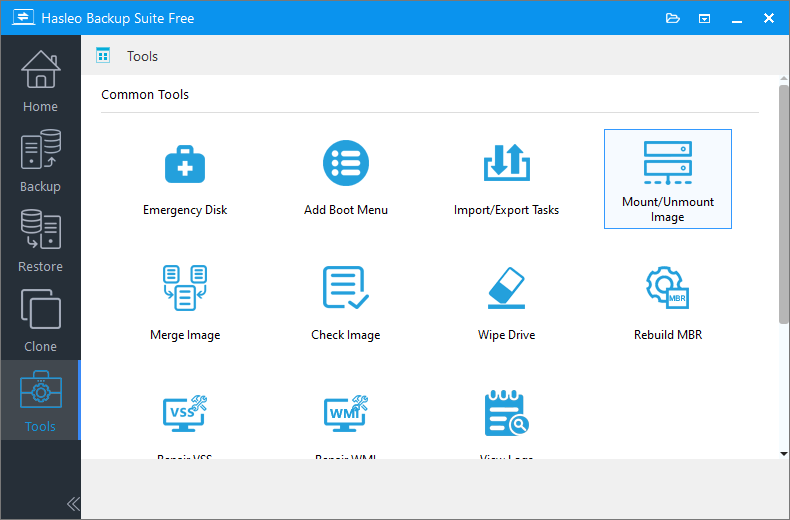
ステップ 1. バックアップファイルが保存されているデバイスをコンピューターに接続し、Hasleo Backup Suite を起動して、ナビゲーションバーの「ツール」ボタンをクリックし、操作領域で「イメージのマウント/マウント解除」をクリックします。
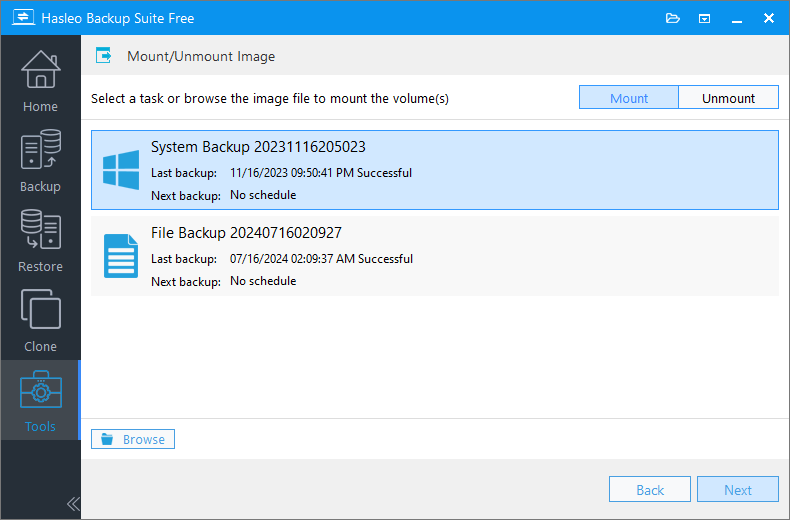
ステップ 2. 表示されたウィンドウで、マウントするイメージファイルを選択し、「次へ」をクリックします。
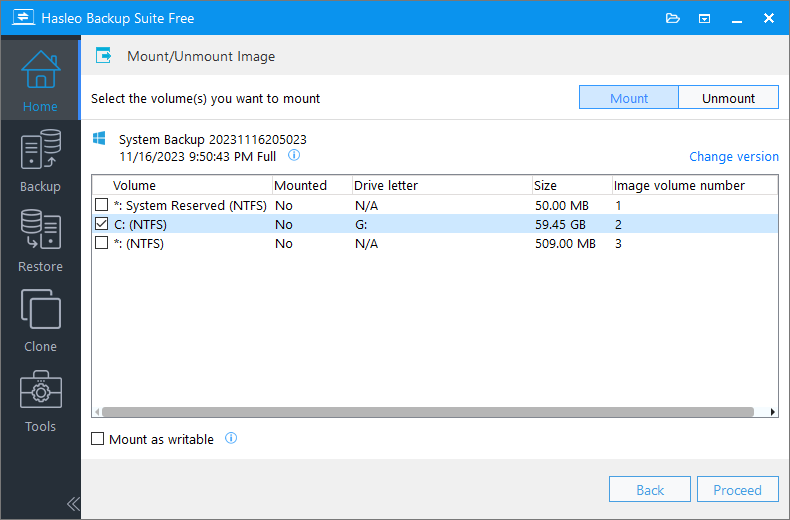
ステップ 3. プログラムがイメージファイルを解析し、含まれるすべてのボリューム(パーティション)を表示します。右上隅の「マウント」ボタンをクリックし、マウントするボリュームにチェックを入れます(複数のボリュームを同時にマウントできます)。
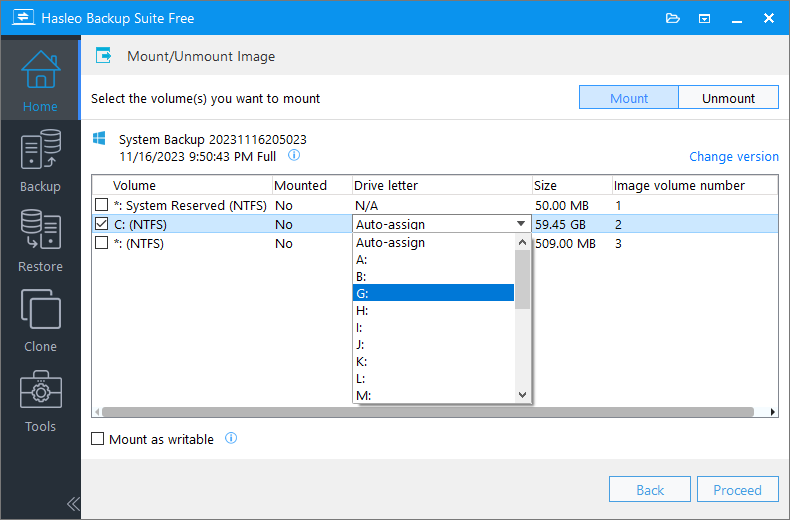
ステップ 4. 選択したボリュームの「ドライブ文字」列をダブルクリックし、ドロップダウンメニューから未使用のドライブ文字をマウント後の仮想ドライブ文字として選択します。
ステップ 5. 設定が正しいことを確認したら、「続行」をクリックして選択したイメージボリュームをマウントします。Windows エクスプローラーを開き、新しく表示されたドライブ文字を見つけてダブルクリックすると、バックアップイメージ内のファイルを閲覧できます。
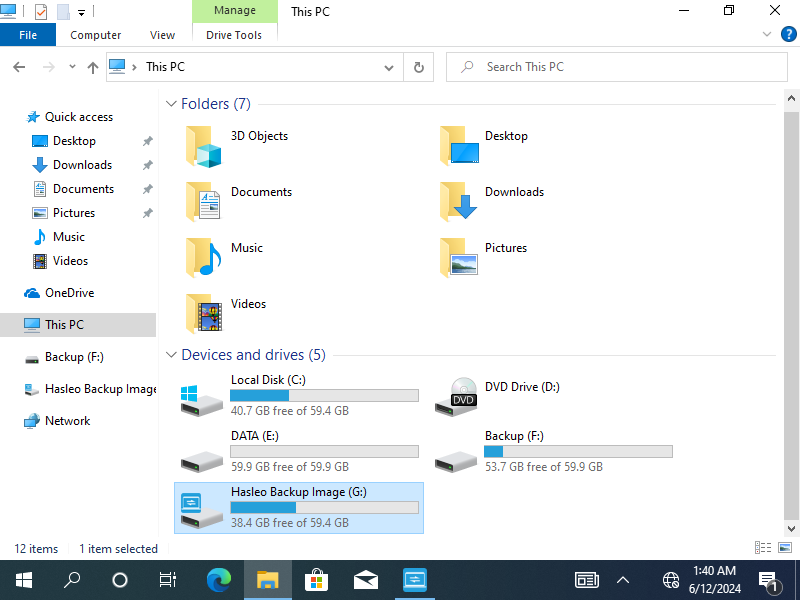
ステップ 6. 復元するファイルまたはフォルダーを見つけ、選択してコンピューター上の目的のフォルダー(デスクトップや D ドライブなど)にコピーし、復元を完了します。
ステップ 7. マウントしたバックアップイメージにアクセスする必要がなくなったら、システムのドライブ文字を解放し、誤操作を避けるために、速やかにマウントを解除してください。
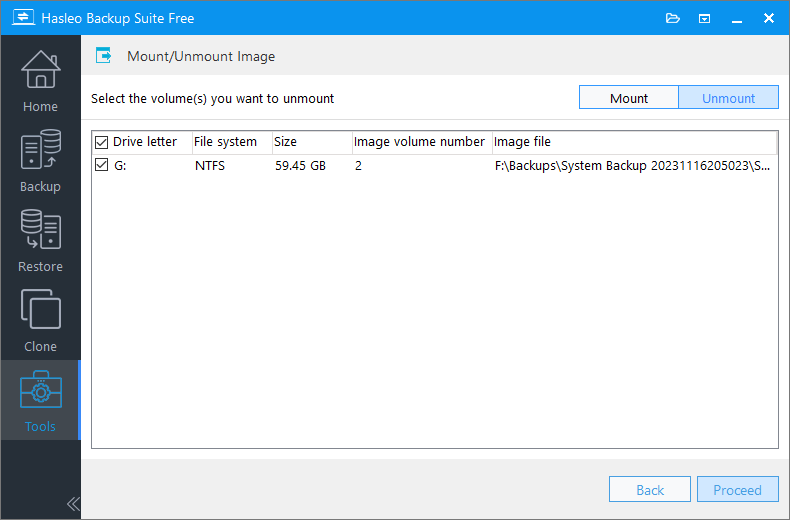
💡ヒント:マウントに関するその他の注意事項については、Hasleo Backup Suite を使ってバックアップイメージをマウント、マウント解除、およびファイルを復元する方法をご覧ください。
方法 4:Hasleo Data Recovery を使ってローカルで削除されたファイルを復元する
OneDrive Web サイトのごみ箱に必要なファイルが見つからない(つまり、クラウドから完全に削除された)ものの、削除前にそのファイルがローカルコンピューターのハードディスクに保存されていて、まだ新しいデータで上書きされていない場合は、専門のファイル復元ソフト Hasleo Data Recovery を使ってローカルハードディスクをスキャンし、残存コピーを探してみてください。ただし、「オンラインのみ」のファイルや、クラウドに正常にアップロードされたことのないファイルには効果がありません。
Hasleo Data Recovery は、ハードディスク、USB ドライブ、SSD などさまざまなストレージデバイスから、削除、フォーマット、または失われたファイルを復元できます。
ステップ 1. Hasleo Data Recovery をダウンロード、インストールして起動します。メイン画面で「ディープスキャン復元」モードを選択します。

ステップ 2. OneDrive から同期されたフォルダーが保存されているディスクを選択し、スキャンを開始します。ソフトは復元可能なデータを検索します。スキャン時間はストレージの容量によって異なります。容量が大きいほどスキャン完了までの時間が長くなります。

ステップ 3. スキャンが完了すると、結果リストで見つかったファイルをプレビューできます。ファイルパスとファイルの種類から復元する OneDrive ファイルを特定します。復元するファイルを選択し、「復元」ボタンをクリックして安全な場所に保存します。

💡ヒント:
- 復元するファイルが BitLocker で暗号化されたドライブにある場合は、BitLocker データ復元モードをお試しください。
- 復元したファイルは、失われたデータを上書きしないよう、元の場所とは別のディスクパーティションに保存してください。
🎯OneDrive ファイルの損失を防ぐ方法
予防は常に復元よりも優れています。OneDrive ファイルを保護するための実用的な戦略を以下に示します。
OneDrive のオンデマンドファイルを有効にする
オンデマンドファイル機能は、ローカルストレージとクラウドファイルをより効率的に管理するのに役立ちます。
- システムトレイの OneDrive アイコンを右クリックし、「設定」を選択します
- 「設定」タブで、「オンデマンドファイル」が有効になっていることを確認します
- 有効にすると、エクスプローラーでファイルの状態を確認できます(クラウドアイコンはオンラインのみ、緑色のチェックマークはローカルで利用可能を意味します)
💡ヒント:この機能はファイルを自動的に保護するものではありませんが、ファイルを「オンラインのみ」としてマークすることで、誤削除がクラウドファイルに影響するのを防げます。ローカルファイルが削除されても、クラウドのコピーが存在する限り再ダウンロードできます。
OneDrive のごみ箱を定期的に確認する
OneDrive のごみ箱を定期的に確認する習慣をつけましょう。これにより、30 日後に完全削除される前に、誤って削除したファイルを復元できます。
バージョン履歴機能を使用する
バージョン履歴は、ファイルの上書きや誤った変更から復旧するための強力なツールです。OneDrive は個人アカウントの場合、最大 25 個の以前のバージョンを自動的に保存します。
ローカルバックアップ戦略を実施する
クラウドストレージは優れていますが、ローカルバックアップは追加の保護層を提供します。「3-2-1 バックアップの原則」に従ってください。データのコピーを 3 つ、2 種類の異なるメディアに保存し、1 つを別の場所に保管します。重要な OneDrive ファイルを定期的に外付けハードディスクにバックアップして、データの完全な損失を防ぎましょう。
よくある質問(FAQ)
Q: 削除した OneDrive ファイルはどこに行き、どうやって復元できますか?
OneDrive からファイルを削除すると(Web サイトまたはデスクトップアプリのいずれでも)、OneDrive のごみ箱に移動し、30 日間(個人アカウント)または 93 日間(保持ポリシーのあるビジネスアカウント)保持されます。復元するには、OneDrive にオンラインでサインインし、ごみ箱に移動してファイルを選択し、「復元」をクリックします。ごみ箱が空であるか、ファイルが完全に削除されている場合は、Hasleo Data Recovery を使ってローカルの OneDrive フォルダーをスキャンし、復元可能なファイルを探してください。
Q: ごみ箱から削除した OneDrive ファイルを復元できますか?
はい、完全削除後に OneDrive ファイルを復元する方法はいくつかあります。1) OneDrive のバージョン履歴を使ってファイルの以前のバージョンを復元する、2) OneDrive for Business を使用している場合は SharePoint のごみ箱を確認する、3) 有効になっていれば Windows のファイル履歴を使用する、4) Hasleo Data Recovery を使ってローカルの OneDrive 同期フォルダーをスキャンし、Microsoft のサーバーから完全に消去される前にローカルキャッシュに残っている可能性のある削除ファイルを探す。
Q: OneDrive のバージョン履歴はファイルの復元にどう役立ちますか?
OneDrive は、ほとんどのアカウントでファイルの以前のバージョンを 30 日間自動的に保存します。バージョン履歴にアクセスするには、OneDrive でファイルを右クリックし、「バージョン履歴」を選択し、日付順に表示される以前のバージョンを閲覧して、「復元」をクリックすると任意の以前のバージョンに戻せます。これは、誤った上書き、ファイルの破損、またはファイルを変更した(削除はしていない)マルウェアから復旧する必要がある場合に便利です。
Q: OneDrive のファイルがコンピューターから消えたのに、Web 版にはまだ表示されるのはなぜですか?
これは通常、OneDrive の選択同期が正しく構成されていない、ローカルフォルダーが移動または削除された、または同期が長期間一時停止されてローカルファイルが削除された場合に起こります。ローカルファイルが削除されても、OneDrive はクラウドのコピーを保持します。修正するには、OneDrive の設定に移動し、「フォルダー」タブで必要なフォルダーが同期対象としてチェックされていることを確認するか、フォルダーの場所を移動して再接続することで再同期します。
Q: サブスクリプションが終了したりアカウントが削除されたりしても、OneDrive ファイルを復元できますか?
OneDrive のサブスクリプションが期限切れになると、Microsoft は通常、削除前にファイルをダウンロードするための 30 日間を提供します。アカウントが削除された場合、ファイルは通常 30 日以内に削除されます。これに備えるには、重要な OneDrive ファイルのローカルバックアップを常に維持し、アカウント閉鎖前に Hasleo Data Recovery を使ってローカルの OneDrive フォルダーをスキャンし、ファイルを外部ストレージにエクスポートしてください。アカウント喪失のシナリオに対する唯一の信頼できる保護は、事前のバックアップです。
結論
削除した OneDrive ファイルを復元する方法は、簡単なごみ箱からの復元から 専門のデータ復元ソフトの使用まで複数あります。ファイルが削除された時期と方法に応じて適切な方法を選ぶことで、失われたデータを最大限に復元できます。
上記の方法でファイルを復元できない場合は、Microsoft サポートまたは専門のデータ復元サービスに問い合わせることをお勧めします。また、将来同様の状況を避けるため、重要なファイルを定期的にバックアップする良い習慣を必ず身につけてください。