

Windows パソコンを使用中に、誤って Shift+Delete の組み合わせキーを押してしまい、重要なファイルを一瞬で削除してしまったことはありませんか?この「完全削除」操作はごみ箱をバイパスし、ファイルをコンピューターから直接削除します。このような緊急事態では、不安や混乱を感じるかもしれません。これらのファイルはまだ復元できるのでしょうか?
答えは、はい、可能です!実際には、Shift+Delete はハードディスクからデータを真に「消去」するわけではありません。単にシステムに「この領域は現在使用可能である」と伝えるだけです。削除後に大量のデータ(ファイルのダウンロードやソフトのインストールなど)がディスクに書き込まれていない限り、データはその場に残り、救出を待っています。このチュートリアルでは、Windows 11/10 システムでファイルが上書きされる前に復元するための完全なソリューションを提供します。
通常の削除と完全削除の違い 🔥
Windows でファイルを削除する主な方法は 2 つあります。
1. 通常の削除(Delete キー)
Delete キーを押してファイルを削除すると、ファイルはごみ箱に移動します。これは安全な削除方法です。なぜなら:
- ファイルは基本的に別の場所に移動されるだけです。
- ごみ箱を開いてファイルを見つけ、右クリックメニューから「復元」を選択すれば簡単に復元できます。
- データ自体はディスク上で変更されません。
2. 完全削除(Shift + Delete)
Shift と Delete を同時に押すと、Windows はファイルを完全に削除するかどうかを確認するダイアログを表示します。「はい」をクリックすると:
- ファイルはごみ箱に入らず、ファイルディレクトリから直接消えます。
- 通常の操作(ごみ箱からの復元や元に戻すなど)では復元できません。
- システムはファイルが占めていたディスク領域を「上書き可能」としてマークし、新しいファイルの保存に使用できるようにします。
Shift+Delete したファイルが復元できる理由
Windows で Shift+Delete を押してファイルを削除しても、データは実際には破壊されません。オペレーティングシステムはファイルシステムレベルで単純な「マーク」操作を行うだけです。
物理レベル:データはそのまま残る
- ファイルの元のバイナリデータは、ディスクの物理セクターに完全なまま残ります。
- オペレーティングシステムは「ファイルアロケーションテーブル」または「マスターファイルテーブル」内のファイルのレコードを「削除済み」または「空き」としてマークするだけです。
- これは図書館の目録から本のカードを外すようなもので、本自体はまだ棚に残っています。
論理レベル:領域が使用可能としてマークされる
- 削除されたファイルが占めていたディスク領域は「上書き可能」としてマークされます。
- システムはこれらの領域を空き領域とみなし、必要に応じて新しいデータを書き込むことができます。
- ただし、新しいデータが実際に書き込まれるまで、元のファイルの内容は残ります。
なぜ復元できるのか?
データ復元ツールはディスクの物理セクターを直接スキャンし、「削除済み」とマークされていても無傷で残っているファイルシグネチャ情報(ファイルヘッダー、ファイルフッター、特定の形式の署名など)を探し、ファイルを再構築して復元します。
⚠️重要な注意点:
- 削除されたファイルの「寿命」は、新しいデータで上書きされたかどうかによって決まります。
- 元のファイルのセクターに新しいデータが書き込まれると、元の内容は物理的に上書きされます。
- 復元の成功率を最大化するには、そのディスクパーティションの使用を直ちに中止し、書き込み操作を一切避けてください。
方法 1:Hasleo Data Recovery を使用する(推奨)👑
Shift + Delete で削除したファイルを復元する必要がある場合は、Hasleo Data Recovery を試す価値があります。この専門のデータ復元ソフトは、さまざまなストレージデバイスから、削除、フォーマット、または失われたファイルを復元できます。
Hasleo Data Recovery の主な利点は次のとおりです。
- ✅2GB まで無料でデータ復元:無料版では最大 2GB のデータを復元でき、小規模なデータ復元には十分です。2GB を超えるデータやファイルサイズ制限なしで復元する必要がある場合は、Professional、Ultimate、または Technician 版にアップグレードしてください。
- ✅幅広いデバイス互換性:ハードディスク、SSD、USB ドライブ、SD カード、外付けハードディスクなどのストレージデバイスに対応しています。
- ✅複数のファイルシステムをサポート:FAT12/16/32、exFAT、NTFS、HFS+ などのファイルシステムをサポートします。
- ✅ディープスキャン機能:セクターごとのディープスキャンで、失われたファイルを最大限に復元します。
Shift+Delete 後の迅速な対応
- 影響を受けたドライブの使用を直ちに中止します。新しいファイルの保存、ソフトのインストール、パーティションのフォーマットを行わないでください。
- ファイルが削除されたドライブ文字とパーティション(D:、E: など)を確認してください。
- 信頼できる復元ツールを選択してください。Hasleo Data Recovery の無料版は最大 2GB まで復元でき、小さな重要ファイルには十分です。
- Shift 削除されたファイルを復元する最高の機会を得るために、「ディープスキャン復元」モードを実行してください。特に削除後にドライブを使用した場合に重要です。
ステップごとの復元操作
ステップ 1. Hasleo Data Recovery をダウンロード、インストールして起動します。メイン画面に 3 つの復元モードが表示されます。「ディープスキャン復元」モードを選択してください。重要:データを失ったディスクにソフトをインストールしないでください。

ステップ 2. ファイル削除が発生したハードディスクパーティションまたはストレージデバイスを選択し、「スキャン」をクリックして開始します。この処理には数分かかることがあります。しばらくお待ちください。

ステップ 3. スキャンが完了すると、見つかったすべてのファイルが画面に表示されます。パスまたはファイルの種類から目的のファイルをすばやく特定できます。復元する前に、画像、文書、動画などのファイルをプレビューして無傷であることを確認してください。復元するファイルを選択し、「復元」ボタンをクリックします。

💡ヒント:
- デバイスが BitLocker で暗号化されている場合は、Ultimate または Technician 版にアップグレードし、「BitLocker データ復元」モードを選択してください。
- データ復元の成功率は、ファイル損失後に元のディスクに新しいデータが書き込まれたかどうかによって決まります。ファイルの上書きを避けるため、ファイル損失に気付いたら直ちにデバイスの使用を中止し、できるだけ早く復元を実行することをお勧めします。
方法 2:ファイル履歴から復元する
ファイルを削除する前に Windows の「ファイル履歴」機能を有効にしていた場合は、次の手順で Shift + Delete で完全削除されたファイルを復元できます。
ステップ 1. Win + R を押し、「control」と入力して Enter を押し、コントロールパネルを開きます。
ステップ 2. 「システムとセキュリティ」をクリックし、「ファイル履歴」を選択します。
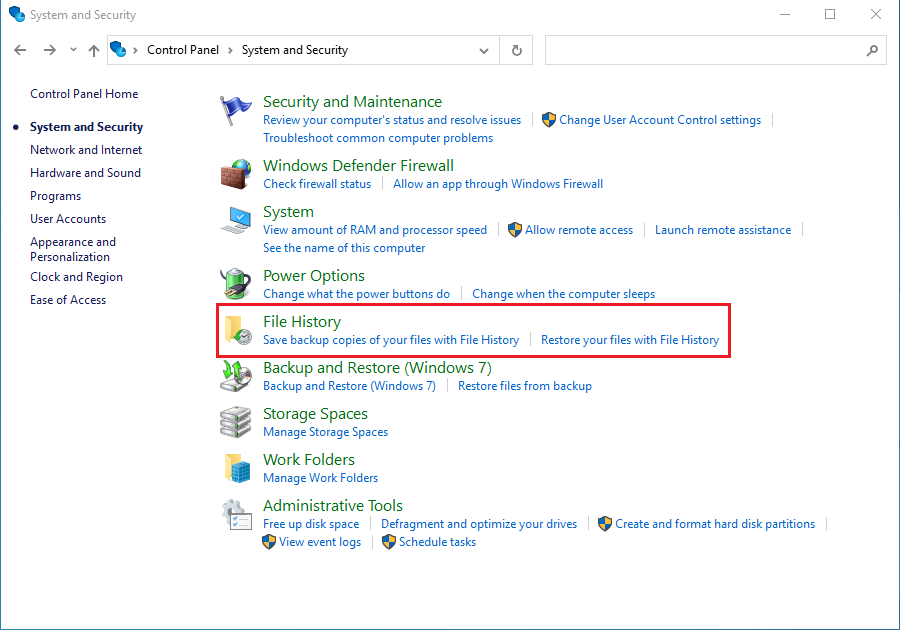
ステップ 3. ファイル履歴ウィンドウの左側のサイドバーに、バックアップされたフォルダーの一覧が表示されます。削除されたファイルを含むフォルダーに移動します。
ステップ 4. フォルダーに入ったら、ウィンドウ下部の左右の矢印ボタンを使って、さまざまな時点のバックアップバージョンを閲覧します(ファイルが削除された日付より前のものを探します)。
ステップ 5. 目的のファイルを見つけたら選択し、ウィンドウ中央の緑色の「復元」ボタンをクリックします。ファイルは元の場所に復元されます。
⚠️ヒント:この方法は、ファイルを削除する前にファイル履歴を有効にしていて、そのフォルダーがバックアップ対象に含まれている場合にのみ機能します。
方法 3:Windows の以前のバージョンを使って復元する
Windows システムに組み込まれている「以前のバージョン」機能を使うと、履歴バックアップからファイルやフォルダーの古いバージョンを復元できます。この機能は、システム保護(復元ポイントの自動作成)またはファイル履歴が事前に有効になっているかどうかに依存します。
ステップ 1. エクスプローラーを開き、削除されたファイルが元々あったフォルダーに移動します。
ステップ 2. フォルダーの空白領域(またはフォルダー自体)を右クリックし、「プロパティ」を選択してから「以前のバージョン」タブに切り替えます。システムは、現在の時点より前に保存されたそのフォルダーの利用可能なバージョンを一覧表示します。
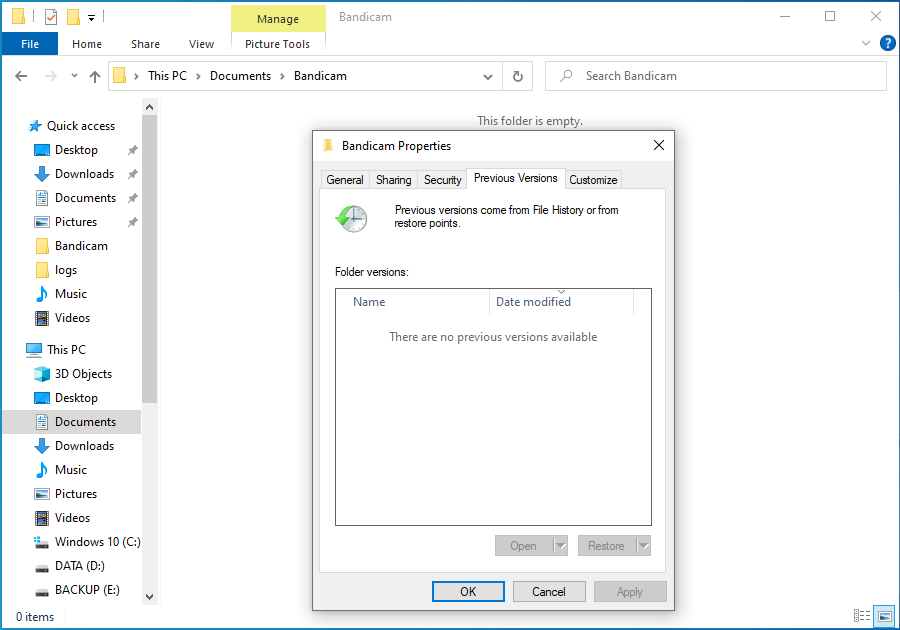
ステップ 3. 復元方法を選択する
- 内容を表示:バージョンを選択した後、「開く」をクリックしてそのバージョンのフォルダー内のファイルを閲覧し、復元が必要な内容が含まれているか確認します。
- 安全な抽出:特定のファイルのみを復元したい場合は、「コピー」をクリックして別の場所(デスクトップなど)に保存し、現在のフォルダー内の他のファイルを上書きしないようにすることをお勧めします。
- 直接復元:問題ないことを確認したら、「復元」をクリックしてフォルダー全体を選択したバージョンに復元します。
⚠️ヒント:「以前のバージョン」タブに一覧がない場合は、そのフォルダーでシステム保護またはファイル履歴が有効になっておらず、この機能による復元はできません。その場合は、Hasleo Data Recovery を使用してみてください。
方法 4:バックアップから復元する
ファイルを削除する前にバックアップを作成していた場合、ファイルの復元は非常に簡単になります。以下に、一般的なバックアップ復元方法をいくつか示します。
OneDrive バックアップから復元する
OneDrive を使用していて「フォルダーのバックアップ」機能を有効にしている場合、ファイルはまだクラウドに存在する可能性があります。
ステップ 1. OneDrive の Web サイトにアクセスし、Microsoft アカウントにサインインします。
ステップ 2. 左側のナビゲーションバーでごみ箱を見つけて入ります。最近削除されたファイルは通常、一定期間(通常 30 日間)ここに保持されます。
ステップ 3. 復元するファイルを見つけて選択し、「復元」をクリックします。
💡ヒント:ごみ箱に見つからない場合は、ファイルが変更または上書きされた可能性があります。元のフォルダーに戻り、ファイルまたはフォルダーを右クリックして「バージョン履歴」を選択し、以前のバージョンを表示して復元できます。
外付けハードディスクのバックアップから復元する
ファイルを定期的に外付けハードディスクにバックアップする習慣がある場合は、次の手順に従ってください。
ステップ 1. バックアップ用の外付けハードディスクをコンピューターに接続します。
ステップ 2. エクスプローラーを開き、バックアップ用ハードディスクに移動します。
ステップ 3. バックアップの習慣に応じて、対応するバックアップフォルダーに移動します。
- 手動バックアップの場合は、バックアップファイルが保存されているフォルダーを見つけるだけです。
- Windows のファイル履歴を使用している場合は、バックアップ用ハードディスクの FileHistory フォルダーに入るか、タスクバーで「ファイル履歴」を検索して「個人用ファイルの復元」を開き、閲覧して復元できます。
ステップ 4. 必要なファイルまたはフォルダーを見つけ、コンピューター上の目的の場所にコピーします。
Hasleo Backup Suite のバックアップイメージから復元する
Hasleo Backup Suite などのソフトを使ってシステムまたはディスクの完全なバックアップイメージを作成したことがある場合は、完全なシステム復元を実行せずにイメージをマウントしてファイルを抽出できます。
ステップ 1. Hasleo Backup Suite を起動し、ナビゲーションバーの「ツール」ボタンをクリックして、操作領域の「イメージのマウント/マウント解除」をクリックします。
ステップ 2. 表示されたウィンドウで、マウントするイメージファイルを選択し、「次へ」をクリックします。
ステップ 3. プログラムがイメージファイルを解析し、含まれるすべてのボリューム(パーティション)を表示します。右上隅の「マウント」ボタンをクリックし、マウントするボリュームにチェックを入れます(複数のボリュームを同時にマウントできます)。
ステップ 4. 選択したボリュームの「ドライブ文字」列をダブルクリックし、ドロップダウンメニューから未使用のドライブ文字をマウント後の仮想ドライブ文字として選択します。
ステップ 5. 設定が正しいことを確認したら、「続行」をクリックして選択したイメージボリュームをマウントします。Windows エクスプローラーを開き、新しく表示されたドライブ文字を見つけてダブルクリックすると、バックアップイメージ内のファイルを閲覧できます。
ステップ 6. 復元するファイルまたはフォルダーを見つけ、選択してコンピューター上の目的のフォルダー(デスクトップや D ドライブなど)にコピーし、復元を完了します。
ステップ 7. ファイルのコピーが完了したら、ソフトに戻り、「イメージのマウント/マウント解除」ページでマウントしたイメージをマウント解除して、システムリソースを解放することをお勧めします。
💡ヒント:マウントに関するその他の注意事項については、Hasleo Backup Suite を使ってバックアップイメージをマウント、マウント解除、およびファイルを復元する方法をご覧ください。
ファイルの誤削除を防ぐ方法 🎯
予防は常に復元よりも優れています。重要なファイルを保護し、誤削除を防ぐためのベストプラクティスを以下に示します。
ファイル履歴を有効にする
Windows でファイル履歴を有効にしてファイルバージョンを自動バックアップするには、次の手順に従ってください。
- 外付けハードディスクまたはネットワークの場所をバックアップドライブとして接続します。
- 「設定」>「更新とセキュリティ」>「バックアップ」を開きます(Windows 11 のパス:「設定」>「アカウント」>「Windows バックアップ」)
- 「ドライブの追加」をクリックし、バックアップ場所を選択します
- 「ファイルの自動バックアップ」がオンになっていることを確認します
クラウドストレージサービスを使用し、バージョン管理を活用する
重要なファイルを OneDrive、Google Drive、iCloud、その他のクラウドストレージサービスに同期します。これにより、ローカルファイルが削除されたりハードディスクが故障したりしても、クラウドから復元できます。ほとんどのクラウドドライブはファイルのバージョン履歴機能を提供しています(通常 30 日間保持)。ファイルが変更後に誤って保存された場合、ランサムウェアに感染した場合、または誤って上書きされた場合、クラウドから以前のバージョンを復元できます。
システムの復元ポイントを定期的に作成する
システムの復元ポイントは、システムファイルを以前の状態にロールバックするのに役立ち、場合によっては特定の種類のファイルの復元にも使用できます。
ごみ箱を適切に構成する
既定では、ごみ箱はディスク領域の一定の割合を占めます。「ごみ箱」を右クリックして「プロパティ」を選び、実際のニーズに応じて各パーティションのごみ箱サイズを調整できます(重要なファイルがあるパーティションはより高い割合にできます)。「削除の確認ダイアログを表示する」にチェックを入れると、削除操作に確認ステップを追加できます。
Shift + Delete を慎重に使用する
Shift+Delete を押す前に、よく考えてください。ファイルがまだ必要かどうか確信が持てない場合は、まず通常の削除(Delete キー)を使ってごみ箱に送ることをお勧めします。
ファイル/フォルダーのアクセス許可を設定する
共有コンピューターや特に重要なフォルダーでは、誤削除を防ぐためにアクセス許可を設定できます。
- 重要なフォルダーを右クリック >「プロパティ」>「セキュリティ」>「編集」
- 「書き込み」または「変更」のアクセス許可を「拒否」に設定するか、「読み取り専用」属性を直接チェックします
- これにより、誤操作が発生してもシステムが削除を禁止します。ファイルを変更する必要があるときに一時的にアクセス許可を復元してください。
よくある質問(FAQ)
Q: Windows 11/10 でファイルを Shift+Delete するとどうなりますか?
Shift+Delete はごみ箱をバイパスし、ファイルを直ちに完全削除します。ファイルのエントリはファイルアロケーションテーブルから削除され、その領域は新しいデータに使用可能としてマークされます。通常の削除とは異なり、Shift+Delete したファイルをごみ箱から復元することはできません。ただし、実際のデータは上書きされるまでドライブに残るため、専用ソフトで復元できる可能性があります。
Q: ソフトを使わずに Shift+Delete したファイルを復元できますか?
いいえ、ファイルが Shift+Delete されるとごみ箱に送られず、Windows の通常の手段では復元できません。「以前のバージョン」、システムの復元、コマンドラインツールを使って Shift+Delete したファイルを復元することはできません。Hasleo Data Recovery のような専門のデータ復元ソフトだけが、ファイルが上書きされる前に復元する方法です。
Q: Shift+Delete したファイルはどのくらいの期間復元できますか?
Shift+Delete したファイルは、占めていたディスク領域が新しいデータで上書きされるまで復元可能です。期間はドライブの使用状況によって異なります。ドライブがほぼ空であれば数か月後でも復元できる可能性があり、使用頻度が高ければ数時間または数日で上書きされる可能性があります。最良の結果を得るには、ドライブの使用を直ちに中止し、できるだけ早く復元ソフトを実行してください。
Q: Shift+Delete ファイルの復元におけるクイックスキャンとディープスキャンの違いは何ですか?
クイックスキャンはファイルシステムのレコード(MFT または FAT)を調べて最近削除されたファイルを見つけます。高速ですが、レコードが破損しているとファイルを見逃す可能性があります。ディープスキャンはドライブのすべてのセクターを読み取り、ファイルシグネチャ(特定のバイトパターン)を検索してファイルを再構築します。ディープスキャンは遅いですが、しばらく前からドライブに存在する Shift+Delete ファイルや、ファイルシステムのレコードが部分的に上書きされたファイルの復元にははるかに効果的です。
Q: Shift+Delete 後に文書や写真など特定の種類のファイルを復元できますか?
はい、Hasleo Data Recovery は Shift+Delete 後のすべての一般的なファイルタイプを復元できます。文書(DOCX、PDF、XLSX)、写真(JPG、PNG、RAW)、動画(MP4、AVI)、音声ファイル(MP3、WAV)などが含まれます。ソフトは復元されたファイルを種類別に整理し、プレビュー機能を備えているため、復元前にファイルの整合性を確認できます。復元が必要なファイルのみを選択してください。
結論
Windows システムでは、Shift + Delete の組み合わせキーでファイルを削除するとごみ箱をバイパスしますが、これはファイルデータが完全に消去されたことを意味しません。実際には、オペレーティングシステムはファイルが占めていたディスク領域を「上書き可能」としてマークするだけで、元のデータは新しいデータで上書きされるまで記憶媒体に残ります。
したがって、データが上書きされる前に、専門のデータ復元ツール(Hasleo Data Recovery など)を使ってディスク上の残存ファイルの痕跡をスキャンすれば、誤って削除した重要ファイルを復元できる可能性があります。復元の成功率は時間と密接に関係していることに注意してください。復元を試みるのが早ければ早いほど、データが上書きされるリスクが低くなり、復元に成功する可能性が高くなります。また、重要なデータを定期的にバックアップするという良い習慣を身につけることが、データ損失を避けるための最も信頼性が高く効果的な戦略です。