

En utilisant un ordinateur Windows, avez-vous déjà appuyé accidentellement sur la combinaison Maj+Suppr et supprimé instantanément un fichier important ? Cette opération de « suppression définitive » contourne la corbeille et supprime directement le fichier de votre ordinateur. Dans cette situation d'urgence, vous pouvez vous sentir anxieux et désorienté : ces fichiers peuvent-ils encore être récupérés ?
La réponse est : Oui, c'est possible ! En réalité, Maj+Suppr n'« efface » pas vraiment les données du disque dur – il indique simplement au système « cet espace est désormais disponible ». Tant qu'une grande quantité de données n'a pas été écrite sur le disque après la suppression (par exemple en téléchargeant des fichiers ou en installant des logiciels), les données restent en place en attendant d'être secourues. Ce tutoriel vous propose une solution complète pour récupérer vos fichiers avant qu'ils ne soient écrasés dans le système Windows 11/10.
Suppression normale vs suppression définitive 🔥
Il existe deux principales façons de supprimer des fichiers sous Windows :
1. Suppression normale (touche Suppr)
Lorsque vous appuyez sur la touche Suppr pour supprimer un fichier, celui-ci est déplacé vers la corbeille. C'est une méthode de suppression sûre car :
- Le fichier est essentiellement déplacé vers un autre emplacement.
- Vous pouvez facilement le récupérer en ouvrant la corbeille, en trouvant le fichier et en sélectionnant « Restaurer » dans le menu contextuel.
- Les données elles-mêmes restent inchangées sur le disque.
2. Suppression définitive (Maj + Suppr)
Lorsque vous appuyez simultanément sur Maj et Suppr, Windows affiche une boîte de dialogue de confirmation vous demandant si vous souhaitez supprimer définitivement le fichier. Après avoir cliqué sur « Oui » :
- Le fichier ne va pas dans la corbeille et disparaît directement du répertoire de fichiers.
- Il ne peut pas être restauré par des opérations normales (comme la restauration depuis la corbeille ou l'annulation).
- Le système marque l'espace disque occupé par le fichier comme « écrasable », pouvant être utilisé pour stocker de nouveaux fichiers.
Pourquoi les fichiers supprimés avec Maj+Suppr peuvent-ils être récupérés ?
Lorsque vous supprimez un fichier sous Windows avec Maj+Suppr, les données ne sont pas réellement détruites. Le système d'exploitation effectue simplement une opération de « marquage » au niveau du système de fichiers :
Niveau physique : les données restent intactes
- Les données binaires d'origine du fichier restent entièrement intactes sur les secteurs physiques du disque.
- Le système d'exploitation marque simplement l'enregistrement du fichier dans la « table d'allocation des fichiers » ou la « table de fichiers principale » comme « supprimé » ou « libre ».
- C'est comme retirer la fiche d'un livre du catalogue de la bibliothèque, mais le livre lui-même reste sur l'étagère.
Niveau logique : l'espace est marqué comme disponible
- L'espace disque occupé par le fichier supprimé est marqué comme « écrasable ».
- Le système considère ces zones comme libres et peut y écrire de nouvelles données si nécessaire.
- Toutefois, tant que de nouvelles données ne sont pas réellement écrites, le contenu d'origine du fichier reste présent.
Pourquoi la récupération est-elle possible ?
Les outils de récupération de données analysent directement les secteurs physiques du disque à la recherche d'informations de signature de fichier (telles que les en-têtes, les pieds de fichier et les signatures de format spécifiques) qui restent intactes malgré le marquage comme « supprimé », afin de reconstruire et de récupérer les fichiers.
⚠️Points clés :
- La « durée de vie » des fichiers supprimés dépend de s'ils ont été écrasés ou non par de nouvelles données.
- Une fois que de nouvelles données sont écrites dans les secteurs du fichier d'origine, le contenu d'origine est physiquement écrasé.
- Pour maximiser les chances de récupération, cessez immédiatement d'utiliser la partition de disque et évitez toute opération d'écriture.
Méthode 1 : Utiliser Hasleo Data Recovery (recommandé) 👑
Si vous devez récupérer des fichiers supprimés avec Maj + Suppr, Hasleo Data Recovery vaut la peine d'être essayé. Ce logiciel professionnel de récupération de données peut vous aider à récupérer des fichiers supprimés, formatés ou perdus depuis divers périphériques de stockage.
Les principaux avantages de Hasleo Data Recovery sont les suivants :
- ✅Récupération gratuite de 2 Go : La version gratuite permet aux utilisateurs de récupérer jusqu'à 2 Go de données, ce qui suffit largement aux petits besoins de récupération. Si vous devez récupérer plus de 2 Go ou des tailles de fichiers illimitées, veuillez passer aux versions Professional, Ultimate ou Technician.
- ✅Large compatibilité des périphériques : Compatible avec les disques durs, les SSD, les lecteurs USB, les cartes SD, les disques durs externes et autres périphériques de stockage.
- ✅Prise en charge de plusieurs systèmes de fichiers : Prend en charge FAT12/16/32, exFAT, NTFS, HFS+ et d'autres systèmes de fichiers.
- ✅Fonction d'analyse approfondie : Utilise une analyse approfondie secteur par secteur pour maximiser la récupération des fichiers perdus.
Actions rapides après Maj+Suppr
- Cessez immédiatement d'utiliser le lecteur concerné – n'enregistrez pas de nouveaux fichiers, n'installez pas de logiciels et ne formatez pas la partition.
- Notez la lettre de lecteur et la partition où les fichiers ont été supprimés (par exemple D:, E:).
- Choisissez un outil de récupération fiable – la version gratuite de Hasleo Data Recovery permet une récupération allant jusqu'à 2 Go, suffisante pour les petits fichiers importants.
- Exécutez le mode « Récupération par analyse approfondie » pour maximiser vos chances de récupérer les fichiers supprimés avec Maj+Suppr, surtout si le lecteur a été utilisé après la suppression.
Récupération pas à pas
Étape 1. Téléchargez, installez et lancez Hasleo Data Recovery. Sur l'interface principale, vous verrez trois modes de récupération. Veuillez sélectionner le mode « Récupération par analyse approfondie ». Important : n'installez pas le logiciel sur le disque où les données ont été perdues.

Étape 2. Sélectionnez la partition de disque dur ou le périphérique de stockage où la suppression de fichiers a eu lieu, puis cliquez sur « Analyser » pour commencer. Cette opération peut prendre quelques minutes, veuillez patienter.

Étape 3. Une fois l'analyse terminée, tous les fichiers trouvés s'affichent dans l'interface. Vous pouvez localiser rapidement les fichiers cibles par chemin ou par type de fichier. Avant la récupération, prévisualisez les images, documents, vidéos et autres fichiers pour confirmer qu'ils sont intacts. Sélectionnez les fichiers à récupérer, puis cliquez sur le bouton « Récupérer ».

💡Conseil :
- Si votre appareil est chiffré avec BitLocker, veuillez passer à la version Ultimate ou Technician et sélectionner le mode « Récupération de données BitLocker ».
- Le taux de réussite de la récupération de données dépend de si de nouvelles données ont été écrites sur le disque d'origine après la perte du fichier. Pour éviter l'écrasement des fichiers, il est recommandé de cesser immédiatement d'utiliser l'appareil après avoir constaté la perte et d'effectuer la récupération dès que possible.
Méthode 2 : Récupérer à partir de l'historique des fichiers
Si vous aviez activé la fonction « Historique des fichiers » de Windows avant de supprimer les fichiers, vous pouvez récupérer les fichiers définitivement supprimés avec Maj + Suppr en suivant les étapes ci-dessous.
Étape 1. Appuyez sur Win + R, tapez « control » et appuyez sur Entrée pour ouvrir le Panneau de configuration.
Étape 2. Cliquez sur « Système et sécurité », puis sélectionnez « Historique des fichiers ».
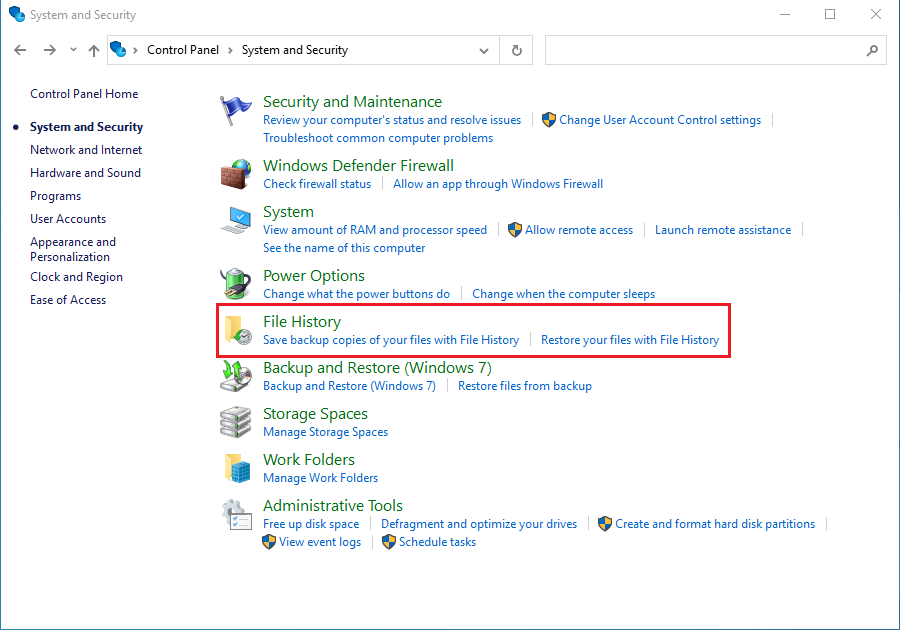
Étape 3. Dans la fenêtre de l'historique des fichiers, la barre latérale gauche affiche la liste des dossiers sauvegardés. Accédez au dossier contenant les fichiers supprimés.
Étape 4. Après être entré dans le dossier, utilisez les boutons fléchés gauche et droit en bas de la fenêtre pour parcourir les versions de sauvegarde de différents moments (trouvez la date antérieure à la suppression du fichier).
Étape 5. Une fois le fichier cible trouvé, sélectionnez-le, puis cliquez sur le bouton vert « Restaurer » au milieu de la fenêtre. Le fichier sera restauré à son emplacement d'origine.
⚠️Conseil : Cette méthode ne fonctionne que si vous avez activé l'historique des fichiers avant de supprimer le fichier et que le dossier est inclus dans la portée de la sauvegarde.
Méthode 3 : Restaurer à l'aide des versions précédentes de Windows
La fonction « Versions précédentes » intégrée à Windows vous permet de restaurer d'anciennes versions de fichiers ou de dossiers à partir de sauvegardes historiques. Cette fonction dépend de si la protection du système (création automatique de points de restauration) ou l'historique des fichiers a été activé au préalable.
Étape 1. Ouvrez l'Explorateur de fichiers et accédez au dossier où se trouvaient à l'origine les fichiers supprimés.
Étape 2. Cliquez avec le bouton droit sur la zone vide du dossier (ou sur le dossier lui-même), sélectionnez « Propriétés », puis basculez vers l'onglet « Versions précédentes ». Le système répertorie les versions disponibles du dossier enregistrées avant le moment actuel.
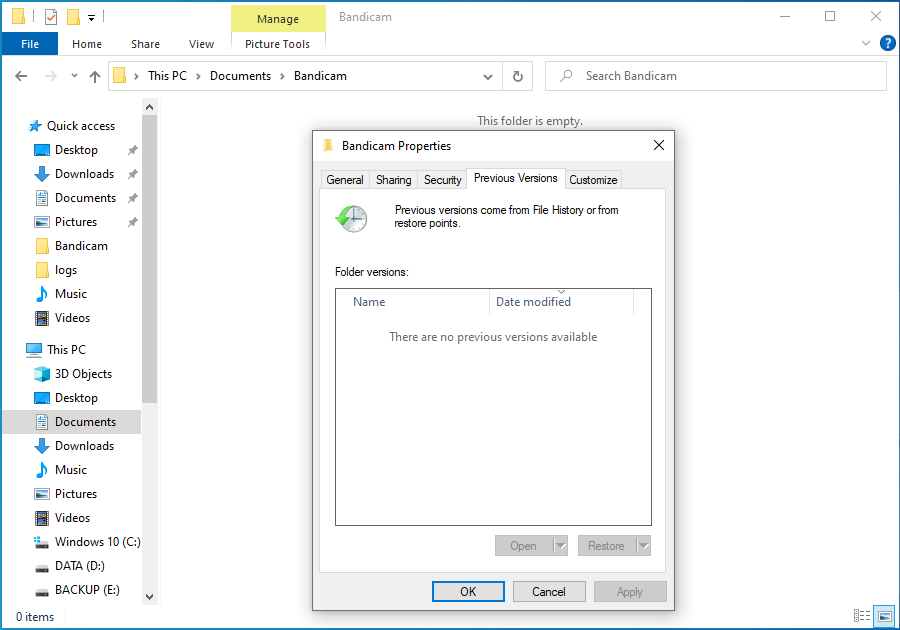
Étape 3. Choisissez une méthode de restauration
- Afficher le contenu : Après avoir sélectionné une version, cliquez sur « Ouvrir » pour parcourir les fichiers de ce dossier de version et vérifier s'il contient ce que vous devez récupérer.
- Extraction sûre : Si vous souhaitez uniquement restaurer des fichiers spécifiques, il est recommandé de cliquer sur « Copier » et d'enregistrer à un autre emplacement (par exemple le Bureau) pour éviter d'écraser d'autres fichiers du dossier actuel.
- Restauration directe : Si tout est confirmé, cliquez sur « Restaurer » pour rétablir l'ensemble du dossier à la version sélectionnée.
⚠️Conseil : S'il n'y a pas de liste sous l'onglet « Versions précédentes », cela signifie que la protection du système ou l'historique des fichiers n'est pas activé pour ce dossier et que la récupération via cette fonction n'est pas possible. Dans ce cas, essayez Hasleo Data Recovery.
Méthode 4 : Récupérer à partir d'une sauvegarde
Si vous avez créé des sauvegardes avant de supprimer des fichiers, la récupération des fichiers devient très simple. Voici plusieurs méthodes courantes de récupération à partir de sauvegardes :
Récupérer à partir d'une sauvegarde OneDrive
Si vous utilisez OneDrive et avez activé la fonction « Sauvegarde des dossiers », vos fichiers peuvent encore exister dans le cloud.
Étape 1. Visitez le site web de OneDrive et connectez-vous à votre compte Microsoft.
Étape 2. Trouvez et ouvrez la corbeille dans la barre de navigation de gauche. Les fichiers récemment supprimés y sont généralement conservés pendant un certain temps (généralement 30 jours).
Étape 3. Trouvez le fichier que vous devez récupérer, sélectionnez-le, puis cliquez sur « Restaurer ».
💡Conseil : Si vous ne le trouvez pas dans la corbeille, c'est peut-être parce que le fichier a été modifié ou écrasé. Vous pouvez revenir au dossier d'origine, cliquer avec le bouton droit sur le fichier ou le dossier, sélectionner « Historique des versions » et afficher et restaurer les versions précédentes.
Récupérer à partir d'une sauvegarde sur disque dur externe
Si vous avez l'habitude de sauvegarder régulièrement des fichiers sur un disque dur externe, suivez ces étapes :
Étape 1. Connectez votre disque dur externe de sauvegarde à votre ordinateur.
Étape 2. Ouvrez l'Explorateur de fichiers et accédez à votre disque dur de sauvegarde.
Étape 3. Selon vos habitudes de sauvegarde, accédez au dossier de sauvegarde correspondant :
- S'il s'agit d'une sauvegarde manuelle, trouvez simplement le dossier où sont stockés les fichiers de sauvegarde.
- Si vous utilisez l'historique des fichiers Windows, vous pouvez accéder au dossier FileHistory sur le disque dur de sauvegarde, ou rechercher « Historique des fichiers » dans la barre des tâches et ouvrir « Restaurer les fichiers personnels » pour parcourir et récupérer.
Étape 4. Trouvez le fichier ou le dossier dont vous avez besoin et copiez-le à l'emplacement cible sur votre ordinateur.
Récupérer à partir d'une image de sauvegarde Hasleo Backup Suite
Si vous avez utilisé un logiciel comme Hasleo Backup Suite pour créer une image de sauvegarde complète du système ou du disque, vous pouvez monter l'image pour extraire des fichiers sans effectuer de restauration complète du système.
Étape 1. Ouvrez Hasleo Backup Suite, cliquez sur le bouton « Outils » dans la barre de navigation, puis cliquez sur « Monter/Démonter l'image » dans la zone d'opération.
Étape 2. Dans la fenêtre qui s'affiche, sélectionnez le fichier image à monter et cliquez sur « Suivant ».
Étape 3. Le programme analysera le fichier image et affichera tous les volumes (partitions) qu'il contient. Cliquez sur le bouton « Monter » dans le coin supérieur droit et cochez les volumes à monter (plusieurs volumes peuvent être montés simultanément).
Étape 4. Double-cliquez sur la colonne « Lettre de lecteur » du volume sélectionné et choisissez dans le menu déroulant une lettre de lecteur non utilisée comme lettre de lecteur virtuel après le montage.
Étape 5. Après avoir confirmé que les paramètres sont corrects, cliquez sur « Continuer » pour monter le volume d'image sélectionné. Ouvrez l'Explorateur Windows, recherchez et double-cliquez sur la lettre de lecteur nouvellement apparue pour parcourir les fichiers de l'image de sauvegarde.
Étape 6. Recherchez le fichier ou le dossier à récupérer. Sélectionnez-les et copiez-les vers un dossier cible sur votre ordinateur (par exemple le Bureau ou le lecteur D :) pour terminer la restauration.
Étape 7. Après avoir copié les fichiers, il est recommandé de revenir au logiciel et de démonter l'image montée dans la page « Monter/Démonter l'image » pour libérer les ressources système.
💡Conseil : Pour plus de précautions concernant le montage, consultez : Comment monter, démonter et récupérer des fichiers à partir d'images de sauvegarde à l'aide de Hasleo Backup Suite
Comment prévenir la suppression accidentelle de fichiers 🎯
La prévention est toujours préférable à la récupération. Voici quelques bonnes pratiques pour protéger les fichiers importants et éviter les suppressions accidentelles :
Activer l'historique des fichiers
Suivez ces étapes pour activer l'historique des fichiers sous Windows afin de sauvegarder automatiquement les versions des fichiers :
- Connectez un disque dur externe ou un emplacement réseau comme lecteur de sauvegarde.
- Ouvrez « Paramètres » > « Mise à jour et sécurité » > « Sauvegarde » (chemin Windows 11 : « Paramètres » > « Comptes » > « Sauvegarde Windows »)
- Cliquez sur « Ajouter un lecteur » et sélectionnez votre emplacement de sauvegarde
- Assurez-vous que « Sauvegarder automatiquement mes fichiers » est activé
Utiliser des services de stockage cloud et tirer parti du contrôle de version
Synchronisez les fichiers importants vers OneDrive, Google Drive, iCloud ou d'autres services de stockage cloud. Ainsi, même si des fichiers locaux sont supprimés ou que le disque dur tombe en panne, vous pouvez les récupérer depuis le cloud. La plupart des lecteurs cloud proposent des fonctions d'historique des versions de fichiers (généralement conservées 30 jours). Si un fichier est mal enregistré après modification, infecté par un ransomware ou écrasé accidentellement, vous pouvez récupérer les versions précédentes depuis le cloud.
Créer régulièrement des points de restauration système
Les points de restauration système peuvent vous aider à rétablir les fichiers système à un état antérieur et, dans certains cas, peuvent également servir à récupérer certains types de fichiers.
Configurer correctement la corbeille
Par défaut, la corbeille occupe un certain pourcentage de l'espace disque. Vous pouvez cliquer avec le bouton droit sur « Corbeille » > « Propriétés » et ajuster la taille de la corbeille pour chaque partition selon les besoins réels (les partitions contenant des fichiers importants peuvent avoir un pourcentage plus élevé). Cochez « Afficher la boîte de dialogue de confirmation de suppression » pour ajouter une étape de confirmation aux opérations de suppression.
Utiliser Maj + Suppr avec prudence
Avant d'appuyer sur Maj+Suppr, réfléchissez à deux fois. Si vous n'êtes pas sûr d'avoir encore besoin du fichier, il est recommandé d'utiliser d'abord la suppression normale (touche Suppr) et de l'envoyer à la corbeille.
Définir les autorisations de fichiers/dossiers
Pour les ordinateurs partagés ou les dossiers particulièrement importants, vous pouvez définir des autorisations pour éviter les suppressions accidentelles :
- Cliquez avec le bouton droit sur le dossier important > « Propriétés » > « Sécurité » > « Modifier »
- Définissez l'autorisation « Écrire » ou « Modifier » sur « Refuser », ou cochez directement l'attribut « Lecture seule »
- Ainsi, même en cas de mauvaise manipulation, le système interdira la suppression. Rétablissez temporairement les autorisations lorsque vous devez modifier des fichiers.
Questions fréquentes (FAQ)
Q : Que se passe-t-il lorsque vous supprimez un fichier avec Maj+Suppr sous Windows 11/10 ?
Maj+Suppr contourne la corbeille et supprime immédiatement les fichiers de façon définitive. L'entrée du fichier est supprimée de la table d'allocation des fichiers et l'espace est marqué comme disponible pour de nouvelles données. Contrairement à la suppression normale, vous ne pouvez pas restaurer les fichiers supprimés avec Maj+Suppr depuis la corbeille. Cependant, les données réelles restent sur le lecteur jusqu'à ce qu'elles soient écrasées, ce qui rend la récupération possible avec un logiciel spécialisé.
Q : Pouvez-vous récupérer des fichiers supprimés avec Maj+Suppr sans logiciel ?
Non, une fois les fichiers supprimés avec Maj+Suppr, ils ne sont pas envoyés à la corbeille et ne peuvent pas être restaurés par les moyens normaux de Windows. Vous ne pouvez pas utiliser les « Versions précédentes », la restauration du système ou les outils en ligne de commande pour récupérer des fichiers supprimés avec Maj+Suppr. Un logiciel professionnel de récupération de données comme Hasleo Data Recovery est le seul moyen de récupérer ces fichiers avant qu'ils ne soient écrasés.
Q : Combien de temps les fichiers supprimés avec Maj+Suppr restent-ils récupérables ?
Les fichiers supprimés avec Maj+Suppr restent récupérables jusqu'à ce que l'espace disque qu'ils occupaient soit écrasé par de nouvelles données. La durée varie selon l'utilisation du lecteur : avec un lecteur presque vide, la récupération peut être possible des mois plus tard ; avec une utilisation intensive, les fichiers peuvent être écrasés en quelques heures ou jours. Pour de meilleurs résultats, cessez immédiatement d'utiliser le lecteur et exécutez le logiciel de récupération dès que possible.
Q : Quelle est la différence entre l'analyse rapide et l'analyse approfondie pour la récupération de fichiers supprimés avec Maj+Suppr ?
L'analyse rapide examine les enregistrements du système de fichiers (la MFT ou la FAT) pour trouver les fichiers récemment supprimés : elle est rapide mais peut manquer des fichiers si les enregistrements sont corrompus. L'analyse approfondie lit chaque secteur du lecteur et recherche les signatures de fichiers (motifs d'octets spécifiques) pour reconstruire les fichiers. L'analyse approfondie est plus lente mais bien plus efficace pour récupérer des fichiers supprimés avec Maj+Suppr présents depuis un certain temps sur le lecteur ou dont les enregistrements du système de fichiers ont été partiellement écrasés.
Q : Puis-je récupérer des types de fichiers spécifiques comme des documents ou des photos après Maj+Suppr ?
Oui, Hasleo Data Recovery peut récupérer tous les types de fichiers courants après Maj+Suppr, notamment les documents (DOCX, PDF, XLSX), les photos (JPG, PNG, RAW), les vidéos (MP4, AVI), les fichiers audio (MP3, WAV) et plus encore. Le logiciel organise les fichiers récupérés par type et dispose d'une fonction de prévisualisation, vous permettant de vérifier l'intégrité des fichiers avant la récupération. Sélectionnez uniquement les fichiers que vous devez récupérer.
Conclusion
Dans le système Windows, la suppression de fichiers avec la combinaison Maj + Suppr contourne la corbeille, mais cela ne signifie pas que les données du fichier sont complètement effacées. En effet, le système d'exploitation marque simplement l'espace disque occupé par le fichier comme « écrasable », et les données d'origine restent sur le support de stockage jusqu'à ce qu'elles soient écrasées par de nouvelles données écrites.
Par conséquent, avant que les données ne soient écrasées, l'utilisation d'outils professionnels de récupération de données (comme Hasleo Data Recovery) pour rechercher les traces de fichiers résiduelles sur le disque offre encore une chance de récupérer des fichiers importants supprimés accidentellement. Il est important de noter que le taux de réussite de la récupération est étroitement lié au temps : plus tôt vous tentez la récupération, plus le risque que les données soient écrasées est faible et plus la probabilité de réussite est élevée. En outre, prendre la bonne habitude de sauvegarder régulièrement les données importantes est la stratégie la plus fiable et la plus efficace pour éviter la perte de données.