

Utilizzando un computer Windows, ti è mai capitato di premere accidentalmente la combinazione Maiusc+Canc e di eliminare all'istante un file importante? Questa operazione di «eliminazione permanente» aggira il cestino e rimuove direttamente il file dal computer. In questa situazione di emergenza potresti sentirti ansioso e confuso: questi file possono ancora essere recuperati?
La risposta è: Sì, è possibile! In realtà, Maiusc+Canc non «cancella» davvero i dati dal disco rigido: dice semplicemente al sistema «questo spazio ora è disponibile». Finché dopo l'eliminazione non viene scritta una grande quantità di dati sul disco (ad esempio scaricando file o installando software), i dati rimangono al loro posto in attesa di essere salvati. Questo tutorial ti fornisce una soluzione completa per recuperare i tuoi file prima che vengano sovrascritti nel sistema Windows 11/10.
Eliminazione normale ed eliminazione permanente 🔥
Esistono due modi principali per eliminare i file in Windows:
1. Eliminazione normale (tasto Canc)
Quando premi il tasto Canc per eliminare un file, il file viene spostato nel cestino. Questo è un metodo di eliminazione sicuro perché:
- Il file viene essenzialmente spostato in un'altra posizione.
- Puoi recuperarlo facilmente aprendo il cestino, trovando il file e selezionando «Ripristina» dal menu contestuale.
- I dati stessi rimangono invariati sul disco.
2. Eliminazione permanente (Maiusc + Canc)
Quando premi contemporaneamente Maiusc e Canc, Windows mostra una finestra di conferma che chiede se si desidera eliminare definitivamente il file. Dopo aver fatto clic su «Sì»:
- Il file non va nel cestino e scompare direttamente dalla directory dei file.
- Non può essere ripristinato tramite operazioni normali (come il ripristino dal cestino o l'annullamento).
- Il sistema contrassegna lo spazio su disco occupato dal file come «sovrascrivibile», utilizzabile per memorizzare nuovi file.
Perché i file eliminati con Maiusc+Canc possono essere recuperati?
Quando elimini un file in Windows con Maiusc+Canc, i dati non vengono realmente distrutti. Il sistema operativo esegue semplicemente una semplice operazione di «contrassegno» a livello di file system:
Livello fisico: i dati rimangono intatti
- I dati binari originali del file rimangono completamente intatti nei settori fisici del disco.
- Il sistema operativo contrassegna semplicemente il record del file nella «tabella di allocazione dei file» o nella «master file table» come «eliminato» o «libero».
- È come rimuovere la scheda di un libro dal catalogo della biblioteca, ma il libro stesso rimane sullo scaffale.
Livello logico: lo spazio viene contrassegnato come disponibile
- Lo spazio su disco occupato dal file eliminato viene contrassegnato come «sovrascrivibile».
- Il sistema considera queste aree come libere e può scrivervi nuovi dati quando necessario.
- Tuttavia, finché non vengono effettivamente scritti nuovi dati, il contenuto originale del file rimane.
Perché è possibile il recupero?
Gli strumenti di recupero dati analizzano direttamente i settori fisici del disco alla ricerca di informazioni sulla firma dei file (come intestazioni, code e firme di formato specifiche) che rimangono intatte nonostante il contrassegno come «eliminato», per ricostruire e recuperare i file.
⚠️Note importanti:
- La «durata» dei file eliminati dipende dal fatto che siano stati sovrascritti o meno da nuovi dati.
- Una volta che nuovi dati vengono scritti nei settori del file originale, il contenuto originale viene sovrascritto fisicamente.
- Per massimizzare il successo del recupero, interrompi immediatamente l'uso della partizione del disco ed evita qualsiasi operazione di scrittura.
Metodo 1: Utilizzare Hasleo Data Recovery (consigliato) 👑
Se devi recuperare file eliminati con Maiusc + Canc, vale la pena provare Hasleo Data Recovery. Questo software professionale di recupero dati può aiutarti a recuperare file eliminati, formattati o persi da vari dispositivi di archiviazione.
I principali vantaggi di Hasleo Data Recovery includono:
- ✅Recupero gratuito fino a 2 GB: La versione gratuita consente di recuperare fino a 2 GB di dati, sufficienti per esigenze di recupero di piccole dimensioni. Se devi recuperare più di 2 GB o dimensioni di file illimitate, esegui l'upgrade alle versioni Professional, Ultimate o Technician.
- ✅Ampia compatibilità con i dispositivi: Compatibile con dischi rigidi, SSD, unità USB, schede SD, dischi rigidi esterni e altri dispositivi di archiviazione.
- ✅Supporto di più file system: Supporta FAT12/16/32, exFAT, NTFS, HFS+ e altri file system.
- ✅Funzione di scansione approfondita: Utilizza la scansione approfondita settore per settore per massimizzare il recupero dei file persi.
Azioni rapide dopo Maiusc+Canc
- Interrompi immediatamente l'uso dell'unità interessata: non salvare nuovi file, non installare software né formattare la partizione.
- Annota la lettera di unità e la partizione in cui sono stati eliminati i file (ad esempio D:, E:).
- Scegli uno strumento di recupero affidabile: la versione gratuita di Hasleo Data Recovery consente un recupero fino a 2 GB, sufficiente per piccoli file importanti.
- Esegui la modalità «Recupero con scansione approfondita» per avere le migliori possibilità di recuperare i file eliminati con Maiusc+Canc, soprattutto se l'unità è stata utilizzata dopo l'eliminazione.
Recupero passo dopo passo
Passaggio 1. Scarica, installa e avvia Hasleo Data Recovery. Nell'interfaccia principale vedrai tre modalità di recupero. Seleziona la modalità «Recupero con scansione approfondita». Importante: non installare il software sul disco in cui sono stati persi i dati.

Passaggio 2. Seleziona la partizione del disco rigido o il dispositivo di archiviazione in cui è avvenuta l'eliminazione dei file, quindi fai clic su «Scansiona» per iniziare. Il processo potrebbe richiedere alcuni minuti, attendi pazientemente.

Passaggio 3. Al termine della scansione, tutti i file trovati verranno visualizzati nell'interfaccia. Puoi individuare rapidamente i file di destinazione per percorso o tipo di file. Prima del recupero, visualizza in anteprima immagini, documenti, video e altri file per verificare che siano intatti. Seleziona i file che desideri recuperare, quindi fai clic sul pulsante «Recupera».

💡Suggerimento:
- Se il tuo dispositivo è crittografato con BitLocker, esegui l'upgrade alla versione Ultimate o Technician e seleziona la modalità «Recupero dati BitLocker».
- Il tasso di successo del recupero dati dipende dal fatto che dopo la perdita del file siano stati scritti nuovi dati sul disco originale. Per evitare la sovrascrittura dei file, si consiglia di interrompere immediatamente l'uso del dispositivo dopo aver rilevato la perdita e di eseguire il recupero il prima possibile.
Metodo 2: Recuperare dalla cronologia file
Se hai abilitato la funzione «Cronologia file» di Windows prima di eliminare i file, puoi recuperare i file eliminati definitivamente con Maiusc + Canc seguendo questi passaggi.
Passaggio 1. Premi Win + R, digita «control» e premi Invio per aprire il Pannello di controllo.
Passaggio 2. Fai clic su «Sistema e sicurezza», quindi seleziona «Cronologia file».
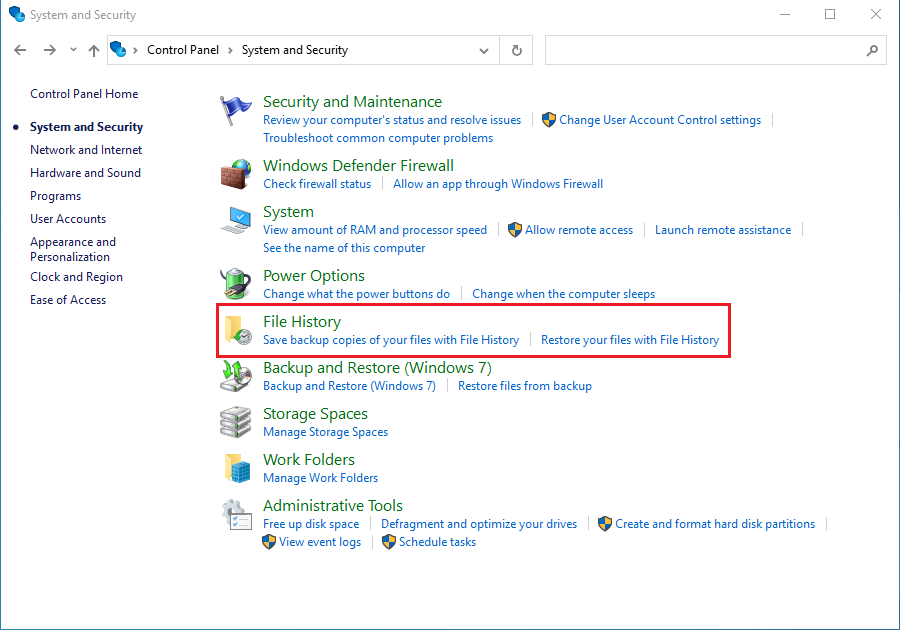
Passaggio 3. Nella finestra Cronologia file, la barra laterale sinistra mostra un elenco di cartelle di cui è stato eseguito il backup. Passa alla cartella contenente i file eliminati.
Passaggio 4. Dopo essere entrato nella cartella, utilizza i pulsanti freccia sinistra e destra nella parte inferiore della finestra per sfogliare le versioni di backup di diversi momenti (trova la data precedente all'eliminazione del file).
Passaggio 5. Una volta trovato il file di destinazione, selezionalo, quindi fai clic sul pulsante verde «Ripristina» al centro della finestra. Il file verrà ripristinato nella sua posizione originale.
⚠️Suggerimento: Questo metodo funziona solo se hai abilitato la Cronologia file prima di eliminare il file e la cartella è inclusa nell'ambito del backup.
Metodo 3: Ripristinare usando le versioni precedenti di Windows
La funzione «Versioni precedenti» integrata in Windows consente di ripristinare versioni precedenti di file o cartelle dai backup della cronologia. Questa funzione dipende dal fatto che la Protezione del sistema (creazione automatica di punti di ripristino) o la Cronologia file sia stata abilitata in anticipo.
Passaggio 1. Apri Esplora file e passa alla cartella in cui si trovavano originariamente i file eliminati.
Passaggio 2. Fai clic con il pulsante destro del mouse sull'area vuota della cartella (o sulla cartella stessa), seleziona «Proprietà», quindi passa alla scheda «Versioni precedenti». Il sistema elencherà le versioni disponibili della cartella salvate prima del momento attuale.
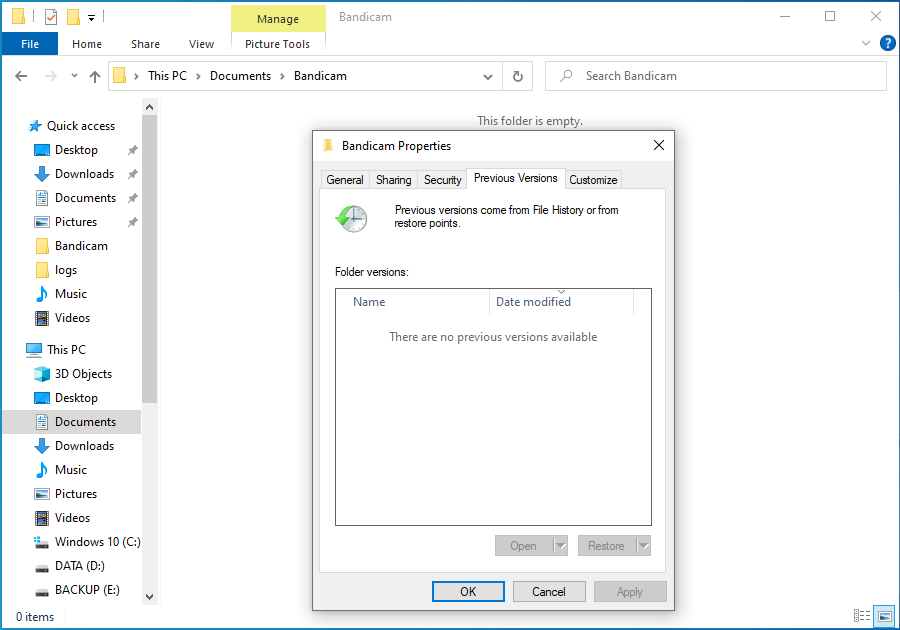
Passaggio 3. Scegli un metodo di ripristino
- Visualizza contenuto: Dopo aver selezionato una versione, fai clic su «Apri» per sfogliare i file in quella cartella della versione e verificare se contiene ciò che devi recuperare.
- Estrazione sicura: Se desideri ripristinare solo file specifici, si consiglia di fare clic su «Copia» e salvarli in un'altra posizione (ad esempio il Desktop) per evitare di sovrascrivere altri file nella cartella corrente.
- Ripristino diretto: Se tutto è confermato, fai clic su «Ripristina» per ripristinare l'intera cartella alla versione selezionata.
⚠️Suggerimento: Se non c'è alcun elenco nella scheda «Versioni precedenti», significa che la Protezione del sistema o la Cronologia file non è abilitata per quella cartella e il recupero tramite questa funzione non è possibile. In tal caso, prova a utilizzare Hasleo Data Recovery.
Metodo 4: Recuperare da un backup
Se hai creato backup prima di eliminare i file, il recupero dei file diventa molto semplice. Ecco diversi metodi comuni di recupero da backup:
Recuperare da un backup di OneDrive
Se utilizzi OneDrive e hai abilitato la funzione «Backup cartelle», i tuoi file potrebbero ancora esistere nel cloud.
Passaggio 1. Visita il sito Web di OneDrive e accedi al tuo account Microsoft.
Passaggio 2. Trova e apri il cestino nella barra di navigazione a sinistra. I file eliminati di recente vengono solitamente conservati qui per un certo periodo (in genere 30 giorni).
Passaggio 3. Trova il file che devi recuperare, selezionalo, quindi fai clic su «Ripristina».
💡Suggerimento: Se non lo trovi nel cestino, potrebbe essere perché il file è stato modificato o sovrascritto. Puoi tornare alla cartella originale, fare clic con il pulsante destro del mouse sul file o sulla cartella, selezionare «Cronologia versioni» e visualizzare e ripristinare le versioni precedenti.
Recuperare da un backup su disco rigido esterno
Se hai l'abitudine di eseguire regolarmente il backup dei file su un disco rigido esterno, segui questi passaggi:
Passaggio 1. Collega il disco rigido esterno di backup al computer.
Passaggio 2. Apri Esplora file e passa al disco rigido di backup.
Passaggio 3. In base alle tue abitudini di backup, passa alla cartella di backup corrispondente:
- Se si tratta di un backup manuale, individua semplicemente la cartella in cui sono archiviati i file di backup.
- Se utilizzi la Cronologia file di Windows, puoi entrare nella cartella FileHistory sul disco rigido di backup, oppure cercare «Cronologia file» nella barra delle applicazioni e aprire «Ripristina file personali» per sfogliare e recuperare.
Passaggio 4. Trova il file o la cartella necessari e copiali nella posizione di destinazione sul computer.
Recuperare da un'immagine di backup di Hasleo Backup Suite
Se hai utilizzato software come Hasleo Backup Suite per creare un'immagine di backup completa del sistema o del disco, puoi montare l'immagine per estrarre i file senza eseguire un ripristino completo del sistema.
Passaggio 1. Apri Hasleo Backup Suite, fai clic sul pulsante «Strumenti» nella barra di navigazione, quindi fai clic su «Monta/Smonta immagine» nell'area delle operazioni.
Passaggio 2. Nella finestra visualizzata, seleziona il file immagine da montare e fai clic su «Avanti».
Passaggio 3. Il programma analizzerà il file immagine e visualizzerà tutti i volumi (partizioni) che contiene. Fai clic sul pulsante «Monta» nell'angolo in alto a destra e seleziona i volumi da montare (è possibile montare più volumi contemporaneamente).
Passaggio 4. Fai doppio clic sulla colonna «Lettera di unità» del volume selezionato e scegli dal menu a discesa una lettera di unità non utilizzata come lettera di unità virtuale dopo il montaggio.
Passaggio 5. Dopo aver confermato che le impostazioni sono corrette, fai clic su «Continua» per montare il volume immagine selezionato. Apri Esplora file di Windows, individua e fai doppio clic sulla lettera di unità appena visualizzata per sfogliare i file nell'immagine di backup.
Passaggio 6. Individua il file o la cartella da recuperare. Selezionali e copiali in una cartella di destinazione sul computer (ad esempio Desktop o unità D:) per completare il ripristino.
Passaggio 7. Dopo aver copiato i file, si consiglia di tornare al software e smontare l'immagine montata nella pagina «Monta/Smonta immagine» per liberare risorse di sistema.
💡Suggerimento: Per ulteriori precauzioni sul montaggio, consulta: Come montare, smontare e recuperare file dalle immagini di backup utilizzando Hasleo Backup Suite
Come prevenire l'eliminazione accidentale dei file 🎯
Prevenire è sempre meglio che recuperare. Ecco alcune best practice per proteggere i file importanti e prevenire l'eliminazione accidentale:
Abilitare la Cronologia file
Segui questi passaggi per abilitare la Cronologia file in Windows per il backup automatico delle versioni dei file:
- Collega un disco rigido esterno o un percorso di rete come unità di backup.
- Apri «Impostazioni» > «Aggiornamento e sicurezza» > «Backup» (percorso Windows 11: «Impostazioni» > «Account» > «Backup di Windows»)
- Fai clic su «Aggiungi un'unità» e seleziona la posizione di backup
- Assicurati che «Esegui automaticamente il backup dei miei file» sia attivo
Utilizzare servizi di archiviazione cloud e sfruttare il controllo delle versioni
Sincronizza i file importanti con OneDrive, Google Drive, iCloud o altri servizi di archiviazione cloud. In questo modo, anche se i file locali vengono eliminati o il disco rigido si guasta, puoi recuperarli dal cloud. La maggior parte delle unità cloud offre funzioni di cronologia delle versioni dei file (di solito conservate per 30 giorni). Se un file viene salvato in modo errato dopo una modifica, infettato da ransomware o sovrascritto accidentalmente, puoi recuperare le versioni precedenti dal cloud.
Creare regolarmente punti di ripristino del sistema
I punti di ripristino del sistema possono aiutarti a riportare i file di sistema a uno stato precedente e, in alcuni casi, possono essere utilizzati anche per recuperare tipi specifici di file.
Configurare correttamente il cestino
Per impostazione predefinita, il cestino occupa una determinata percentuale di spazio su disco. Puoi fare clic con il pulsante destro del mouse su «Cestino» > «Proprietà» e regolare le dimensioni del cestino per ogni partizione in base alle esigenze effettive (le partizioni con file importanti possono avere una percentuale maggiore). Seleziona «Visualizza finestra di dialogo di conferma eliminazione» per aggiungere un passaggio di conferma alle operazioni di eliminazione.
Usare Maiusc + Canc con attenzione
Prima di premere Maiusc+Canc, pensaci due volte. Se non sei sicuro di aver ancora bisogno del file, si consiglia di utilizzare prima l'eliminazione normale (tasto Canc) e di inviarlo al cestino.
Impostare le autorizzazioni di file/cartelle
Per computer condivisi o cartelle particolarmente importanti, puoi impostare le autorizzazioni per evitare l'eliminazione accidentale:
- Fai clic con il pulsante destro del mouse sulla cartella importante > «Proprietà» > «Sicurezza» > «Modifica»
- Imposta l'autorizzazione «Scrittura» o «Modifica» su «Nega» oppure seleziona direttamente l'attributo «Sola lettura»
- In questo modo, anche in caso di errore di manipolazione, il sistema vieterà l'eliminazione. Ripristina temporaneamente le autorizzazioni quando devi modificare i file.
Domande frequenti (FAQ)
D: Cosa succede quando si elimina un file con Maiusc+Canc in Windows 11/10?
Maiusc+Canc aggira il cestino ed elimina immediatamente i file in modo definitivo. La voce del file viene rimossa dalla tabella di allocazione dei file e lo spazio viene contrassegnato come disponibile per nuovi dati. A differenza dell'eliminazione normale, non è possibile ripristinare i file eliminati con Maiusc+Canc dal cestino. Tuttavia, i dati effettivi rimangono sull'unità finché non vengono sovrascritti, rendendo possibile il recupero con software specializzato.
D: È possibile recuperare i file eliminati con Maiusc+Canc senza software?
No, una volta eliminati con Maiusc+Canc, i file non vengono inviati al cestino e non possono essere ripristinati con i normali mezzi di Windows. Non puoi utilizzare «Versioni precedenti», il Ripristino configurazione di sistema o strumenti da riga di comando per recuperare i file eliminati con Maiusc+Canc. Un software professionale di recupero dati come Hasleo Data Recovery è l'unico modo per recuperare questi file prima che vengano sovrascritti.
D: Per quanto tempo i file eliminati con Maiusc+Canc rimangono recuperabili?
I file eliminati con Maiusc+Canc rimangono recuperabili finché lo spazio su disco che occupavano non viene sovrascritto da nuovi dati. Il tempo varia in base all'utilizzo dell'unità: con un'unità quasi vuota, il recupero potrebbe essere possibile mesi dopo; con un uso intenso, i file potrebbero essere sovrascritti in poche ore o giorni. Per ottenere i migliori risultati, interrompi immediatamente l'uso dell'unità ed esegui il software di recupero il prima possibile.
D: Qual è la differenza tra scansione rapida e scansione approfondita per il recupero dei file eliminati con Maiusc+Canc?
La scansione rapida esamina i record del file system (la MFT o la FAT) per trovare i file eliminati di recente: è veloce ma può perdere file se i record sono danneggiati. La scansione approfondita legge ogni settore dell'unità e cerca le firme dei file (specifici schemi di byte) per ricostruire i file. La scansione approfondita è più lenta ma molto più efficace per recuperare file eliminati con Maiusc+Canc presenti da tempo sull'unità o i cui record del file system sono stati parzialmente sovrascritti.
D: Posso recuperare tipi di file specifici come documenti o foto dopo Maiusc+Canc?
Sì, Hasleo Data Recovery può recuperare tutti i tipi di file comuni dopo Maiusc+Canc, inclusi documenti (DOCX, PDF, XLSX), foto (JPG, PNG, RAW), video (MP4, AVI), file audio (MP3, WAV) e altro ancora. Il software organizza i file recuperati per tipo e include una funzione di anteprima che consente di verificare l'integrità dei file prima del recupero. Seleziona solo i file che devi recuperare.
Conclusione
Nel sistema Windows, eliminare i file con la combinazione Maiusc + Canc aggira il cestino, ma ciò non significa che i dati del file vengano completamente cancellati. In realtà, il sistema operativo contrassegna semplicemente lo spazio su disco occupato dal file come «sovrascrivibile» e i dati originali rimangono sul supporto di archiviazione finché non vengono sovrascritti dai nuovi dati scritti.
Pertanto, prima che i dati vengano sovrascritti, l'uso di strumenti professionali di recupero dati (come Hasleo Data Recovery) per cercare tracce residue di file sul disco offre ancora la possibilità di recuperare file importanti eliminati per errore. È importante notare che il tasso di successo del recupero è strettamente legato al tempo: prima tenti il recupero, minore è il rischio che i dati vengano sovrascritti e maggiore è la probabilità di successo. Inoltre, acquisire la buona abitudine di eseguire regolarmente il backup dei dati importanti è la strategia più affidabile ed efficace per evitare la perdita di dati.