

Ti è mai capitato di eliminare accidentalmente file importanti mentre utilizzavi il servizio di archiviazione cloud Microsoft OneDrive? O di renderti conto di aver bisogno di un file solo dopo aver svuotato il cestino? Non preoccuparti: questo articolo ti fornirà informazioni dettagliate su diversi metodi per recuperare i file eliminati in OneDrive, aiutandoti a recuperare i tuoi preziosi dati.
Metodo 1: Recuperare i file eliminati dal cestino di OneDrive
Quando elimini un file in OneDrive, questo viene prima spostato nel cestino di OneDrive. Questo è il metodo più semplice e diretto per recuperare i file eliminati di recente.
Passaggio 1: Visita OneDrive nel browser e accedi al tuo account Microsoft. Dopo l'accesso, individua e fai clic su «I miei file» nella barra di navigazione a sinistra. Quindi, nella barra dei menu in alto, fai clic sull'icona «Cestino» (di solito situata a destra della casella di ricerca o alla fine della barra dei menu) per accedervi.
Passaggio 2: Nella pagina del cestino puoi sfogliare tutti i file eliminati. Puoi utilizzare la casella di ricerca nella parte superiore della pagina per individuare rapidamente i file, oppure ordinare l'elenco per «Data di eliminazione» per trovare il contenuto eliminato di recente.
Passaggio 3. Una volta trovato il file da recuperare, seleziona la casella di controllo a sinistra del file, quindi fai clic sul pulsante «Ripristina» che appare nella parte superiore della pagina. Il file verrà ripristinato automaticamente nella sua posizione originale.
⚠️Suggerimento:
- I file nel cestino di OneDrive per gli account personali vengono eliminati automaticamente e definitivamente dopo 30 giorni per impostazione predefinita. Se utilizzi un account aziendale o scolastico, il periodo di conservazione potrebbe essere impostato più a lungo dall'amministratore. Una volta scaduti, i file non possono essere recuperati con questo metodo.
- Per evitare di perdere dati importanti a causa della scadenza, si consiglia di eseguire l'operazione di recupero non appena si scopre che i file sono stati eliminati accidentalmente.
- Se hai già eseguito l'operazione «Svuota cestino», i file nel cestino non possono essere recuperati con questo metodo.
Metodo 2: Recuperare dal cestino locale
Se utilizzi l'applicazione desktop di OneDrive e i file sono stati scaricati sul computer locale, quando elimini questi file sul computer verranno visualizzati nel cestino locale del computer.
Passaggio 1: Fai doppio clic sull'icona «Cestino» sul desktop, oppure premi la combinazione di tasti «Win + R», digita «shell:RecycleBinFolder» e fai clic su «OK» per aprire il cestino.
Passaggio 2: Individua nel cestino il file OneDrive da recuperare, fai clic con il pulsante destro del mouse sul file e seleziona l'opzione «Ripristina». Il file verrà ripristinato automaticamente nella sua posizione originale sul computer e sincronizzato di nuovo con il cloud di OneDrive.
⚠️Suggerimento: Questo metodo si applica solo ai file scaricati localmente. Se un file è nello stato «solo online», non verrà spostato nel cestino locale quando viene eliminato. Devi recuperarlo dal cestino sul sito Web di OneDrive.
Metodo 3: Ripristinare i file OneDrive da un backup
Se i tuoi file OneDrive sono stati sincronizzati con il computer locale e hai utilizzato la Cronologia file di Windows o un software di backup di terze parti (come Hasleo Backup Suite) per creare backup, puoi provare a ripristinare i file OneDrive dal supporto di backup locale.
Controllare la Cronologia file di Windows
Passaggio 1. Nel menu Start di Windows, cerca «Ripristina i file con Cronologia file» e aprilo.
Passaggio 2. Passa a: C:\Users\[Il tuo nome utente]\OneDrive.
Passaggio 3. Utilizza le frecce sinistra e destra nella parte inferiore della finestra per sfogliare le versioni di backup di diversi momenti.
Passaggio 4. Seleziona il file o la cartella di destinazione, quindi fai clic sul pulsante di ripristino verde. Il file verrà ripristinato nella sua posizione originale.
Utilizzare Hasleo Backup Suite per montare un'immagine di backup
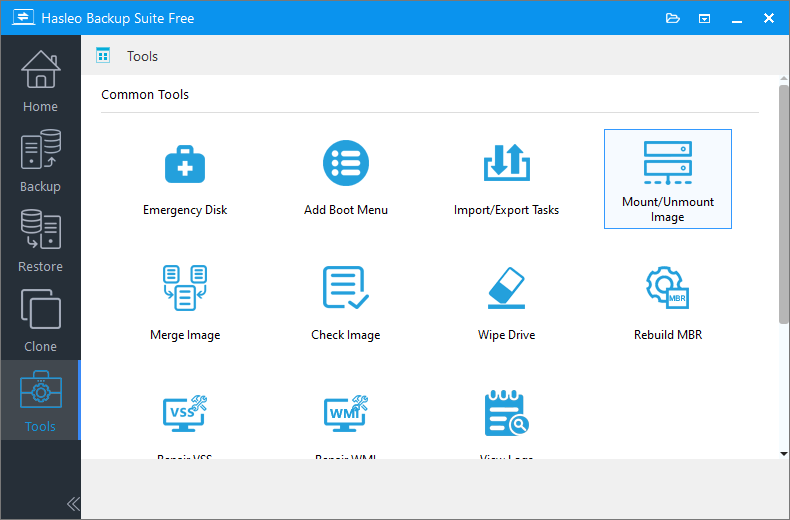
Passaggio 1. Collega il dispositivo contenente i file di backup al computer, avvia Hasleo Backup Suite, fai clic sul pulsante «Strumenti» nella barra di navigazione, quindi fai clic su «Monta/Smonta immagine» nell'area delle operazioni.
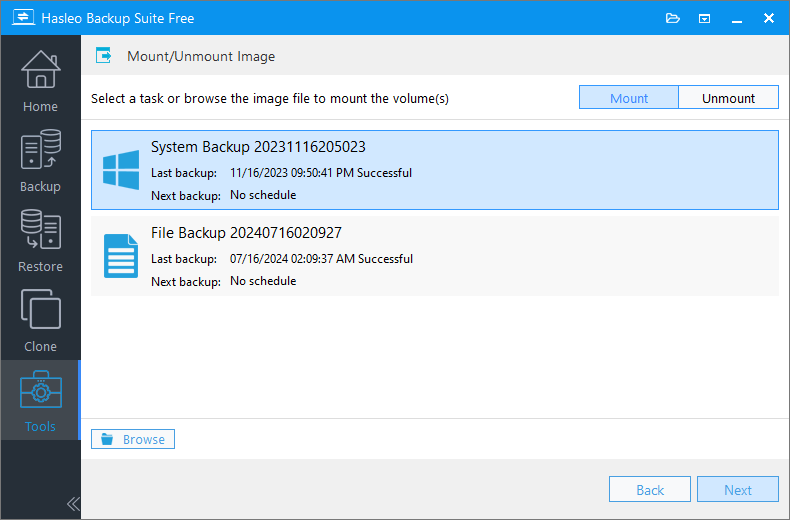
Passaggio 2. Nella finestra visualizzata, seleziona il file immagine da montare e fai clic su «Avanti».
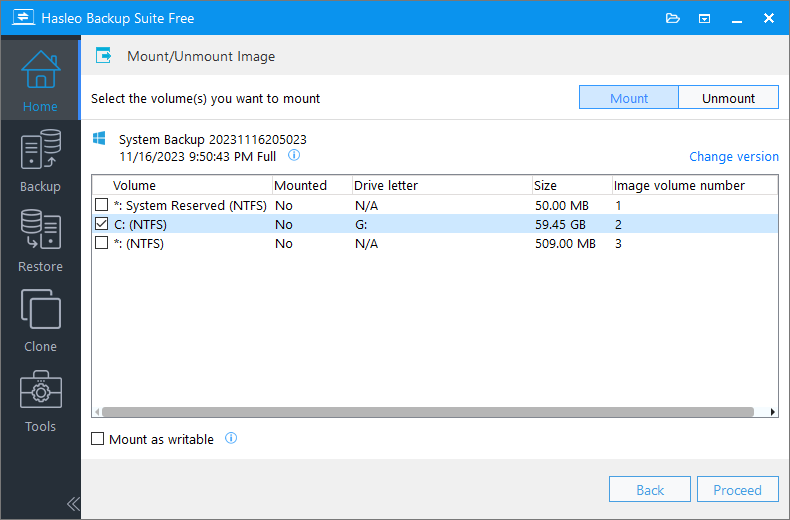
Passaggio 3. Il programma analizzerà il file immagine e visualizzerà tutti i volumi (partizioni) che contiene. Fai clic sul pulsante «Monta» nell'angolo in alto a destra e seleziona i volumi da montare (è possibile montare più volumi contemporaneamente).
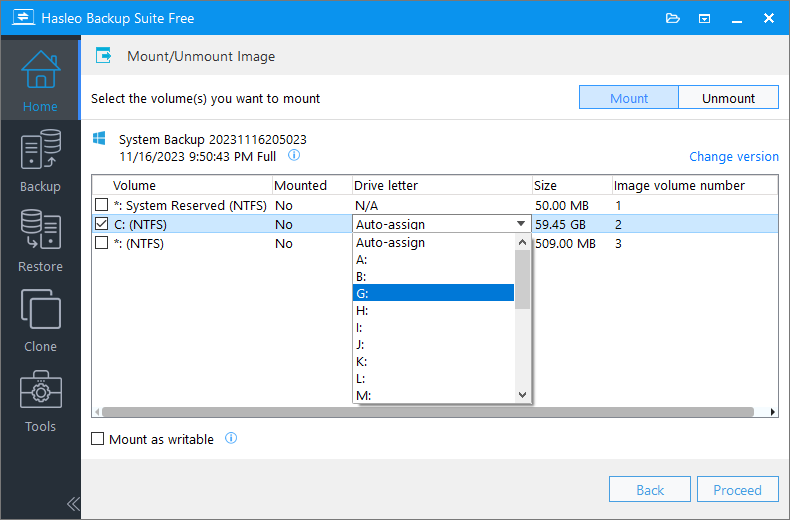
Passaggio 4. Fai doppio clic sulla colonna «Lettera di unità» del volume selezionato e scegli dal menu a discesa una lettera di unità non utilizzata come lettera di unità virtuale dopo il montaggio.
Passaggio 5. Dopo aver confermato che le impostazioni sono corrette, fai clic su «Continua» per montare il volume immagine selezionato. Apri Esplora file di Windows, individua e fai doppio clic sulla lettera di unità appena visualizzata per sfogliare i file nell'immagine di backup.
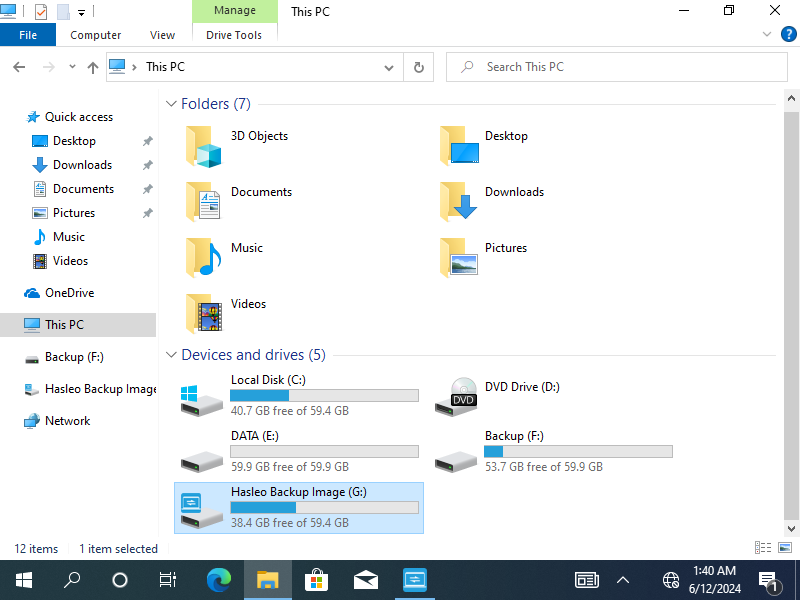
Passaggio 6. Individua il file o la cartella da recuperare. Selezionali e copiali in una cartella di destinazione sul computer (ad esempio Desktop o unità D:) per completare il ripristino.
Passaggio 7. Quando non hai più bisogno di accedere all'immagine di backup montata, smontala tempestivamente per liberare le lettere di unità di sistema ed evitare operazioni accidentali.
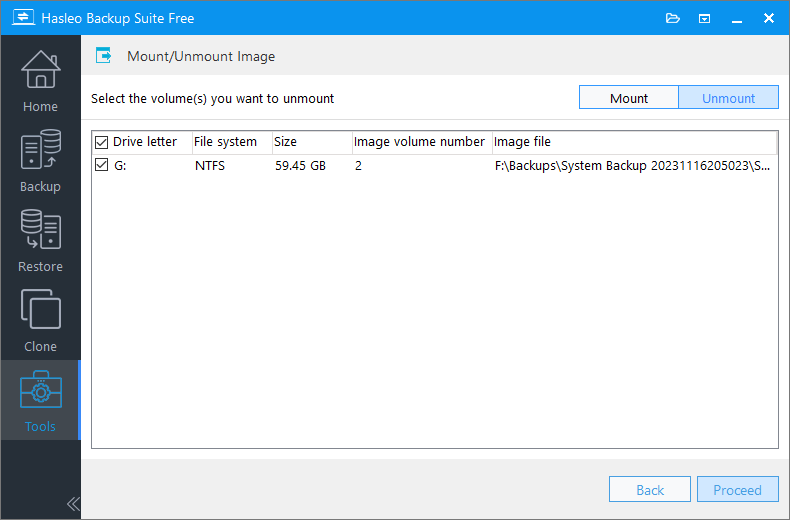
💡Suggerimento: Per ulteriori precauzioni sul montaggio, consulta: Come montare, smontare e recuperare file dalle immagini di backup utilizzando Hasleo Backup Suite
Metodo 4: Utilizzare Hasleo Data Recovery per recuperare i file eliminati localmente
Se non riesci a trovare il file necessario nel cestino sul sito Web di OneDrive (ovvero è stato eliminato definitivamente dal cloud), ma il file era stato salvato in precedenza sul disco rigido del computer locale prima dell'eliminazione e non è ancora stato sovrascritto da nuovi dati, puoi provare a utilizzare un software professionale di recupero file, Hasleo Data Recovery, per analizzare il disco rigido locale alla ricerca di copie rimanenti. Tuttavia, questo non funziona per i file «solo online» o che non sono mai stati caricati correttamente nel cloud.
Hasleo Data Recovery può aiutarti a recuperare file eliminati, formattati o persi da vari dispositivi di archiviazione come dischi rigidi, unità USB e SSD.
Passaggio 1. Scarica, installa e avvia Hasleo Data Recovery. Nell'interfaccia principale, seleziona la modalità «Recupero con scansione approfondita».

Passaggio 2. Seleziona il disco in cui si trova la cartella sincronizzata da OneDrive e avvia la scansione. Il software cercherà i dati recuperabili. Il tempo di scansione dipende dalla capacità dell'archiviazione: le unità più grandi richiedono più tempo per completare la scansione.

Passaggio 3. Al termine della scansione, puoi visualizzare in anteprima i file trovati nell'elenco dei risultati. Individua i file OneDrive da recuperare tramite i percorsi e i tipi di file. Seleziona i file da recuperare e fai clic sul pulsante «Recupera» per salvarli in una posizione sicura.

💡Suggerimento:
- Se il file da recuperare si trova su un'unità crittografata con BitLocker, prova la modalità Recupero dati BitLocker.
- Salva i file recuperati in una partizione del disco diversa dalla posizione originale per evitare di sovrascrivere i dati persi.
🎯Come prevenire la perdita di file OneDrive
Prevenire è sempre meglio che recuperare. Ecco alcune strategie pratiche per proteggere i tuoi file OneDrive:
Abilitare File di OneDrive su richiesta
La funzione File su richiesta ti aiuta a gestire in modo più efficiente l'archiviazione locale e i file nel cloud.
- Fai clic con il pulsante destro del mouse sull'icona di OneDrive nella barra delle applicazioni e seleziona «Impostazioni»
- Nella scheda «Impostazioni», assicurati che «File su richiesta» sia abilitato
- Dopo l'abilitazione, puoi vedere lo stato dei file in Esplora file (l'icona a forma di nuvola indica solo online, il segno di spunta verde indica disponibile localmente)
💡Suggerimento: Questa funzione non protegge automaticamente i file, ma contrassegnandoli come «solo online» puoi evitare che eliminazioni accidentali influiscano sui file nel cloud. Se i file locali vengono eliminati, finché esiste una copia nel cloud puoi comunque scaricarli di nuovo.
Controllare regolarmente il cestino di OneDrive
Prendi l'abitudine di controllare regolarmente il cestino di OneDrive. Questo ti consente di recuperare i file eliminati accidentalmente prima che vengano rimossi definitivamente dopo 30 giorni.
Utilizzare la funzione Cronologia versioni
La cronologia delle versioni è uno strumento potente per il recupero da sovrascritture o modifiche errate dei file. OneDrive salva automaticamente fino a 25 versioni precedenti dei file per gli account personali.
Implementare una strategia di backup locale
Sebbene l'archiviazione cloud sia eccellente, un backup locale fornisce un ulteriore livello di protezione. Segui la «regola di backup 3-2-1»: conserva tre copie dei dati, su due supporti diversi, con una copia archiviata fuori sede. Esegui regolarmente il backup dei file OneDrive importanti su un disco rigido esterno per evitare la perdita definitiva dei dati.
Domande frequenti (FAQ)
D: Dove finiscono i file OneDrive eliminati e come posso recuperarli?
Quando elimini file da OneDrive (tramite il sito Web o l'app desktop), questi vengono spostati nel cestino di OneDrive, dove rimangono per 30 giorni (account personali) o 93 giorni (account aziendali con criteri di conservazione). Per recuperarli: accedi a OneDrive online, vai al cestino, seleziona i file e fai clic su «Ripristina». Se il cestino è vuoto o i file sono stati eliminati definitivamente, utilizza Hasleo Data Recovery per analizzare la cartella OneDrive locale alla ricerca di file recuperabili.
D: Posso recuperare i file OneDrive eliminati dal cestino?
Sì, esistono diversi modi per recuperare i file OneDrive dopo l'eliminazione definitiva: 1) Utilizza la cronologia delle versioni di OneDrive per ripristinare le versioni precedenti dei file; 2) controlla il cestino di SharePoint se utilizzi OneDrive for Business; 3) utilizza la Cronologia file di Windows se abilitata; 4) utilizza Hasleo Data Recovery per analizzare la cartella di sincronizzazione OneDrive locale alla ricerca di file eliminati che potrebbero ancora esistere nella cache locale prima di essere completamente rimossi dai server Microsoft.
D: In che modo la cronologia delle versioni di OneDrive aiuta a recuperare i file?
OneDrive salva automaticamente le versioni precedenti dei file per 30 giorni (per la maggior parte degli account). Per accedere alla cronologia delle versioni: fai clic con il pulsante destro del mouse sul file in OneDrive, seleziona «Cronologia versioni», sfoglia le versioni precedenti elencate per data e fai clic su «Ripristina» per tornare a qualsiasi versione precedente. Questo è utile se devi recuperare da sovrascritture accidentali, file danneggiati o malware che ha modificato ma non eliminato i tuoi file.
D: Perché i miei file OneDrive sono scomparsi dal computer ma appaiono ancora nella versione Web?
Questo di solito accade quando la sincronizzazione selettiva di OneDrive è configurata in modo errato, la cartella locale è stata spostata o eliminata, oppure la sincronizzazione è stata sospesa troppo a lungo causando la rimozione dei file locali. OneDrive mantiene le copie nel cloud anche quando i file locali vengono rimossi. Per risolvere: vai alle impostazioni di OneDrive, controlla la scheda «Cartelle», assicurati che le cartelle necessarie siano selezionate per la sincronizzazione, oppure risincronizza spostando la posizione della cartella e riconnettendoti.
D: Posso recuperare i file OneDrive se il mio abbonamento scade o l'account viene eliminato?
Se il tuo abbonamento OneDrive scade, Microsoft di solito ti concede 30 giorni per scaricare i tuoi file prima dell'eliminazione. Se il tuo account viene eliminato, i file vengono generalmente eliminati entro 30 giorni. Per proteggerti: mantieni sempre backup locali dei file OneDrive importanti, utilizza Hasleo Data Recovery per analizzare le cartelle OneDrive locali prima della chiusura dell'account ed esporta i file su un'archiviazione esterna. Il backup proattivo è l'unica protezione affidabile contro gli scenari di perdita dell'account.
Conclusione
Esistono diversi metodi per recuperare i file OneDrive eliminati, dal semplice ripristino dal cestino all'utilizzo di software professionale di recupero dati. A seconda di quando e come sono stati eliminati i file, scegliere il metodo appropriato può aiutarti a massimizzare il recupero dei dati persi.
Se nessuno dei metodi sopra indicati è in grado di recuperare i tuoi file, si consiglia di contattare il supporto Microsoft o servizi professionali di recupero dati per assistenza. Inoltre, per evitare situazioni simili in futuro, assicurati di acquisire la buona abitudine di eseguire regolarmente il backup dei file importanti.