

Avez-vous déjà supprimé accidentellement des fichiers importants en utilisant le service de stockage cloud Microsoft OneDrive ? Ou avez-vous constaté qu'il vous fallait un fichier seulement après avoir vidé la corbeille ? Ne vous inquiétez pas – cet article vous présente en détail plusieurs méthodes pour récupérer les fichiers supprimés dans OneDrive et vous aider à retrouver vos précieuses données.
Méthode 1 : Récupérer les fichiers supprimés depuis la corbeille OneDrive
Lorsque vous supprimez un fichier dans OneDrive, il est d'abord placé dans la corbeille OneDrive. C'est la méthode la plus simple et la plus directe pour récupérer des fichiers récemment supprimés.
Étape 1 : Veuillez accéder à OneDrive dans votre navigateur et vous connecter à votre compte Microsoft. Après la connexion, recherchez et cliquez sur « Mes fichiers » dans la barre de navigation de gauche. Ensuite, dans la barre de menus supérieure, cliquez sur l'icône « Corbeille » (généralement située à droite de la zone de recherche ou à la fin de la barre de menus) pour y accéder.
Étape 2 : Sur la page de la corbeille, vous pouvez parcourir tous les fichiers supprimés. Vous pouvez utiliser la zone de recherche en haut de la page pour localiser rapidement des fichiers, ou trier la liste par « Date de suppression » pour trouver le contenu récemment supprimé.
Étape 3. Une fois le fichier à récupérer trouvé, cochez la case à gauche du fichier, puis cliquez sur le bouton « Restaurer » qui apparaît en haut de la page. Le fichier sera automatiquement restauré à son emplacement d'origine.
⚠️Conseil :
- Les fichiers de la corbeille OneDrive des comptes personnels sont automatiquement et définitivement supprimés après 30 jours par défaut. Si vous utilisez un compte professionnel ou scolaire, la période de conservation peut être plus longue selon votre administrateur. Une fois expirés, les fichiers ne peuvent plus être récupérés avec cette méthode.
- Pour éviter de perdre des données importantes en raison de l'expiration, il est recommandé d'effectuer l'opération de récupération dès que vous constatez qu'un fichier a été supprimé accidentellement.
- Si vous avez déjà effectué l'opération « Vider la corbeille », les fichiers de la corbeille ne peuvent pas être récupérés avec cette méthode.
Méthode 2 : Récupérer depuis la corbeille locale
Si vous utilisez l'application de bureau OneDrive et que des fichiers ont été téléchargés sur votre ordinateur local, lorsque vous supprimez ces fichiers sur votre ordinateur, ils apparaissent dans la corbeille locale de votre ordinateur.
Étape 1 : Double-cliquez sur l'icône « Corbeille » de votre bureau, ou appuyez sur la combinaison de touches « Win + R », tapez « shell:RecycleBinFolder », puis cliquez sur « OK » pour ouvrir la corbeille.
Étape 2 : Recherchez dans la corbeille le fichier OneDrive à récupérer, cliquez dessus avec le bouton droit et sélectionnez l'option « Restaurer ». Le fichier sera automatiquement restauré à son emplacement d'origine sur votre ordinateur et synchronisé vers le cloud OneDrive.
⚠️Conseil : Cette méthode ne s'applique qu'aux fichiers qui ont été téléchargés localement. Si un fichier est en état « en ligne uniquement », il ne sera pas placé dans la corbeille locale lors de sa suppression. Vous devez le récupérer depuis la corbeille du site web OneDrive.
Méthode 3 : Restaurer les fichiers OneDrive à partir d'une sauvegarde
Si vos fichiers OneDrive ont déjà été synchronisés avec votre ordinateur local et que vous avez utilisé l'historique des fichiers Windows ou un logiciel de sauvegarde tiers (comme Hasleo Backup Suite) pour créer des sauvegardes, vous pouvez essayer de restaurer les fichiers OneDrive à partir de votre support de sauvegarde local.
Vérifier l'historique des fichiers Windows
Étape 1. Dans le menu Démarrer de Windows, recherchez « Restaurer vos fichiers avec l'historique des fichiers » et ouvrez-le.
Étape 2. Accédez à : C:\Users\[Votre nom d'utilisateur]\OneDrive.
Étape 3. Utilisez les flèches gauche et droite en bas de la fenêtre pour parcourir les versions de sauvegarde à différents moments.
Étape 4. Sélectionnez le fichier ou le dossier cible, puis cliquez sur le bouton de restauration vert. Le fichier sera restauré à son emplacement d'origine.
Utiliser Hasleo Backup Suite pour monter une image de sauvegarde
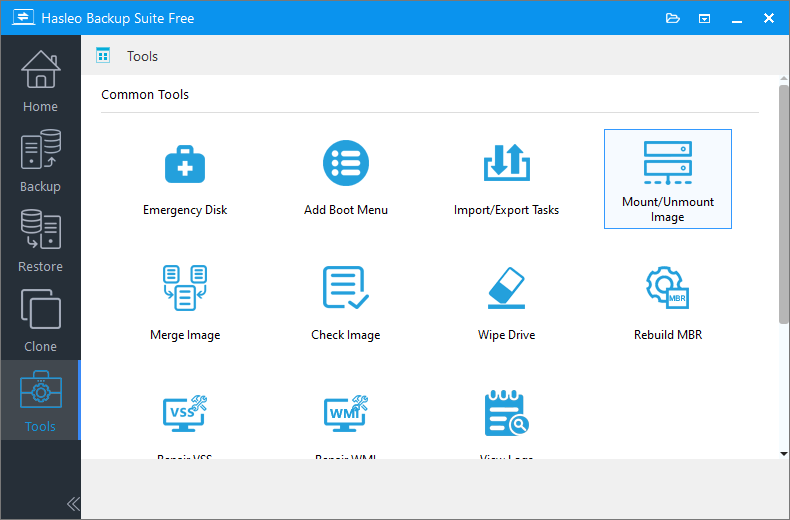
Étape 1. Connectez l'appareil contenant vos fichiers de sauvegarde à votre ordinateur, lancez Hasleo Backup Suite, cliquez sur le bouton « Outils » dans la barre de navigation, puis cliquez sur « Monter/Démonter l'image » dans la zone d'opération.
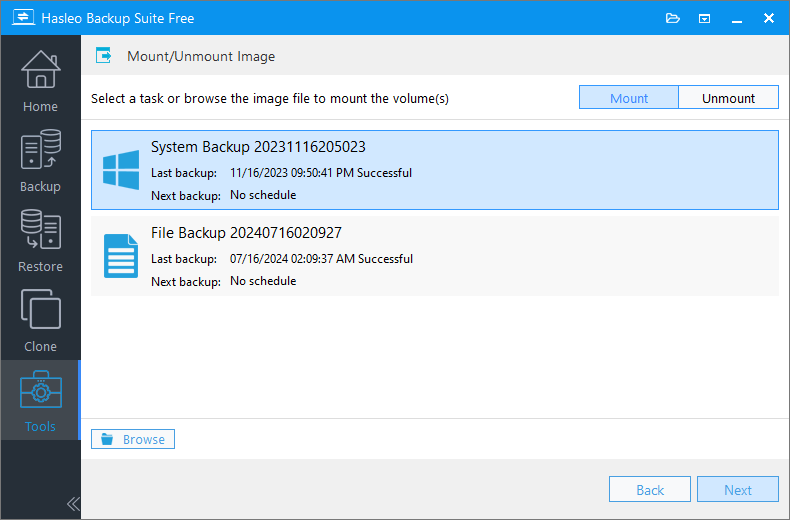
Étape 2. Dans la fenêtre qui s'affiche, sélectionnez le fichier image à monter et cliquez sur « Suivant ».
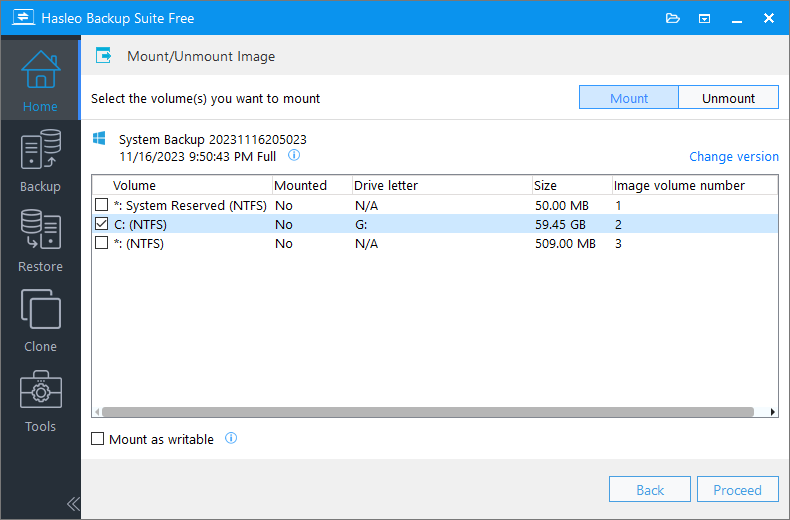
Étape 3. Le programme analysera le fichier image et affichera tous les volumes (partitions) qu'il contient. Cliquez sur le bouton « Monter » dans le coin supérieur droit et cochez les volumes à monter (plusieurs volumes peuvent être montés simultanément).
Étape 4. Double-cliquez sur la colonne « Lettre de lecteur » du volume sélectionné et choisissez dans le menu déroulant une lettre de lecteur non utilisée comme lettre de lecteur virtuel après le montage.
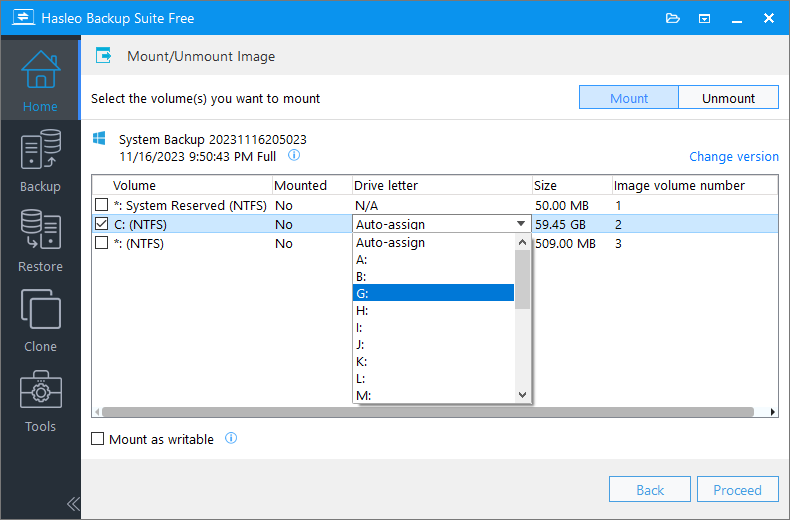
Étape 5. Après avoir confirmé que les paramètres sont corrects, cliquez sur « Continuer » pour monter le volume d'image sélectionné. Ouvrez l'Explorateur Windows, recherchez et double-cliquez sur la lettre de lecteur nouvellement apparue pour parcourir les fichiers de l'image de sauvegarde.
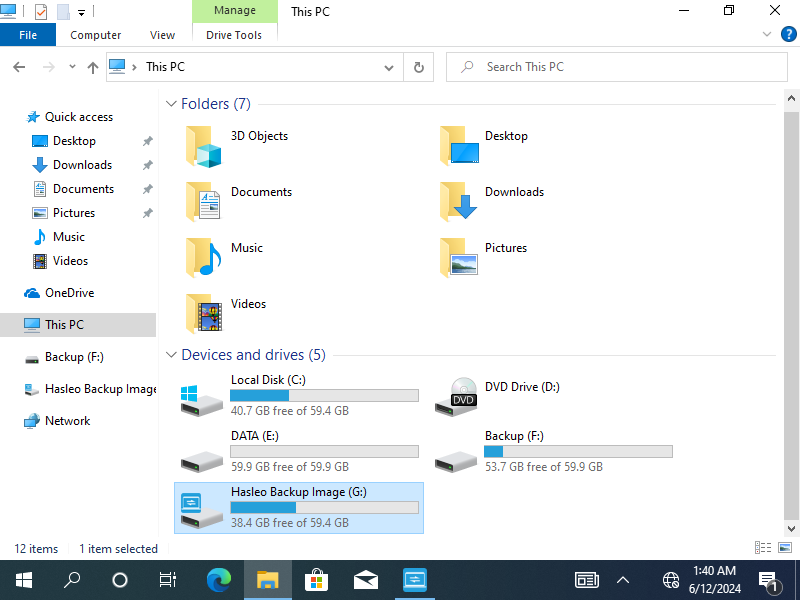
Étape 6. Recherchez le fichier ou le dossier à récupérer. Sélectionnez-les et copiez-les vers un dossier cible sur votre ordinateur (par exemple le Bureau ou le lecteur D :) pour terminer la restauration.
Étape 7. Lorsque vous n'avez plus besoin d'accéder à l'image de sauvegarde montée, démontez-la rapidement pour libérer des lettres de lecteur système et éviter les opérations accidentelles.
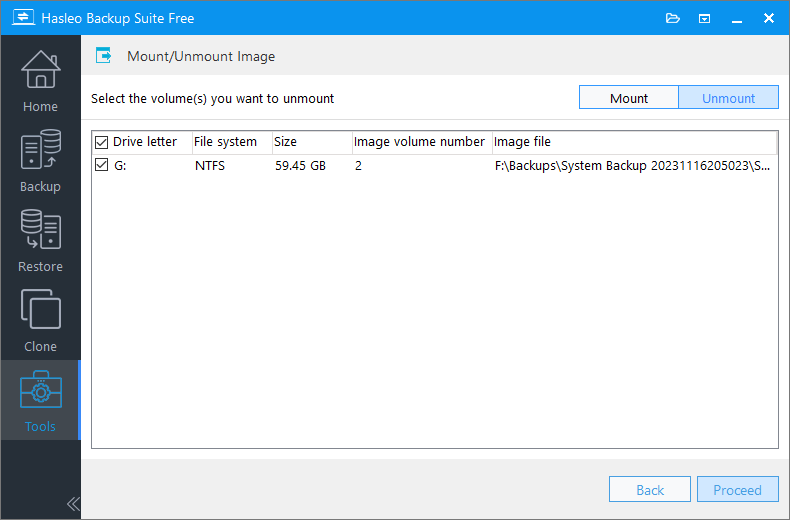
💡Conseil : Pour plus de précautions concernant le montage, consultez : Comment monter, démonter et récupérer des fichiers à partir d'images de sauvegarde à l'aide de Hasleo Backup Suite
Méthode 4 : Utiliser Hasleo Data Recovery pour récupérer des fichiers supprimés localement
Si vous ne trouvez pas le fichier requis dans la corbeille du site web OneDrive (c'est-à-dire qu'il a été définitivement supprimé du cloud), mais que le fichier était auparavant enregistré sur le disque dur de votre ordinateur local avant sa suppression et n'a pas encore été écrasé par de nouvelles données, vous pouvez essayer d'utiliser un logiciel professionnel de récupération de fichiers – Hasleo Data Recovery – pour analyser votre disque dur local à la recherche de copies restantes. Toutefois, cela ne fonctionnera pas pour les fichiers « en ligne uniquement » ou qui n'ont jamais été téléchargés avec succès vers le cloud.
Hasleo Data Recovery peut vous aider à récupérer des fichiers supprimés, formatés ou perdus depuis divers périphériques de stockage tels que les disques durs, les lecteurs USB et les SSD.
Étape 1. Téléchargez, installez et lancez Hasleo Data Recovery. Sur l'interface principale, sélectionnez le mode « Récupération par analyse approfondie ».

Étape 2. Sélectionnez le disque où se trouve le dossier synchronisé depuis OneDrive et lancez l'analyse. Le logiciel recherchera les données récupérables. La durée de l'analyse dépend de la capacité du stockage – les disques plus volumineux prennent plus de temps.

Étape 3. Une fois l'analyse terminée, vous pouvez prévisualiser les fichiers trouvés dans la liste des résultats. Localisez les fichiers OneDrive à récupérer grâce aux chemins et aux types de fichiers. Sélectionnez les fichiers à récupérer et cliquez sur le bouton « Récupérer » pour les enregistrer dans un emplacement sûr.

💡Conseil :
- Si le fichier à récupérer se trouve sur un lecteur chiffré avec BitLocker, veuillez essayer le mode Récupération de données BitLocker.
- Veuillez enregistrer les fichiers récupérés sur une partition de disque différente de l'emplacement d'origine afin d'éviter d'écraser les données perdues.
🎯Comment prévenir la perte de fichiers OneDrive
La prévention est toujours préférable à la récupération. Voici des stratégies pratiques pour protéger vos fichiers OneDrive :
Activer les fichiers OneDrive à la demande
La fonction Fichiers à la demande vous aide à gérer plus efficacement le stockage local et les fichiers cloud.
- Cliquez avec le bouton droit sur l'icône OneDrive dans la zone de notification et sélectionnez « Paramètres »
- Dans l'onglet « Paramètres », assurez-vous que « Fichiers à la demande » est activé
- Après l'activation, vous pouvez voir l'état des fichiers dans l'Explorateur de fichiers (l'icône de nuage signifie en ligne uniquement, la coche verte signifie disponible localement)
💡Conseil : Cette fonction ne protège pas automatiquement les fichiers, mais en marquant les fichiers comme « en ligne uniquement », vous pouvez empêcher les suppressions accidentelles d'affecter les fichiers cloud. Si des fichiers locaux sont supprimés, tant qu'une copie cloud existe, vous pouvez toujours les retélécharger.
Vérifier régulièrement la corbeille OneDrive
Prenez l'habitude de vérifier régulièrement la corbeille OneDrive. Cela vous permet de récupérer les fichiers supprimés accidentellement avant leur suppression définitive après 30 jours.
Utiliser la fonction d'historique des versions
L'historique des versions est un outil puissant pour récupérer après des écrasements ou des modifications incorrectes de fichiers. OneDrive enregistre automatiquement jusqu'à 25 versions précédentes de fichiers pour les comptes personnels.
Mettre en place une stratégie de sauvegarde locale
Le stockage cloud est excellent, mais une sauvegarde locale offre une couche de protection supplémentaire. Suivez la « règle de sauvegarde 3-2-1 » : conservez trois copies de vos données, sur deux supports différents, avec une copie stockée hors site. Sauvegardez régulièrement les fichiers OneDrive importants sur un disque dur externe pour éviter une perte définitive de données.
Questions fréquentes (FAQ)
Q : Où vont les fichiers OneDrive supprimés et comment puis-je les récupérer ?
Lorsque vous supprimez des fichiers de OneDrive (via le site web ou l'application de bureau), ils sont placés dans la corbeille OneDrive où ils restent 30 jours (comptes personnels) ou 93 jours (comptes professionnels avec stratégie de conservation). Pour les récupérer : connectez-vous à OneDrive en ligne, accédez à la corbeille, sélectionnez les fichiers et cliquez sur « Restaurer ». Si la corbeille est vide ou si les fichiers ont été définitivement supprimés, utilisez Hasleo Data Recovery pour analyser votre dossier OneDrive local à la recherche de fichiers récupérables.
Q : Puis-je récupérer des fichiers OneDrive supprimés de la corbeille ?
Oui, il existe plusieurs façons de récupérer des fichiers OneDrive après une suppression définitive : 1) utilisez l'historique des versions OneDrive pour restaurer les versions précédentes des fichiers ; 2) vérifiez la corbeille SharePoint si vous utilisez OneDrive Entreprise ; 3) utilisez l'historique des fichiers Windows s'il est activé ; 4) utilisez Hasleo Data Recovery pour analyser le dossier de synchronisation OneDrive local à la recherche de fichiers supprimés qui peuvent encore exister dans le cache local avant d'être complètement purgés des serveurs Microsoft.
Q : Comment l'historique des versions OneDrive aide-t-il à récupérer des fichiers ?
OneDrive enregistre automatiquement les versions précédentes des fichiers pendant 30 jours (pour la plupart des comptes). Pour accéder à l'historique des versions : cliquez avec le bouton droit sur le fichier dans OneDrive, sélectionnez « Historique des versions », parcourez les versions précédentes listées par date et cliquez sur « Restaurer » pour revenir à n'importe quelle version antérieure. Cela est utile si vous devez récupérer après des écrasements accidentels, des fichiers corrompus ou des malwares qui ont modifié mais pas supprimé vos fichiers.
Q : Pourquoi mes fichiers OneDrive ont-ils disparu de mon ordinateur mais apparaissent-ils toujours dans la version web ?
Cela se produit généralement lorsque la synchronisation sélective de OneDrive est mal configurée, que le dossier local a été déplacé ou supprimé, ou que la synchronisation a été suspendue trop longtemps, ce qui a entraîné la suppression des fichiers locaux. OneDrive conserve des copies cloud même lorsque les fichiers locaux sont supprimés. Pour corriger : accédez aux paramètres OneDrive, vérifiez l'onglet « Dossiers », assurez-vous que les dossiers nécessaires sont cochés pour la synchronisation, ou resynchronisez en déplaçant l'emplacement du dossier et en vous reconnectant.
Q : Puis-je récupérer des fichiers OneDrive si mon abonnement se termine ou si mon compte est supprimé ?
Si votre abonnement OneDrive expire, Microsoft vous accorde généralement 30 jours pour télécharger vos fichiers avant leur suppression. Si votre compte est supprimé, les fichiers sont généralement supprimés dans les 30 jours. Pour vous protéger : conservez toujours des sauvegardes locales des fichiers OneDrive importants, utilisez Hasleo Data Recovery pour analyser les dossiers OneDrive locaux avant la fermeture du compte, et exportez les fichiers vers un stockage externe. La sauvegarde proactive est la seule protection fiable contre les scénarios de perte de compte.
Conclusion
Il existe plusieurs méthodes pour récupérer des fichiers OneDrive supprimés, de la simple restauration depuis la corbeille à l'utilisation d'un logiciel professionnel de récupération de données. Selon le moment et la manière dont les fichiers ont été supprimés, le choix de la méthode appropriée peut vous aider à maximiser la récupération des données perdues.
Si aucune des méthodes ci-dessus ne permet de récupérer vos fichiers, il est recommandé de contacter le support Microsoft ou des services professionnels de récupération de données. Par ailleurs, pour éviter des situations similaires à l'avenir, veillez à prendre la bonne habitude de sauvegarder régulièrement les fichiers importants.