

您是否曾在使用 Microsoft OneDrive 云存储服务时误删了重要文件?或者直到清空回收站后才想起需要某个文件?不用担心——本文将详细介绍多种恢复 OneDrive 中已删除文件的方法,帮助您找回宝贵的数据。
方法一:从 OneDrive 回收站恢复已删除的文件
当您在 OneDrive 中删除文件时,文件会先进入 OneDrive 回收站。这是恢复近期删除文件最简单、最直接的方法。
第 1 步:请在浏览器中访问 OneDrive 并登录您的 Microsoft 账户。登录后,在左侧导航栏中找到并点击“我的文件”。然后,在顶部菜单栏中点击“回收站”图标(通常位于搜索框右侧或菜单栏末尾)即可进入。
第 2 步:在回收站页面上,您可以浏览所有已删除的文件。您可以使用页面顶部的搜索框快速定位文件,或按“删除日期”对列表排序,以查找最近删除的内容。
第 3 步:找到需要恢复的文件后,勾选文件左侧的复选框,然后点击页面顶部出现的“还原”按钮。文件将自动恢复到其原始位置。
⚠️提示:
- 个人账户 OneDrive 回收站中的文件默认会在 30 天后被自动永久删除。如果您使用的是工作或学校账户,管理员可能会设置更长的保留期限。一旦过期,将无法通过此方法恢复文件。
- 为避免因过期而丢失重要数据,建议在发现文件被误删后尽快执行恢复操作。
- 如果您已经执行了“清空回收站”操作,则无法通过此方法恢复回收站中的文件。
方法二:从本地回收站恢复
如果您使用 OneDrive 桌面应用,且文件已下载到本地计算机,那么当您在计算机上删除这些文件时,它们会出现在计算机的本地回收站中。
第 1 步:双击桌面上的“回收站”图标,或按“Win + R”组合键,输入“shell:RecycleBinFolder”,然后点击“确定”打开回收站。
第 2 步:在回收站中找到需要恢复的 OneDrive 文件,右键点击该文件,然后选择“还原”选项。文件将自动恢复到计算机上的原始位置,并同步回 OneDrive 云端。
⚠️提示:此方法仅适用于已下载到本地的文件。如果文件处于“仅在线”状态,删除时不会进入本地回收站,您需要从 OneDrive 网站的回收站中恢复它。
方法三:从备份中还原 OneDrive 文件
如果您的 OneDrive 文件曾同步到本地计算机,并且您使用过 Windows 文件历史记录或第三方备份软件(如 Hasleo Backup Suite)创建备份,可以尝试从本地备份介质还原 OneDrive 文件。
检查 Windows 文件历史记录
第 1 步:在 Windows 开始菜单中搜索“使用文件历史记录还原你的文件”,然后打开它。
第 2 步:导航到:C:\Users\[您的用户名]\OneDrive。
第 3 步:使用窗口底部的左右箭头浏览不同时间点的备份版本。
第 4 步:选择目标文件或文件夹,然后点击绿色还原按钮。文件将恢复到其原始位置。
使用 Hasleo Backup Suite 挂载备份镜像
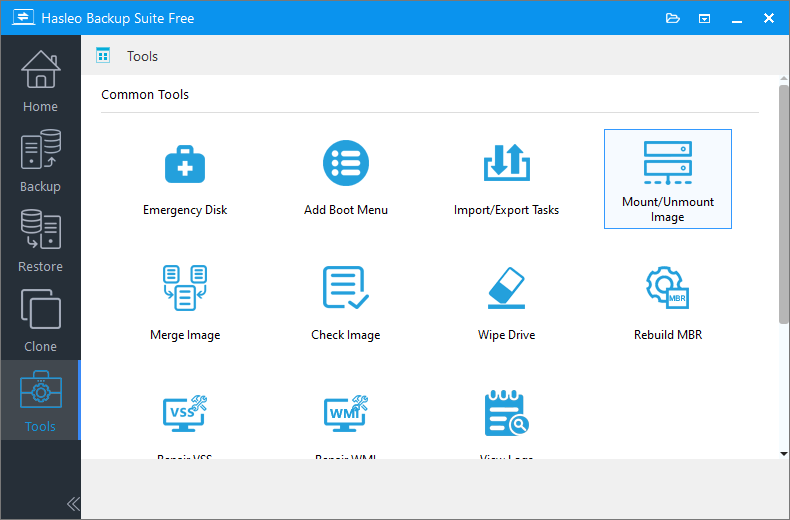
第 1 步:将存有备份文件的设备连接到计算机,运行 Hasleo Backup Suite,点击导航栏中的“工具”按钮,然后在操作区域点击“挂载/卸载镜像”。
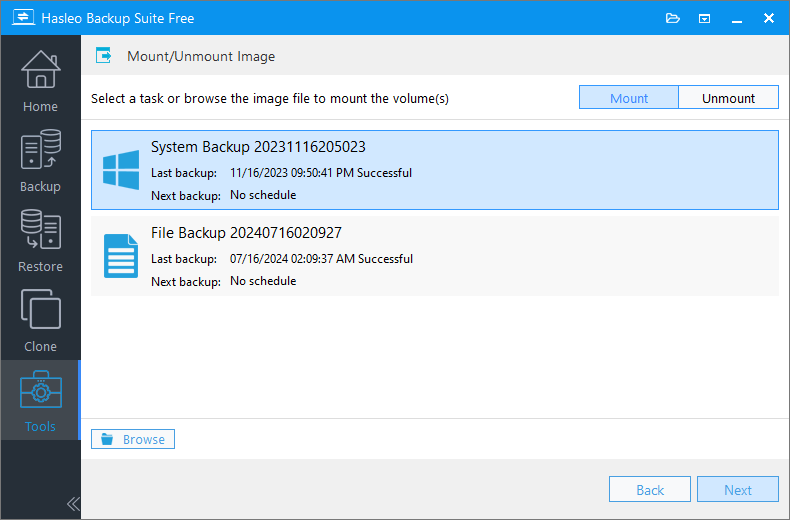
第 2 步:在弹出的窗口中,选择需要挂载的镜像文件,然后点击“下一步”。
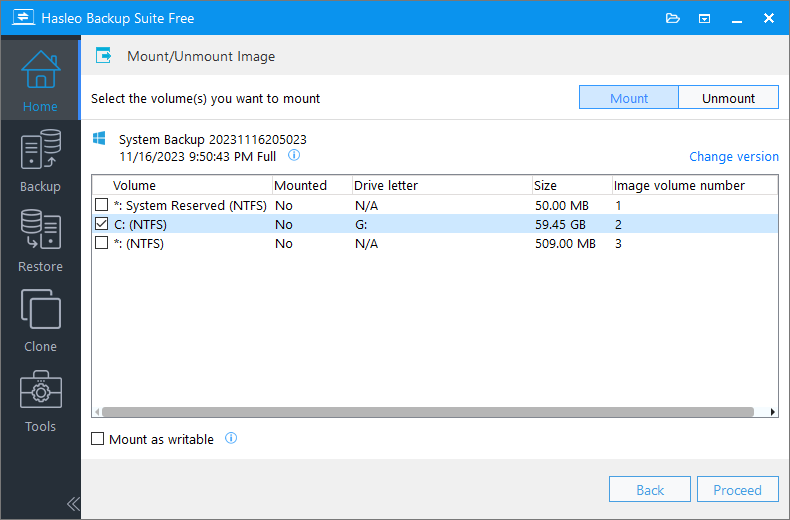
第 3 步:程序将解析镜像文件并显示其包含的所有卷(分区)。点击右上角的“挂载”按钮,并勾选需要挂载的卷(可同时挂载多个卷)。
第 4 步:双击所选卷的“盘符”列,从下拉菜单中选择一个未使用的盘符作为挂载后的虚拟盘符。
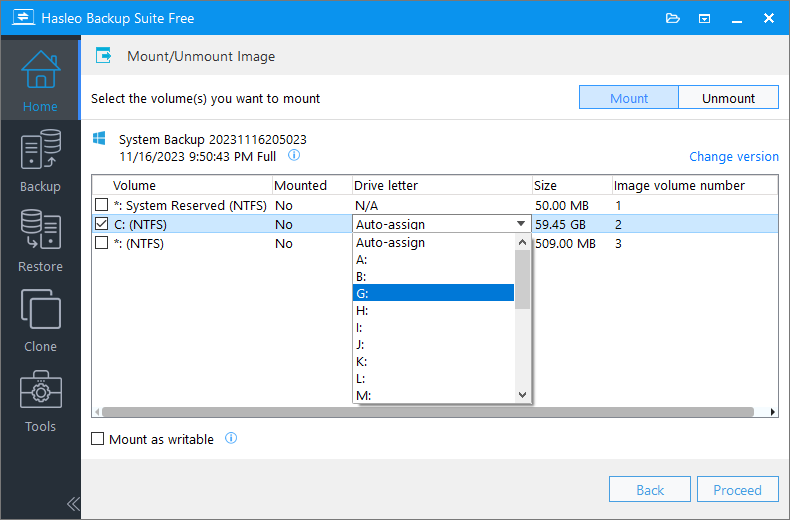
第 5 步:确认设置无误后,点击“继续”挂载所选镜像卷。打开 Windows 资源管理器,找到并双击新出现的盘符,即可浏览备份镜像中的文件。
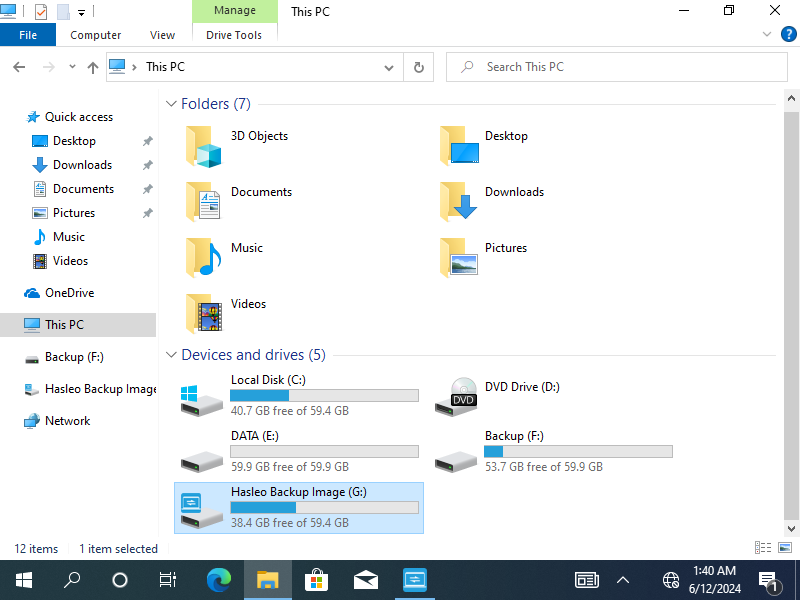
第 6 步:找到需要恢复的文件或文件夹,选中它们并复制到计算机上的目标文件夹(例如桌面或 D 盘),完成还原。
第 7 步:当您不再需要访问已挂载的备份镜像时,请及时卸载,以释放系统盘符并避免误操作。
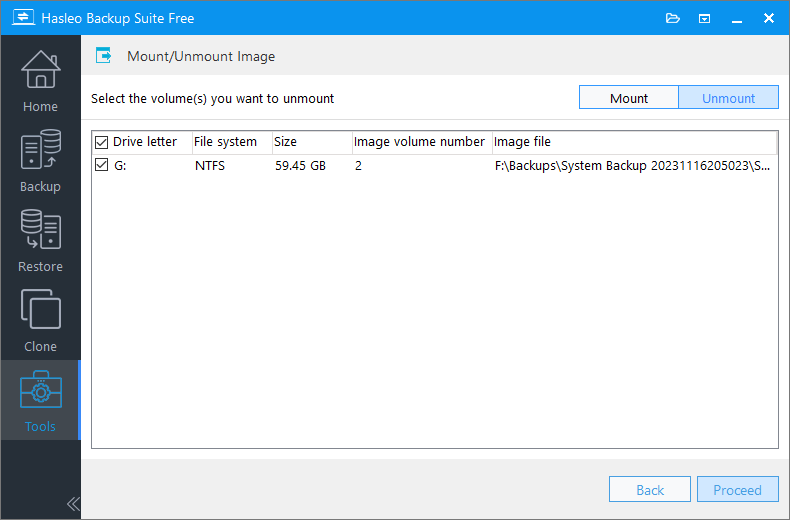
💡提示:有关更多挂载注意事项,请参阅:如何使用 Hasleo Backup Suite 挂载、卸载备份镜像并从中恢复文件
方法四:使用 Hasleo Data Recovery 恢复本地已删除的文件
如果您在 OneDrive 网站的回收站中找不到所需文件(即该文件已从云端永久删除),但该文件在删除前曾保存在本地计算机硬盘上且尚未被新数据覆盖,您可以尝试使用专业文件恢复软件——Hasleo Data Recovery——扫描本地硬盘以查找残留副本。不过,对于“仅在线”或从未成功上传到云端的文件,此方法无效。
Hasleo Data Recovery 可以帮助您从硬盘、U 盘、固态硬盘等各种存储设备中恢复已删除、已格式化或丢失的文件。
第 1 步:下载、安装并运行 Hasleo Data Recovery。在主界面上选择“深度扫描恢复”模式。

第 2 步:选择 OneDrive 同步文件夹所在的磁盘并开始扫描。软件将搜索可恢复的数据。扫描时间取决于存储设备的容量——容量越大,扫描时间越长。

第 3 步:扫描完成后,您可以在结果列表中预览找到的文件。通过文件路径和文件类型定位需要恢复的 OneDrive 文件。选中需要恢复的文件,点击“恢复”按钮将其保存到安全位置。

💡提示:
- 如果需要恢复的文件位于 BitLocker 加密驱动器上,请尝试使用 BitLocker 数据恢复模式。
- 请将恢复的文件保存到与原始位置不同的磁盘分区,以避免覆盖丢失的数据。
🎯如何防止 OneDrive 文件丢失
预防永远胜于恢复。以下是一些保护 OneDrive 文件的实用策略:
启用 OneDrive 按需文件
按需文件功能可帮助您更高效地管理本地存储和云端文件。
- 右键点击系统托盘中的 OneDrive 图标,选择“设置”
- 在“设置”选项卡中,确保已启用“按需文件”
- 启用后,您可以在文件资源管理器中查看文件状态(云朵图标表示仅在线,绿色对勾表示本地可用)
💡提示:此功能不会自动保护文件,但通过将文件标记为“仅在线”,可以防止误删除影响云端文件。如果本地文件被删除,只要云端副本存在,您仍然可以重新下载。
定期检查 OneDrive 回收站
养成定期检查 OneDrive 回收站的习惯。这样可以在 30 天后被永久删除之前,恢复误删的文件。
使用版本历史记录功能
版本历史记录是应对文件覆盖或错误修改的强大工具。个人账户的 OneDrive 会自动保存最多 25 个文件历史版本。
实施本地备份策略
虽然云存储非常出色,但本地备份能提供额外的保护层。遵循“3-2-1 备份原则”:保留三份数据副本,存储在两种不同的介质上,并将其中一份存放在异地。定期将重要的 OneDrive 文件备份到外置硬盘,以防止数据永久丢失。
常见问题解答(FAQ)
问:已删除的 OneDrive 文件去哪里了,如何恢复?
当您从 OneDrive 删除文件时(无论通过网站还是桌面应用),文件会进入 OneDrive 回收站,在那里保留 30 天(个人账户)或 93 天(设有保留策略的商业账户)。恢复方法:在线登录 OneDrive,进入回收站,选择文件,然后点击“还原”。如果回收站已空或文件已被永久删除,请使用 Hasleo Data Recovery 扫描本地 OneDrive 文件夹以查找可恢复的文件。
问:我可以恢复从回收站中删除的 OneDrive 文件吗?
可以,永久删除后恢复 OneDrive 文件有多种方法:1) 使用 OneDrive 版本历史记录还原文件的先前版本;2) 如果使用 OneDrive for Business,请检查 SharePoint 回收站;3) 如果已启用,可使用 Windows 文件历史记录;4) 使用 Hasleo Data Recovery 扫描本地 OneDrive 同步文件夹,查找在从 Microsoft 服务器彻底清除之前可能仍存在于本地缓存中的已删除文件。
问:OneDrive 版本历史记录如何帮助恢复文件?
OneDrive 会自动保存文件的历史版本 30 天(适用于大多数账户)。访问版本历史记录的方法:在 OneDrive 中右键点击文件,选择“版本历史记录”,浏览按日期列出的先前版本,然后点击“还原”以恢复到任意较早版本。当您需要从意外覆盖、文件损坏或恶意软件修改(而非删除)文件中恢复时,这非常有用。
问:为什么我的 OneDrive 文件从计算机上消失了,但在网页版中仍然显示?
这通常发生在 OneDrive 的选择性同步配置不正确、本地文件夹被移动或删除,或者同步暂停时间过长导致本地文件被移除的情况下。即使本地文件被移除,OneDrive 仍会保留云端副本。修复方法:进入 OneDrive 设置,检查“文件夹”选项卡,确保需要同步的文件夹已被勾选;或者通过移动文件夹位置并重新连接来进行重新同步。
问:如果我的订阅到期或账户被删除,还能恢复 OneDrive 文件吗?
如果您的 OneDrive 订阅到期,Microsoft 通常会为您提供 30 天的时间下载文件,之后才会删除。如果您的账户被删除,文件通常会在 30 天内被删除。为防范此类情况:请始终为重要的 OneDrive 文件保留本地备份,在账户关闭前使用 Hasleo Data Recovery 扫描本地 OneDrive 文件夹,并将文件导出到外部存储。主动备份是应对账户丢失场景的唯一可靠保护。
结论
恢复已删除的 OneDrive 文件有多种方法,从简单的回收站还原到使用专业数据恢复软件。根据文件删除的时间和方式,选择合适的方法可以帮助您最大程度地恢复丢失的数据。
如果以上方法都无法恢复您的文件,建议您联系 Microsoft 支持或专业数据恢复服务寻求帮助。同时,为避免将来出现类似情况,请务必养成定期备份重要文件的良好习惯。