

¿Alguna vez ha eliminado accidentalmente archivos importantes mientras usaba el servicio de almacenamiento en la nube Microsoft OneDrive? ¿O se ha dado cuenta de que necesitaba un archivo justo después de vaciar la Papelera de reciclaje? No se preocupe: este artículo le proporcionará información detallada sobre varios métodos para recuperar archivos eliminados en OneDrive y le ayudará a recuperar sus valiosos datos.
Método 1: Recuperar archivos eliminados de la Papelera de reciclaje de OneDrive
Cuando elimina un archivo en OneDrive, primero va a la Papelera de reciclaje de OneDrive. Este es el método más sencillo y directo para recuperar archivos eliminados recientemente.
Paso 1: Visite OneDrive en su navegador e inicie sesión con su cuenta de Microsoft. Después de iniciar sesión, busque y haga clic en «Mis archivos» en la barra de navegación izquierda. A continuación, en la barra de menús superior, haga clic en el icono «Papelera de reciclaje» (normalmente situado a la derecha del cuadro de búsqueda o al final de la barra de menús) para acceder a ella.
Paso 2: En la página de la Papelera de reciclaje puede examinar todos los archivos eliminados. Puede utilizar el cuadro de búsqueda de la parte superior de la página para localizar archivos rápidamente, o ordenar la lista por «Fecha de eliminación» para encontrar el contenido eliminado recientemente.
Paso 3. Una vez encontrado el archivo que desea recuperar, marque la casilla situada a la izquierda del archivo y, a continuación, haga clic en el botón «Restaurar» que aparece en la parte superior de la página. El archivo se restaurará automáticamente en su ubicación original.
⚠️Consejo:
- Los archivos de la Papelera de reciclaje de OneDrive de las cuentas personales se eliminan automática y permanentemente después de 30 días de forma predeterminada. Si utiliza una cuenta de trabajo o educativa, su administrador puede haber establecido un período de retención más largo. Una vez caducados, los archivos no se pueden recuperar con este método.
- Para evitar la pérdida de datos importantes por caducidad, se recomienda realizar la operación de recuperación lo antes posible después de descubrir que se han eliminado archivos por accidente.
- Si ya ha realizado la operación «Vaciar Papelera de reciclaje», los archivos de la Papelera de reciclaje no se pueden recuperar con este método.
Método 2: Recuperar desde la Papelera de reciclaje local
Si utiliza la aplicación de escritorio de OneDrive y los archivos se han descargado en su equipo local, al eliminar estos archivos en su equipo aparecerán en la Papelera de reciclaje local de su equipo.
Paso 1: Haga doble clic en el icono «Papelera de reciclaje» de su escritorio, o pulse la combinación de teclas «Win + R», escriba «shell:RecycleBinFolder» y, a continuación, haga clic en «Aceptar» para abrir la Papelera de reciclaje.
Paso 2: Busque en la Papelera de reciclaje el archivo de OneDrive que necesita recuperar, haga clic con el botón derecho en el archivo y seleccione la opción «Restaurar». El archivo se restaurará automáticamente en su ubicación original en su equipo y se sincronizará de nuevo con la nube de OneDrive.
⚠️Consejo: Este método solo se aplica a archivos que se han descargado localmente. Si un archivo está en estado «solo en línea», no irá a la Papelera de reciclaje local cuando se elimine. Debe recuperarlo desde la Papelera de reciclaje del sitio web de OneDrive.
Método 3: Restaurar archivos de OneDrive desde una copia de seguridad
Si sus archivos de OneDrive se han sincronizado alguna vez con su equipo local y ha utilizado el Historial de archivos de Windows o software de copia de seguridad de terceros (como Hasleo Backup Suite) para crear copias de seguridad, puede intentar restaurar los archivos de OneDrive desde su medio de copia de seguridad local.
Comprobar el Historial de archivos de Windows
Paso 1. En el menú Inicio de Windows, busque «Restaurar sus archivos con el Historial de archivos» y ábralo.
Paso 2. Vaya a: C:\Users\[Su nombre de usuario]\OneDrive.
Paso 3. Utilice las flechas izquierda y derecha de la parte inferior de la ventana para examinar las versiones de copia de seguridad de distintos momentos.
Paso 4. Seleccione el archivo o la carpeta de destino y, a continuación, haga clic en el botón de restauración verde. El archivo se restaurará en su ubicación original.
Utilizar Hasleo Backup Suite para montar una imagen de copia de seguridad
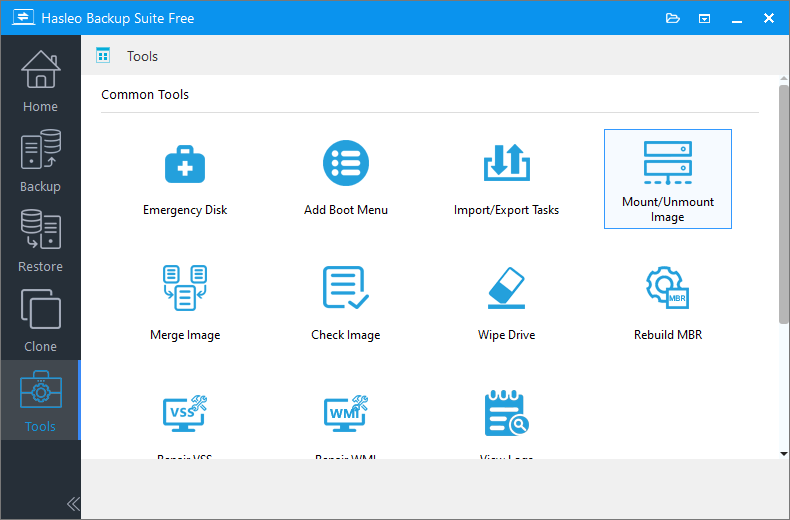
Paso 1. Conecte el dispositivo que contiene sus archivos de copia de seguridad a su equipo, ejecute Hasleo Backup Suite, haga clic en el botón «Herramientas» de la barra de navegación y, a continuación, haga clic en «Montar/Desmontar imagen» en el área de operaciones.
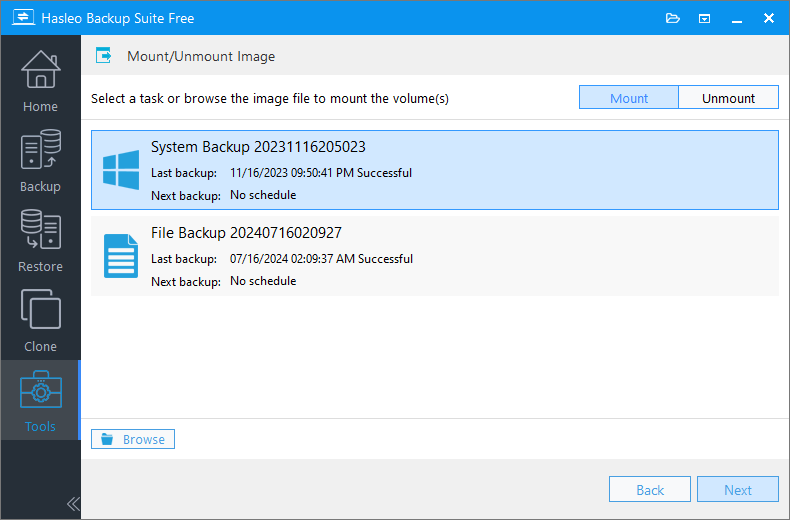
Paso 2. En la ventana emergente, seleccione el archivo de imagen que necesita montar y haga clic en «Siguiente».
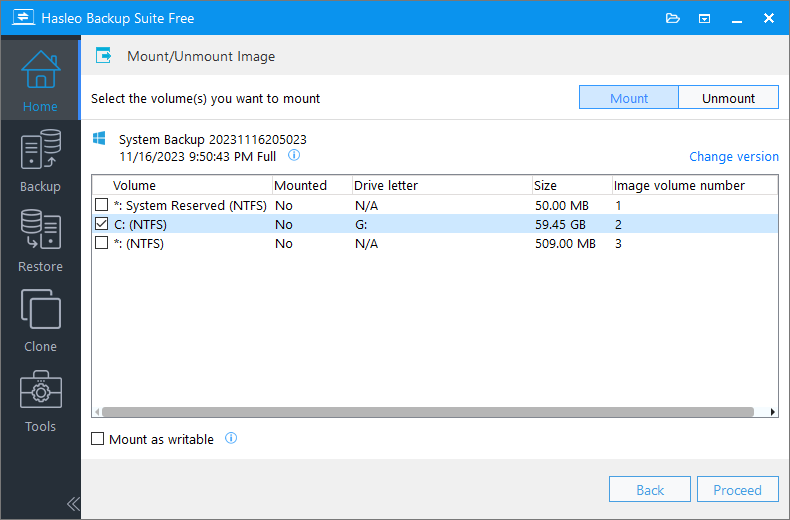
Paso 3. El programa analizará el archivo de imagen y mostrará todos los volúmenes (particiones) que contiene. Haga clic en el botón «Montar» de la esquina superior derecha y marque los volúmenes que necesita montar (se pueden montar varios volúmenes simultáneamente).
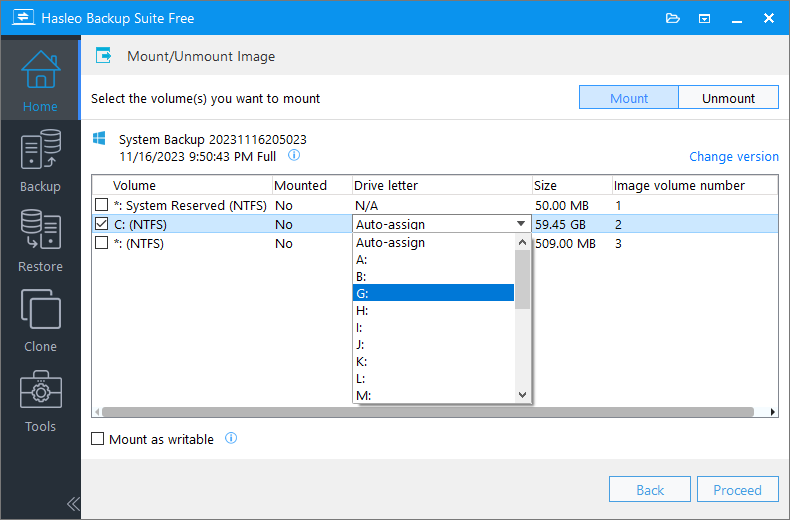
Paso 4. Haga doble clic en la columna «Letra de unidad» del volumen seleccionado y elija en el menú desplegable una letra de unidad no utilizada como letra de unidad virtual después del montaje.
Paso 5. Después de confirmar que la configuración es correcta, haga clic en «Continuar» para montar el volumen de imagen seleccionado. Abra el Explorador de Windows, busque y haga doble clic en la letra de unidad recién aparecida para examinar los archivos de la imagen de copia de seguridad.
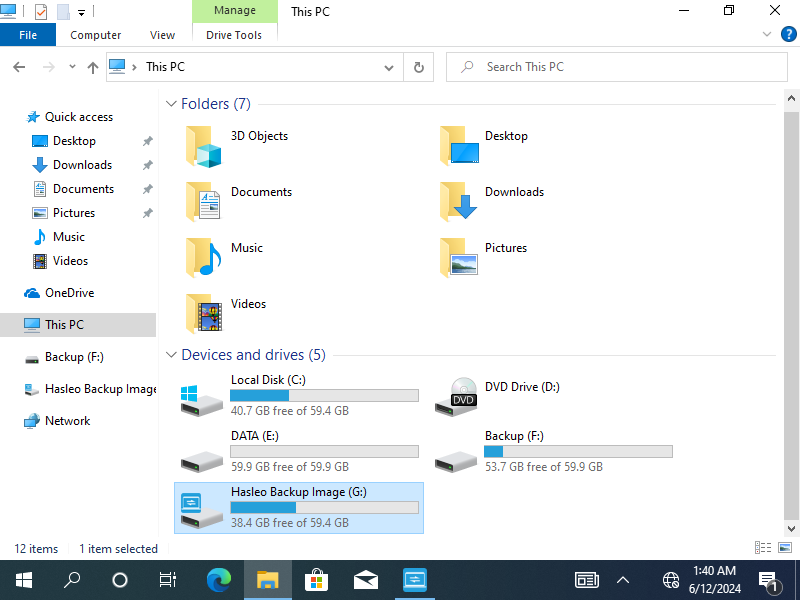
Paso 6. Busque el archivo o la carpeta que necesita recuperar. Selecciónelos y cópielos en una carpeta de destino de su equipo (por ejemplo, el Escritorio o la unidad D:) para completar la restauración.
Paso 7. Cuando ya no necesite acceder a la imagen de copia de seguridad montada, desmóntela a tiempo para liberar letras de unidad del sistema y evitar operaciones accidentales.
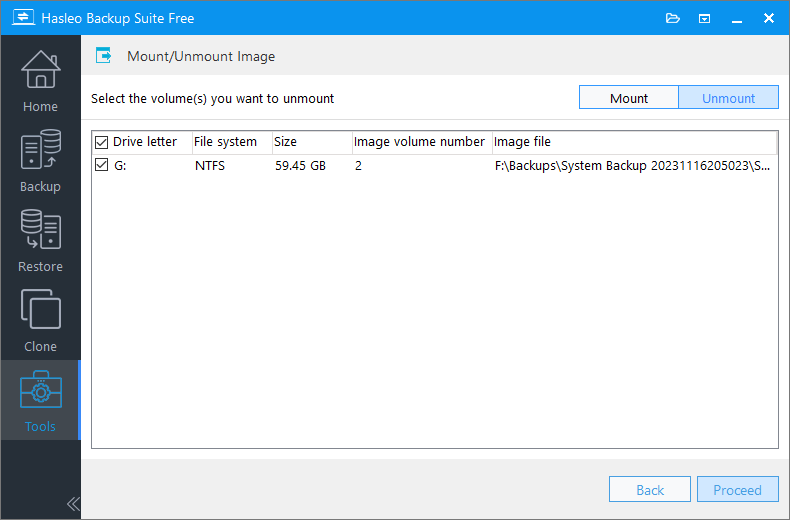
💡Consejo: Para obtener más precauciones sobre el montaje, consulte: Cómo montar, desmontar y recuperar archivos de imágenes de copia de seguridad con Hasleo Backup Suite
Método 4: Utilizar Hasleo Data Recovery para recuperar archivos eliminados localmente
Si no puede encontrar el archivo necesario en la Papelera de reciclaje del sitio web de OneDrive (es decir, se ha eliminado permanentemente de la nube), pero el archivo se guardó previamente en el disco duro de su equipo local antes de eliminarse y aún no ha sido sobrescrito por nuevos datos, puede intentar utilizar software profesional de recuperación de archivos, Hasleo Data Recovery, para escanear su disco duro local en busca de copias restantes. Sin embargo, esto no funcionará para archivos que estén «solo en línea» o que nunca se hayan subido correctamente a la nube.
Hasleo Data Recovery puede ayudarle a recuperar archivos eliminados, formateados o perdidos de diversos dispositivos de almacenamiento como discos duros, unidades USB y SSD.
Paso 1. Descargue, instale y ejecute Hasleo Data Recovery. En la interfaz principal, seleccione el modo «Recuperación con escaneo profundo».

Paso 2. Seleccione el disco donde se encuentra la carpeta sincronizada desde OneDrive e inicie el escaneo. El software buscará datos recuperables. El tiempo de escaneo depende de la capacidad del almacenamiento: las unidades más grandes tardan más en completar el escaneo.

Paso 3. Una vez completado el escaneo, puede obtener una vista previa de los archivos encontrados en la lista de resultados. Localice los archivos de OneDrive que necesita recuperar mediante las rutas y los tipos de archivo. Seleccione los archivos que necesita recuperar y haga clic en el botón «Recuperar» para guardarlos en una ubicación segura.

💡Consejo:
- Si el archivo que necesita recuperar se encuentra en una unidad cifrada con BitLocker, pruebe el modo Recuperación de datos de BitLocker.
- Guarde los archivos recuperados en una partición de disco diferente de la ubicación original para evitar sobrescribir los datos perdidos.
🎯Cómo prevenir la pérdida de archivos de OneDrive
Prevenir siempre es mejor que recuperar. A continuación se presentan estrategias prácticas para proteger sus archivos de OneDrive:
Habilitar Archivos a petición de OneDrive
La función Archivos a petición le ayuda a gestionar el almacenamiento local y los archivos en la nube de forma más eficiente.
- Haga clic con el botón derecho en el icono de OneDrive de la bandeja del sistema y seleccione «Configuración»
- En la pestaña «Configuración», asegúrese de que «Archivos a petición» está habilitado
- Después de habilitarlo, puede ver el estado de los archivos en el Explorador de archivos (el icono de nube significa solo en línea, la marca de verificación verde significa disponible localmente)
💡Consejo: Esta función no protege automáticamente los archivos, pero al marcar los archivos como «solo en línea», puede evitar que las eliminaciones accidentales afecten a los archivos en la nube. Si se eliminan los archivos locales, siempre que exista una copia en la nube, aún puede volver a descargarlos.
Comprobar periódicamente la Papelera de reciclaje de OneDrive
Adquiera el hábito de comprobar periódicamente la Papelera de reciclaje de OneDrive. Esto le permite recuperar archivos eliminados por accidente antes de que se eliminen permanentemente después de 30 días.
Utilizar la función de historial de versiones
El historial de versiones es una herramienta potente para recuperarse de sobrescrituras o modificaciones incorrectas de archivos. OneDrive guarda automáticamente hasta 25 versiones anteriores de los archivos para las cuentas personales.
Implementar una estrategia de copia de seguridad local
Aunque el almacenamiento en la nube es excelente, una copia de seguridad local proporciona una capa adicional de protección. Siga la «regla de copia de seguridad 3-2-1»: mantenga tres copias de sus datos, en dos medios diferentes, con una copia almacenada fuera del sitio. Realice copias de seguridad periódicas de los archivos importantes de OneDrive en un disco duro externo para evitar la pérdida permanente de datos.
Preguntas frecuentes (FAQ)
P: ¿Adónde van los archivos de OneDrive eliminados y cómo puedo recuperarlos?
Cuando elimina archivos de OneDrive (ya sea a través del sitio web o de la aplicación de escritorio), van a la Papelera de reciclaje de OneDrive, donde permanecen 30 días (cuentas personales) o 93 días (cuentas empresariales con directiva de retención). Para recuperarlos: inicie sesión en OneDrive en línea, vaya a la Papelera de reciclaje, seleccione los archivos y haga clic en «Restaurar». Si la Papelera de reciclaje está vacía o los archivos se eliminaron permanentemente, utilice Hasleo Data Recovery para escanear su carpeta local de OneDrive en busca de archivos recuperables.
P: ¿Puedo recuperar archivos de OneDrive que se eliminaron de la Papelera de reciclaje?
Sí, hay varias formas de recuperar archivos de OneDrive después de una eliminación permanente: 1) Utilice el historial de versiones de OneDrive para restaurar versiones anteriores de los archivos; 2) compruebe la Papelera de reciclaje de SharePoint si utiliza OneDrive para la Empresa; 3) utilice el Historial de archivos de Windows si está habilitado; 4) utilice Hasleo Data Recovery para escanear la carpeta de sincronización local de OneDrive en busca de archivos eliminados que aún puedan existir en la caché local antes de purgarse completamente de los servidores de Microsoft.
P: ¿Cómo ayuda el historial de versiones de OneDrive a recuperar archivos?
OneDrive guarda automáticamente las versiones anteriores de los archivos durante 30 días (para la mayoría de las cuentas). Para acceder al historial de versiones: haga clic con el botón derecho en el archivo en OneDrive, seleccione «Historial de versiones», examine las versiones anteriores enumeradas por fecha y haga clic en «Restaurar» para revertir a cualquier versión anterior. Esto es útil si necesita recuperarse de sobrescrituras accidentales, archivos dañados o malware que modificó pero no eliminó sus archivos.
P: ¿Por qué mis archivos de OneDrive desaparecieron de mi equipo pero siguen apareciendo en la versión web?
Esto suele ocurrir cuando la sincronización selectiva de OneDrive está configurada incorrectamente, la carpeta local se movió o eliminó, o la sincronización se pausó durante demasiado tiempo, lo que provocó que se eliminaran los archivos locales. OneDrive conserva copias en la nube incluso cuando se eliminan los archivos locales. Para solucionarlo: vaya a la configuración de OneDrive, compruebe la pestaña «Carpetas», asegúrese de que las carpetas que necesita estén marcadas para sincronizar, o vuelva a sincronizar moviendo la ubicación de la carpeta y volviendo a conectar.
P: ¿Puedo recuperar archivos de OneDrive si mi suscripción finaliza o se elimina mi cuenta?
Si su suscripción de OneDrive caduca, Microsoft normalmente le da 30 días para descargar sus archivos antes de eliminarlos. Si su cuenta se elimina, los archivos suelen eliminarse en un plazo de 30 días. Para protegerse: mantenga siempre copias de seguridad locales de los archivos importantes de OneDrive, utilice Hasleo Data Recovery para escanear las carpetas locales de OneDrive antes del cierre de la cuenta y exporte los archivos a un almacenamiento externo. La copia de seguridad proactiva es la única protección fiable contra los escenarios de pérdida de cuenta.
Conclusión
Existen varios métodos para recuperar archivos de OneDrive eliminados, desde la simple restauración desde la Papelera de reciclaje hasta el uso de software profesional de recuperación de datos. Según cuándo y cómo se eliminaron los archivos, elegir el método adecuado puede ayudarle a maximizar la recuperación de los datos perdidos.
Si ninguno de los métodos anteriores puede recuperar sus archivos, se recomienda ponerse en contacto con el soporte de Microsoft o con servicios profesionales de recuperación de datos para obtener ayuda. Además, para evitar situaciones similares en el futuro, asegúrese de adquirir el buen hábito de hacer copias de seguridad periódicas de los archivos importantes.