

¿Alguna vez, al usar un equipo Windows, ha pulsado accidentalmente la combinación Mayús+Supr y ha eliminado al instante un archivo importante? Esta operación de «eliminación permanente» omite la Papelera de reciclaje y elimina directamente el archivo de su equipo. En esta situación de emergencia, puede sentirse ansioso y confundido: ¿se pueden recuperar todavía estos archivos?
La respuesta es: ¡Sí, es posible! En realidad, Mayús+Supr no «borra» verdaderamente los datos del disco duro: simplemente le dice al sistema «este espacio ahora está disponible». Mientras no se haya escrito una gran cantidad de datos en el disco después de la eliminación (por ejemplo, descargando archivos o instalando software), los datos permanecen en su lugar esperando ser rescatados. Este tutorial le ofrece una solución completa para recuperar sus archivos antes de que se sobrescriban en el sistema Windows 11/10.
Eliminación normal frente a eliminación permanente 🔥
Hay dos formas principales de eliminar archivos en Windows:
1. Eliminación normal (tecla Supr)
Cuando pulsa la tecla Supr para eliminar un archivo, el archivo se mueve a la Papelera de reciclaje. Este es un método de eliminación seguro porque:
- El archivo básicamente solo se mueve a otra ubicación.
- Puede recuperarlo fácilmente abriendo la Papelera de reciclaje, buscando el archivo y seleccionando «Restaurar» en el menú contextual.
- Los datos en sí permanecen sin cambios en el disco.
2. Eliminación permanente (Mayús + Supr)
Cuando pulsa Mayús y Supr simultáneamente, Windows muestra un cuadro de diálogo de confirmación preguntando si desea eliminar permanentemente el archivo. Después de hacer clic en «Sí»:
- El archivo no va a la Papelera de reciclaje y desaparece directamente del directorio de archivos.
- No se puede restaurar mediante operaciones normales (como la recuperación desde la Papelera de reciclaje o deshacer).
- El sistema marca el espacio en disco ocupado por el archivo como «sobrescribible», que puede usarse para almacenar nuevos archivos.
¿Por qué se pueden recuperar los archivos eliminados con Mayús+Supr?
Cuando elimina un archivo en Windows con Mayús+Supr, los datos no se destruyen realmente. El sistema operativo simplemente realiza una sencilla operación de «marcado» a nivel del sistema de archivos:
Nivel físico: los datos permanecen intactos
- Los datos binarios originales del archivo permanecen completamente intactos en los sectores físicos del disco.
- El sistema operativo solo marca el registro del archivo en la «tabla de asignación de archivos» o la «tabla de archivos maestra» como «eliminado» o «libre».
- Es como retirar la ficha de un libro del catálogo de la biblioteca, pero el libro en sí sigue en el estante.
Nivel lógico: el espacio se marca como disponible
- El espacio en disco ocupado por el archivo eliminado se marca como «sobrescribible».
- El sistema considera estas áreas como libres y puede escribir nuevos datos cuando sea necesario.
- Sin embargo, hasta que se escriban realmente nuevos datos, el contenido original del archivo permanece.
¿Por qué se puede recuperar?
Las herramientas de recuperación de datos escanean directamente los sectores físicos del disco en busca de información de firma de archivo (como encabezados, pies de archivo y firmas de formato específicas) que permanece intacta a pesar de estar marcada como «eliminada», para reconstruir y recuperar los archivos.
⚠️Notas clave:
- La «vida útil» de los archivos eliminados depende de si han sido sobrescritos por nuevos datos.
- Una vez que se escriben nuevos datos en los sectores del archivo original, el contenido original se sobrescribe físicamente.
- Para maximizar el éxito de la recuperación, deje de usar la partición del disco de inmediato y evite cualquier operación de escritura.
Método 1: Utilizar Hasleo Data Recovery (recomendado) 👑
Si necesita recuperar archivos eliminados con Mayús + Supr, vale la pena probar Hasleo Data Recovery. Este software profesional de recuperación de datos puede ayudarle a recuperar archivos eliminados, formateados o perdidos de diversos dispositivos de almacenamiento.
Las principales ventajas de Hasleo Data Recovery incluyen:
- ✅Recuperación gratuita de 2 GB: La versión gratuita permite a los usuarios recuperar hasta 2 GB de datos, lo cual es totalmente suficiente para necesidades pequeñas de recuperación. Si necesita recuperar más de 2 GB o tamaños de archivo ilimitados, actualice a las versiones Professional, Ultimate o Technician.
- ✅Amplia compatibilidad de dispositivos: Compatible con discos duros, SSD, unidades USB, tarjetas SD, discos duros externos y otros dispositivos de almacenamiento.
- ✅Compatibilidad con varios sistemas de archivos: Admite FAT12/16/32, exFAT, NTFS, HFS+ y otros sistemas de archivos.
- ✅Función de escaneo profundo: Utiliza escaneo profundo sector por sector para maximizar la recuperación de archivos perdidos.
Acciones rápidas después de Mayús+Supr
- Deje de usar inmediatamente la unidad afectada: no guarde nuevos archivos, no instale software ni formatee la partición.
- Anote la letra de unidad y la partición donde se eliminaron los archivos (por ejemplo, D:, E:).
- Elija una herramienta de recuperación fiable: la versión gratuita de Hasleo Data Recovery permite hasta 2 GB de recuperación, suficiente para archivos importantes pequeños.
- Ejecute el modo «Recuperación con escaneo profundo» para tener la mejor oportunidad de recuperar archivos eliminados con Mayús+Supr, especialmente si la unidad se ha utilizado después de la eliminación.
Recuperación paso a paso
Paso 1. Descargue, instale y ejecute Hasleo Data Recovery. En la interfaz principal verá tres modos de recuperación. Seleccione el modo «Recuperación con escaneo profundo». Importante: no instale el software en el disco donde se perdieron los datos.

Paso 2. Seleccione la partición del disco duro o el dispositivo de almacenamiento donde se produjo la eliminación de archivos y haga clic en «Escanear» para comenzar. Este proceso puede tardar unos minutos; tenga paciencia.

Paso 3. Una vez completado el escaneo, todos los archivos encontrados se mostrarán en la interfaz. Puede localizar rápidamente los archivos de destino por ruta o tipo de archivo. Antes de la recuperación, obtenga una vista previa de imágenes, documentos, vídeos y otros archivos para confirmar que están intactos. Seleccione los archivos que desea recuperar y haga clic en el botón «Recuperar».

💡Consejo:
- Si su dispositivo está cifrado con BitLocker, actualice a la versión Ultimate o Technician y seleccione el modo «Recuperación de datos de BitLocker».
- La tasa de éxito de la recuperación de datos depende de si se han escrito nuevos datos en el disco original después de la pérdida del archivo. Para evitar la sobrescritura de archivos, se recomienda dejar de usar el dispositivo inmediatamente después de detectar la pérdida y realizar la recuperación lo antes posible.
Método 2: Recuperar desde el Historial de archivos
Si habilitó la función «Historial de archivos» de Windows antes de eliminar los archivos, puede recuperar los archivos eliminados permanentemente con Mayús + Supr siguiendo estos pasos.
Paso 1. Pulse Win + R, escriba «control» y pulse Entrar para abrir el Panel de control.
Paso 2. Haga clic en «Sistema y seguridad» y, a continuación, seleccione «Historial de archivos».
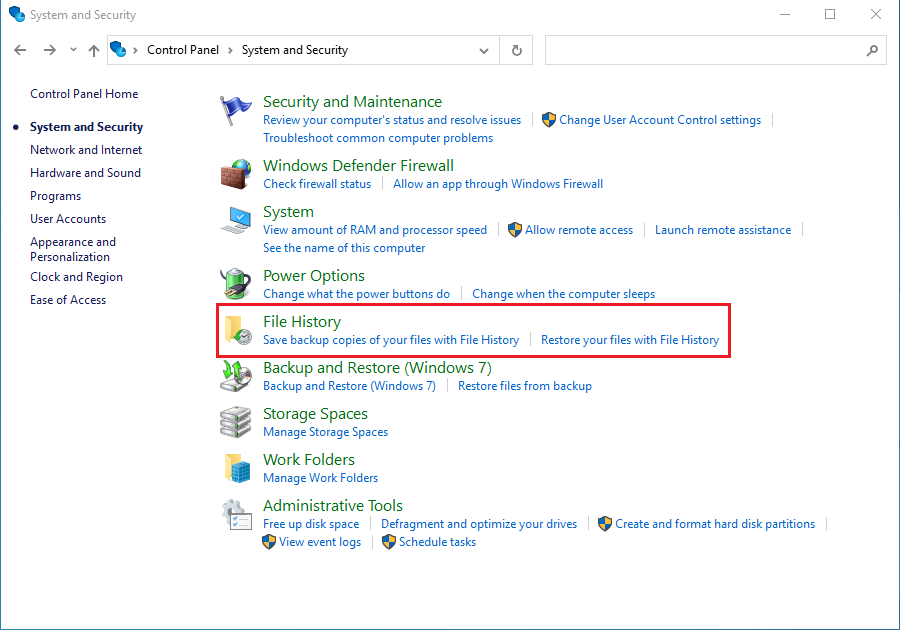
Paso 3. En la ventana del Historial de archivos, la barra lateral izquierda mostrará una lista de carpetas con copia de seguridad. Navegue hasta la carpeta que contiene los archivos eliminados.
Paso 4. Después de entrar en la carpeta, utilice los botones de flecha izquierda y derecha de la parte inferior de la ventana para examinar las versiones de copia de seguridad de distintos momentos (busque la fecha anterior a la eliminación del archivo).
Paso 5. Una vez encontrado el archivo de destino, selecciónelo y haga clic en el botón verde «Restaurar» del centro de la ventana. El archivo se restaurará en su ubicación original.
⚠️Consejo: Este método solo funciona si habilitó el Historial de archivos antes de eliminar el archivo y la carpeta está incluida en el ámbito de la copia de seguridad.
Método 3: Restaurar usando Versiones anteriores de Windows
La función «Versiones anteriores» integrada en Windows le permite restaurar versiones antiguas de archivos o carpetas desde copias de seguridad históricas. Esta función depende de si se ha habilitado previamente la Protección del sistema (creación automática de puntos de restauración) o el Historial de archivos.
Paso 1. Abra el Explorador de archivos y navegue hasta la carpeta donde se encontraban originalmente los archivos eliminados.
Paso 2. Haga clic con el botón derecho en el área en blanco de la carpeta (o en la carpeta misma), seleccione «Propiedades» y, a continuación, cambie a la pestaña «Versiones anteriores». El sistema mostrará las versiones disponibles de la carpeta guardadas antes del momento actual.
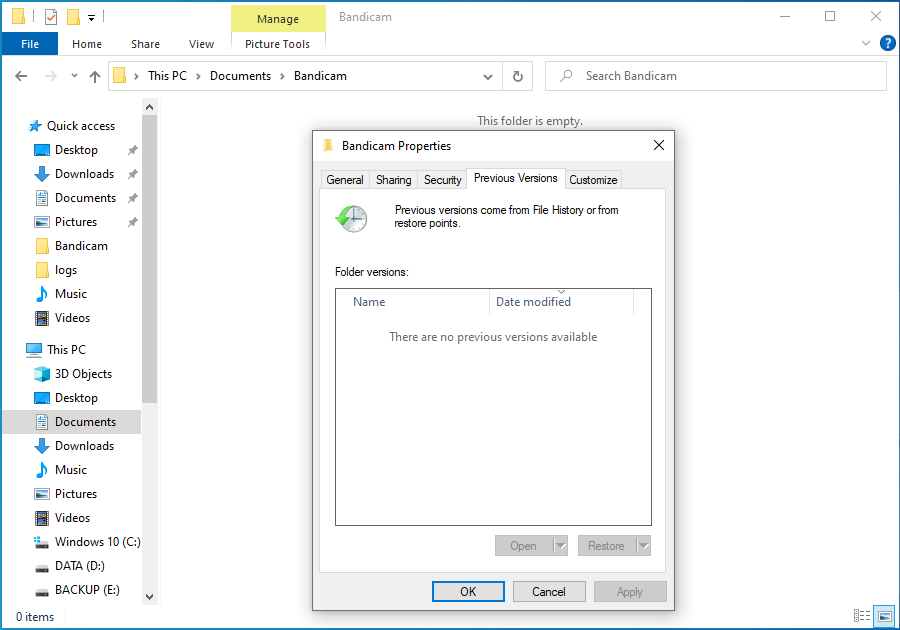
Paso 3. Elija un método de restauración
- Ver contenido: Después de seleccionar una versión, haga clic en «Abrir» para examinar los archivos de esa carpeta de versión y confirmar si contiene lo que necesita recuperar.
- Extracción segura: Si solo desea restaurar archivos específicos, se recomienda hacer clic en «Copiar» y guardarlos en otra ubicación (como el Escritorio) para evitar sobrescribir otros archivos de la carpeta actual.
- Restauración directa: Si todo está confirmado, haga clic en «Restaurar» para restaurar toda la carpeta a la versión seleccionada.
⚠️Consejo: Si no hay ninguna lista en la pestaña «Versiones anteriores», significa que la Protección del sistema o el Historial de archivos no está habilitado para esa carpeta y la recuperación mediante esta función no es posible. En ese caso, pruebe a usar Hasleo Data Recovery.
Método 4: Recuperar desde una copia de seguridad
Si creó copias de seguridad antes de eliminar archivos, la recuperación de archivos se vuelve muy sencilla. A continuación se presentan varios métodos comunes de recuperación desde copias de seguridad:
Recuperar desde una copia de seguridad de OneDrive
Si utiliza OneDrive y ha habilitado la función «Copia de seguridad de carpetas», es posible que sus archivos sigan existiendo en la nube.
Paso 1. Visite el sitio web de OneDrive e inicie sesión con su cuenta de Microsoft.
Paso 2. Busque y entre en la Papelera de reciclaje en la barra de navegación izquierda. Los archivos eliminados recientemente suelen conservarse aquí durante un tiempo (normalmente 30 días).
Paso 3. Encuentre el archivo que necesita recuperar, selecciónelo y haga clic en «Restaurar».
💡Consejo: Si no lo encuentra en la Papelera de reciclaje, puede deberse a que el archivo se modificó o sobrescribió. Puede volver a la carpeta original, hacer clic con el botón derecho en el archivo o la carpeta, seleccionar «Historial de versiones» y ver y restaurar versiones anteriores.
Recuperar desde una copia de seguridad en disco duro externo
Si tiene la costumbre de hacer copias de seguridad periódicas de archivos en un disco duro externo, siga estos pasos:
Paso 1. Conecte su disco duro externo de copia de seguridad al equipo.
Paso 2. Abra el Explorador de archivos y navegue hasta su disco duro de copia de seguridad.
Paso 3. Según sus hábitos de copia de seguridad, navegue hasta la carpeta de copia de seguridad correspondiente:
- Si es una copia de seguridad manual, simplemente busque la carpeta donde se almacenan los archivos de copia de seguridad.
- Si utiliza el Historial de archivos de Windows, puede entrar en la carpeta FileHistory del disco duro de copia de seguridad, o buscar «Historial de archivos» en la barra de tareas y abrir «Restaurar archivos personales» para examinar y recuperar.
Paso 4. Encuentre el archivo o la carpeta que necesita y cópielo en la ubicación de destino de su equipo.
Recuperar desde una imagen de copia de seguridad de Hasleo Backup Suite
Si ha utilizado software como Hasleo Backup Suite para crear una imagen de copia de seguridad completa del sistema o del disco, puede montar la imagen para extraer archivos sin realizar una restauración completa del sistema.
Paso 1. Abra Hasleo Backup Suite, haga clic en el botón «Herramientas» de la barra de navegación y, a continuación, haga clic en «Montar/Desmontar imagen» en el área de operaciones.
Paso 2. En la ventana emergente, seleccione el archivo de imagen que necesita montar y haga clic en «Siguiente».
Paso 3. El programa analizará el archivo de imagen y mostrará todos los volúmenes (particiones) que contiene. Haga clic en el botón «Montar» de la esquina superior derecha y marque los volúmenes que necesita montar (se pueden montar varios volúmenes simultáneamente).
Paso 4. Haga doble clic en la columna «Letra de unidad» del volumen seleccionado y elija en el menú desplegable una letra de unidad no utilizada como letra de unidad virtual después del montaje.
Paso 5. Después de confirmar que la configuración es correcta, haga clic en «Continuar» para montar el volumen de imagen seleccionado. Abra el Explorador de Windows, busque y haga doble clic en la letra de unidad recién aparecida para examinar los archivos de la imagen de copia de seguridad.
Paso 6. Busque el archivo o la carpeta que necesita recuperar. Selecciónelos y cópielos en una carpeta de destino de su equipo (por ejemplo, el Escritorio o la unidad D:) para completar la restauración.
Paso 7. Después de copiar los archivos, se recomienda volver al software y desmontar la imagen montada en la página «Montar/Desmontar imagen» para liberar recursos del sistema.
💡Consejo: Para obtener más precauciones sobre el montaje, consulte: Cómo montar, desmontar y recuperar archivos de imágenes de copia de seguridad con Hasleo Backup Suite
Cómo prevenir la eliminación accidental de archivos 🎯
Prevenir siempre es mejor que recuperar. A continuación se presentan algunas prácticas recomendadas para proteger archivos importantes y evitar eliminaciones accidentales:
Habilitar el Historial de archivos
Siga estos pasos para habilitar el Historial de archivos en Windows y hacer copias de seguridad automáticas de las versiones de los archivos:
- Conecte un disco duro externo o una ubicación de red como unidad de copia de seguridad.
- Abra «Configuración» > «Actualización y seguridad» > «Copia de seguridad» (ruta de Windows 11: «Configuración» > «Cuentas» > «Copia de seguridad de Windows»)
- Haga clic en «Agregar una unidad» y seleccione su ubicación de copia de seguridad
- Asegúrese de que «Hacer copia de seguridad de mis archivos automáticamente» esté activado
Utilizar servicios de almacenamiento en la nube y aprovechar el control de versiones
Sincronice los archivos importantes con OneDrive, Google Drive, iCloud u otros servicios de almacenamiento en la nube. De esta forma, aunque se eliminen los archivos locales o falle el disco duro, podrá recuperarlos desde la nube. La mayoría de las unidades en la nube ofrecen funciones de historial de versiones de archivos (normalmente se conservan 30 días). Si un archivo se guarda incorrectamente después de modificarlo, se infecta con ransomware o se sobrescribe accidentalmente, puede recuperar versiones anteriores desde la nube.
Crear puntos de restauración del sistema con regularidad
Los puntos de restauración del sistema pueden ayudarle a revertir los archivos del sistema a un estado anterior y, en algunos casos, también pueden utilizarse para recuperar tipos específicos de archivos.
Configurar correctamente la Papelera de reciclaje
De forma predeterminada, la Papelera de reciclaje ocupa un determinado porcentaje del espacio en disco. Puede hacer clic con el botón derecho en «Papelera de reciclaje» > «Propiedades» y ajustar el tamaño de la Papelera de reciclaje para cada partición según sus necesidades reales (las particiones con archivos importantes pueden tener un porcentaje mayor). Marque «Mostrar cuadro de diálogo de confirmación de eliminación» para añadir un paso de confirmación a las operaciones de eliminación.
Usar Mayús + Supr con cuidado
Antes de pulsar Mayús+Supr, piénselo dos veces. Si no está seguro de si todavía necesita el archivo, se recomienda utilizar primero la eliminación normal (tecla Supr) y enviarlo a la Papelera de reciclaje.
Establecer permisos de archivos y carpetas
Para equipos compartidos o carpetas especialmente importantes, puede establecer permisos para evitar la eliminación accidental:
- Haga clic con el botón derecho en la carpeta importante > «Propiedades» > «Seguridad» > «Editar»
- Establezca el permiso «Escribir» o «Modificar» en «Denegar», o marque directamente el atributo «Solo lectura»
- De esta forma, incluso si se produce un error de manipulación, el sistema prohibirá la eliminación. Restaure los permisos temporalmente cuando necesite modificar archivos.
Preguntas frecuentes (FAQ)
P: ¿Qué ocurre cuando se elimina un archivo con Mayús+Supr en Windows 11/10?
Mayús+Supr omite la Papelera de reciclaje y elimina los archivos de forma inmediata y permanente. La entrada del archivo se elimina de la tabla de asignación de archivos y el espacio se marca como disponible para nuevos datos. A diferencia de la eliminación normal, no se pueden restaurar los archivos eliminados con Mayús+Supr desde la Papelera de reciclaje. Sin embargo, los datos reales permanecen en la unidad hasta que se sobrescriben, lo que hace posible la recuperación con software especializado.
P: ¿Se pueden recuperar archivos eliminados con Mayús+Supr sin software?
No, una vez que los archivos se eliminan con Mayús+Supr, no se envían a la Papelera de reciclaje y no se pueden restaurar mediante los medios normales de Windows. No puede utilizar «Versiones anteriores», la Restauración del sistema ni herramientas de línea de comandos para recuperar archivos eliminados con Mayús+Supr. Un software profesional de recuperación de datos como Hasleo Data Recovery es la única forma de recuperar estos archivos antes de que se sobrescriban.
P: ¿Cuánto tiempo siguen siendo recuperables los archivos eliminados con Mayús+Supr?
Los archivos eliminados con Mayús+Supr siguen siendo recuperables hasta que el espacio en disco que ocupaban sea sobrescrito por nuevos datos. El tiempo varía según el uso de la unidad: con una unidad casi vacía, la recuperación puede ser posible meses después; con un uso intensivo, los archivos podrían sobrescribirse en horas o días. Para obtener los mejores resultados, deje de usar la unidad de inmediato y ejecute el software de recuperación lo antes posible.
P: ¿Cuál es la diferencia entre el escaneo rápido y el escaneo profundo para recuperar archivos eliminados con Mayús+Supr?
El escaneo rápido examina los registros del sistema de archivos (la MFT o la FAT) para encontrar archivos eliminados recientemente: es rápido, pero puede perder archivos si los registros están dañados. El escaneo profundo lee cada sector de la unidad y busca firmas de archivo (patrones de bytes específicos) para reconstruir los archivos. El escaneo profundo es más lento pero mucho más eficaz para recuperar archivos eliminados con Mayús+Supr que llevan tiempo en la unidad o cuyos registros del sistema de archivos se han sobrescrito parcialmente.
P: ¿Puedo recuperar tipos de archivo específicos, como documentos o fotos, después de Mayús+Supr?
Sí, Hasleo Data Recovery puede recuperar todos los tipos de archivo comunes después de Mayús+Supr, incluidos documentos (DOCX, PDF, XLSX), fotos (JPG, PNG, RAW), vídeos (MP4, AVI), archivos de audio (MP3, WAV) y más. El software organiza los archivos recuperados por tipo e incluye una función de vista previa que le permite verificar la integridad de los archivos antes de la recuperación. Seleccione solo los archivos que necesite recuperar.
Conclusión
En el sistema Windows, eliminar archivos con la combinación Mayús + Supr omite la Papelera de reciclaje, pero esto no significa que los datos del archivo se borren por completo. En realidad, el sistema operativo solo marca el espacio en disco ocupado por el archivo como «sobrescribible», y los datos originales permanecen en el medio de almacenamiento hasta que son sobrescritos por nuevos datos escritos.
Por lo tanto, antes de que los datos se sobrescriban, utilizar herramientas profesionales de recuperación de datos (como Hasleo Data Recovery) para buscar rastros residuales de archivos en el disco todavía ofrece la posibilidad de recuperar archivos importantes eliminados por accidente. Es importante tener en cuenta que la tasa de éxito de la recuperación está estrechamente relacionada con el tiempo: cuanto antes intente la recuperación, menor será el riesgo de que los datos se sobrescriban y mayor la probabilidad de éxito. Además, adquirir el buen hábito de hacer copias de seguridad periódicas de los datos importantes es la estrategia más fiable y eficaz para evitar la pérdida de datos.