

¿Alguna vez te has encontrado con esta desconcertante situación al usar tu ordenador: el disco duro muestra claramente que se ocupa una gran cantidad de espacio, pero no ves ningún archivo en el Explorador de archivos? Esta situación puede resultar alarmante, especialmente cuando necesitas recuperar datos importantes. Este tutorial te ofrece soluciones completas para ayudarte a recuperar los archivos perdidos.
🚨¿Por qué el disco duro muestra espacio usado pero no se ven los archivos?
Antes de profundizar en las soluciones, primero debemos entender las causas fundamentales de este problema:
- Archivos y carpetas ocultos: Windows oculta ciertos archivos del sistema de forma predeterminada. Si tus archivos o carpetas se establecieron accidentalmente con el atributo «oculto», no se mostrarán en el Explorador de archivos.
- Virus o malware: Algunos programas maliciosos ocultan tus archivos para hacerlos invisibles mientras consumen espacio de almacenamiento en segundo plano. El ransomware es especialmente peligroso: puede cifrar tus archivos y exigir un rescate.
- Corrupción del sistema de archivos: La corrupción de la estructura del sistema de archivos del disco duro puede hacer que los archivos no se muestren correctamente. Aunque el espacio en disco esté ocupado, los registros de archivos pueden perderse o corromperse.
- Problemas de permisos de usuario: Si la cuenta que utilizas no tiene permisos suficientes para acceder a ciertas carpetas, los archivos que contienen no se mostrarán.
- Corrupción de la tabla de particiones o del sector de arranque: Una situación más grave es la corrupción de la tabla de particiones, que puede hacer inaccesibles todos los archivos de una partición completa.
- Accesos directos o marcadores de posición dañados: Las carpetas virtuales o los accesos directos dañados creados por ciertos programas pueden ocupar espacio sin contener archivos reales.
Método 1: mostrar archivos y carpetas ocultos
Esta es la solución más sencilla y sirve para la mayoría de los casos en los que los archivos no se ven debido a problemas de configuración.
Paso 1. Abre cualquier carpeta (como «Este equipo» o «Documentos») y haz clic en la pestaña «Ver» de la barra de menús superior.
Paso 2. En la sección «Mostrar u ocultar», marca la casilla «Elementos ocultos». En ese momento, todos los archivos y carpetas marcados como «ocultos» deberían aparecer con iconos semitransparentes.
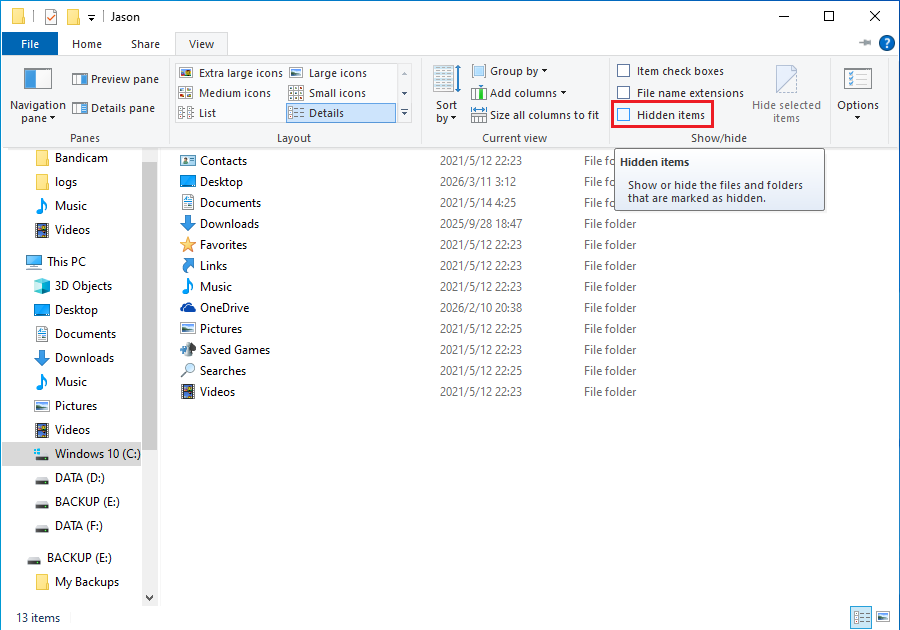
Paso 3. Si ves estos archivos/carpetas semitransparentes, haz clic con el botón derecho sobre el archivo, selecciona «Propiedades», y en la pestaña «General» desmarca la opción «Oculto», luego haz clic en «Aceptar». El archivo se mostrará entonces normalmente (visible incluso si desactivas la opción «Elementos ocultos»).
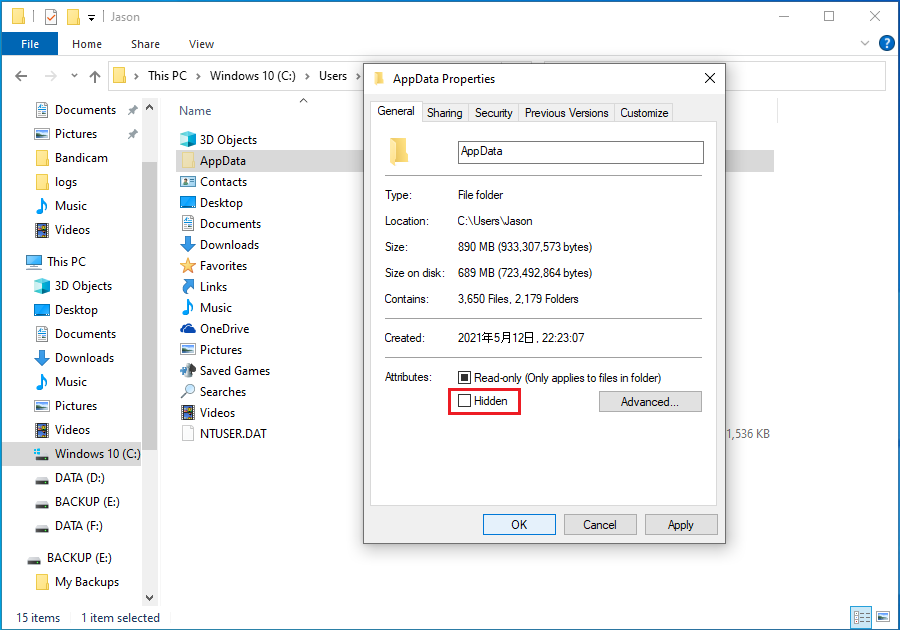
Paso 4. Si los archivos siguen sin mostrarse tras marcar «Elementos ocultos», puede deberse a que están marcados como «archivos de sistema protegidos». Vuelve a hacer clic en el botón «Opciones» (situado en el extremo derecho de la pestaña «Ver») para abrir la ventana «Opciones de carpeta».
Paso 5. En la lista de configuración avanzada de la pestaña «Ver», desmarca «Ocultar los archivos de sistema protegidos (recomendado)» y selecciona «Mostrar archivos, carpetas y unidades ocultos» (aunque normalmente se selecciona automáticamente), luego haz clic en «Aceptar».
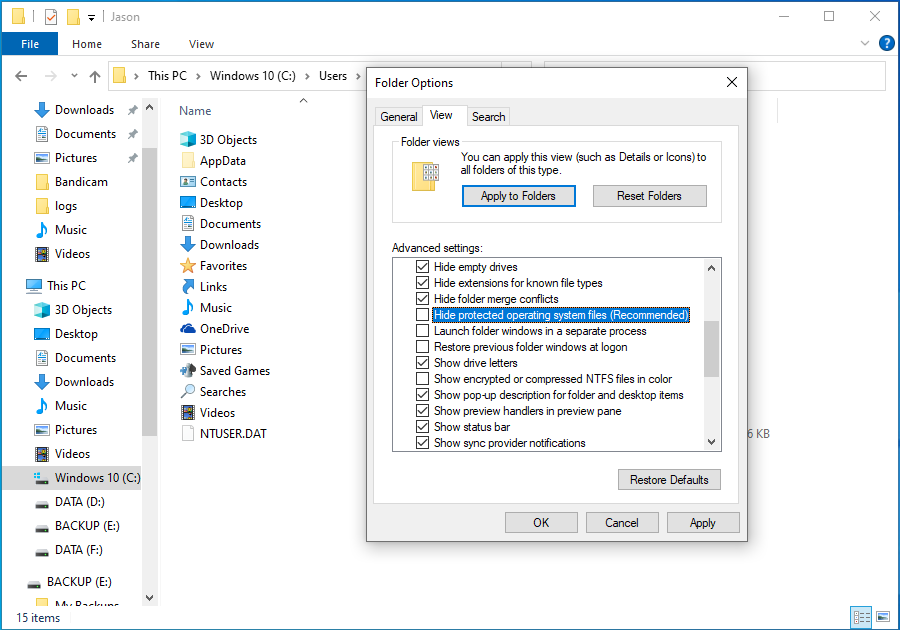
⚠️Advertencia: Mostrar los archivos del sistema puede hacer que modifiques o elimines accidentalmente archivos importantes del sistema, afectando el funcionamiento normal. Procede con precaución. Después de completar la búsqueda o recuperación de archivos, se recomienda volver a Opciones de carpeta, volver a marcar «Ocultar los archivos de sistema protegidos (recomendado)» y restaurar la configuración a «No mostrar archivos, carpetas ni unidades ocultos» por seguridad.
Método 2: usar el símbolo del sistema para ver archivos ocultos
Si la interfaz gráfica no resuelve el problema, puedes intentar usar herramientas de línea de comandos para ver y recuperar archivos. Ten en cuenta: este método modifica los atributos de los archivos. Se recomienda asegurarse de que los datos importantes estén respaldados antes de realizar las operaciones, o ejecutar los comandos paso a paso con precaución.
Paso 1. Pulsa «Win + R» para abrir el cuadro de diálogo Ejecutar, escribe «cmd», luego pulsa «Ctrl + Mayús + Entrar» y haz clic en «Sí» en el aviso de Control de cuentas de usuario que aparezca.
Paso 2. Suponiendo que tus archivos están en la unidad D, introduce el siguiente comando en la ventana del símbolo del sistema y pulsa Entrar:
D:
Paso 3. Introduce el siguiente comando para eliminar solo el atributo oculto:
attrib -h *.* /s /d
Paso 4. Si los archivos siguen sin mostrarse, elimina el atributo de archivo de sistema:
attrib -s *.* /s /d
Explicación de los parámetros:
- -s: elimina el atributo de archivo de sistema
- -h: elimina el atributo de archivo oculto
- /s: procesa todos los subdirectorios de forma recursiva
- /d: también procesa directorios (carpetas)
- *.*: representa todos los archivos
Paso 5. Espera a que el comando finalice. El tiempo de ejecución depende del tamaño del disco y del número de archivos. Al terminar, vuelve a abrir el Explorador de archivos para comprobar si los archivos se muestran correctamente.
💡Consejos: Si tus archivos siguen sin verse, es posible que un virus los haya ocultado o movido a otra ubicación. Continúa probando otros métodos.
Método 3: eliminar virus y malware
Si los archivos de tu disco duro han desaparecido misteriosamente o muestran anomalías (como carpetas que se convierten en accesos directos), los virus o el malware suelen ser los culpables. Algunos programas maliciosos ocultan deliberadamente los archivos originales, crean carpetas falsas para robar datos o dañar el sistema, e incluso desactivan tu antivirus. Sigue los pasos siguientes para una comprobación exhaustiva:
Paso 1. Antes de escanear, asegúrate de que tu antivirus puede detectar las amenazas más recientes y comprueba primero si los archivos simplemente están ocultos.
- Actualizar las definiciones de virus: haz clic en el icono del escudo en la barra de tareas para abrir Seguridad de Windows. Haz clic en «Protección contra virus y amenazas» y luego en «Buscar actualizaciones» en «Actualizaciones de protección contra virus y amenazas» para asegurarte de que las definiciones estén actualizadas.
- Mostrar archivos ocultos: abre cualquier carpeta (como «Este equipo»), haz clic en «Ver» en el menú superior y luego marca «Elementos ocultos». Si los archivos desaparecidos aparecen en estado semitransparente, significa que solo están ocultos. Puedes hacer clic con el botón derecho en el archivo, seleccionar «Propiedades» y desmarcar «Oculto» para restaurar la visibilidad.
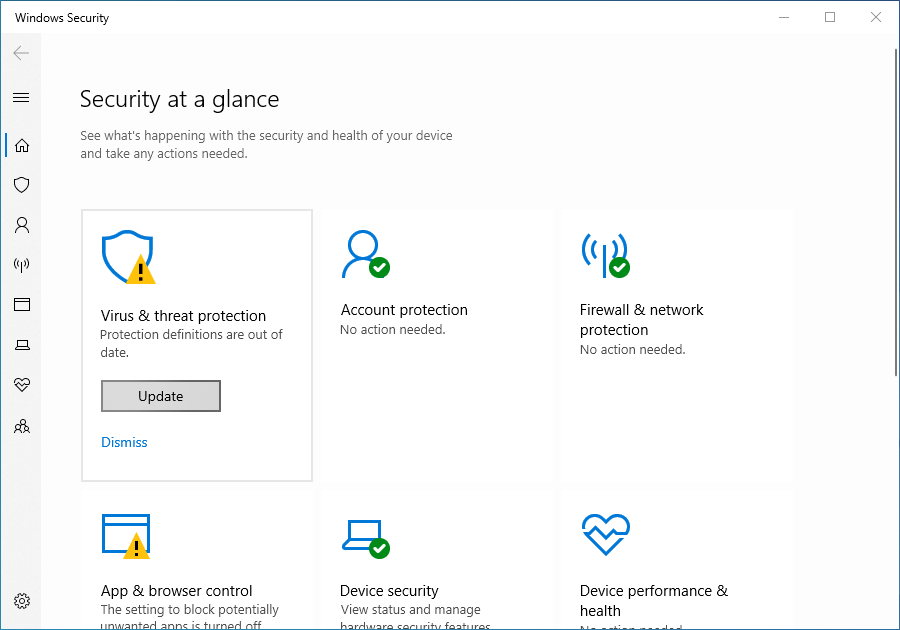
Paso 2. Un análisis rápido normal puede pasar por alto virus profundamente ocultos. Se recomienda realizar un análisis completo del disco.
- En Seguridad de Windows, haz clic en «Protección contra virus y amenazas».
- Haz clic en «Opciones de análisis» que aparece debajo.
- Selecciona «Análisis sin conexión de Microsoft Defender» y haz clic en «Analizar ahora».
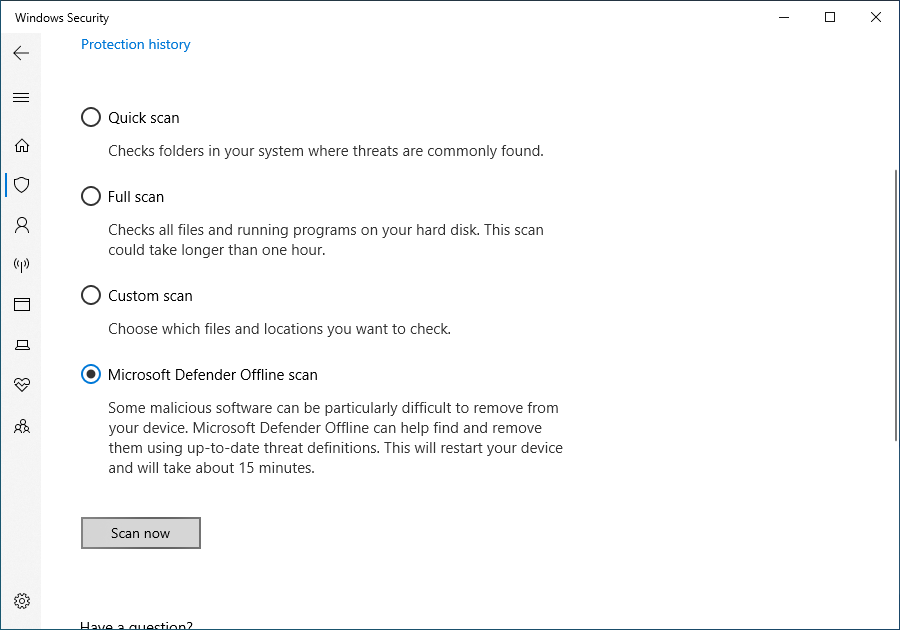
💡Consejos: El análisis sin conexión se ejecuta en el entorno de recuperación tras reiniciar el sistema para eliminar virus persistentes que no se pueden eliminar en ejecución.
Paso 3. Cuando finalice el análisis, el sistema mostrará las amenazas detectadas. Haz clic en «Realizar acción» (o un botón similar) y sigue las indicaciones para elegir «Poner en cuarentena» o «Quitar». La cuarentena puede conservar temporalmente los archivos para recuperarlos en caso de falsos positivos; la eliminación directa borrará los archivos de forma permanente.
Paso 4. Un solo antivirus puede pasar por alto detecciones. Se recomienda usar una herramienta antimalware dedicada para una segunda confirmación.
💡Consejos: Algunos malware avanzados pueden desactivar el antivirus. Si no puedes ejecutar los programas antivirus con normalidad, intenta iniciar Windows en Modo seguro y luego analiza.
Método 4: ejecutar CHKDSK para reparar errores del sistema de archivos
Los errores lógicos del sistema de archivos pueden provocar la corrupción de la tabla de asignación de archivos, haciendo que los archivos «desaparezcan» mientras el espacio sigue ocupado. Usar la herramienta de comprobación de disco integrada de Windows puede reparar este tipo de problemas.
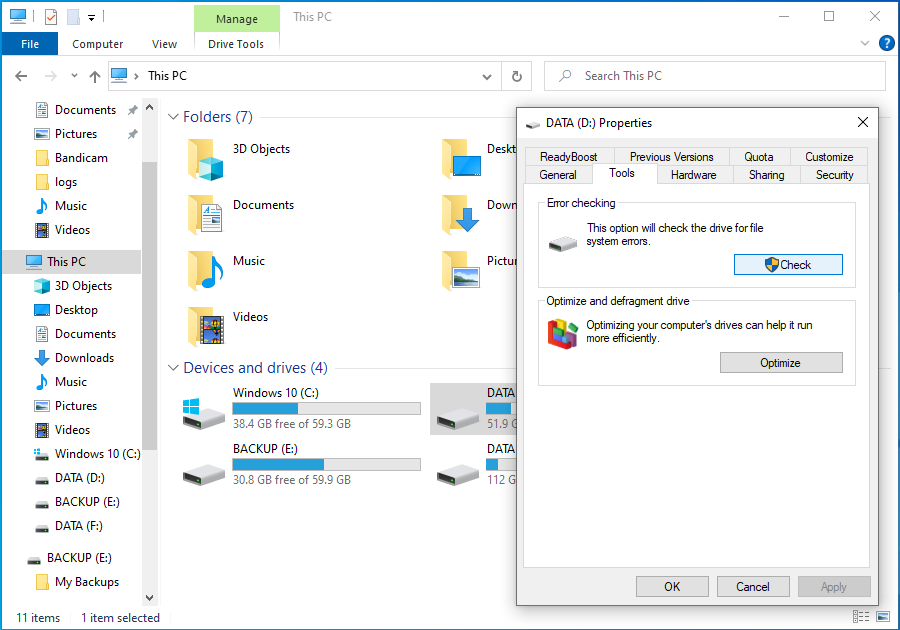
Paso 1. Abre el «Explorador de archivos», haz clic con el botón derecho en la partición del disco duro problemática (como D:) y selecciona «Propiedades».
Paso 2. En la ventana emergente, cambia a la pestaña «Herramientas» y haz clic en el botón «Comprobar» (situado en la sección «Comprobación de errores»).
Paso 3. Si el sistema indica «No es necesario analizar esta unidad», haz clic en «Analizar unidad» para forzar una comprobación exhaustiva. El sistema comenzará a buscar errores del sistema de archivos.
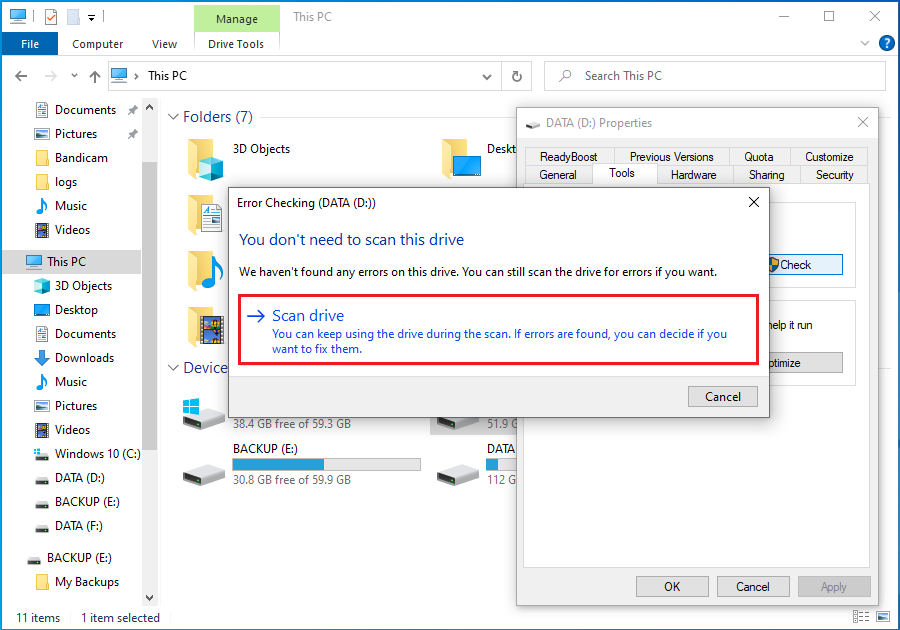
Paso 4. Si se encuentran errores, aparecerá una ventana preguntando si deseas repararlos. Sigue las indicaciones; si los errores afectan a archivos del sistema (normalmente en C:), el sistema te pedirá «Programar comprobación del disco». Haz clic en «Programar» y reinicia el ordenador.
Paso 5. Tras el reinicio, la herramienta chkdsk se ejecutará automáticamente en la pantalla de inicio (pantalla azul con texto blanco), mostrando el progreso de la reparación. Asegúrate de esperar a que finalice y no fuerces el apagado a mitad de proceso.
💡Consejos:
- Si C: es la unidad del sistema y no se puede comprobar de inmediato, seleccionar «Programar comprobación» es el enfoque más seguro.
- Aunque la herramienta chkdsk es relativamente segura, cualquier operación de reparación de disco conlleva un riesgo mínimo para los datos. Si los datos del disco duro son extremadamente importantes, se recomienda intentar primero hacer una copia de seguridad con otras herramientas (si aún se pueden leer parcialmente) antes de ejecutar chkdsk.
- Si chkdsk informa que no puede reparar, o la partición del disco pasa a «formato RAW» (es decir, Windows no puede reconocer el formato del sistema de archivos), detén las operaciones inmediatamente y usa software profesional de recuperación de datos o busca ayuda profesional para evitar que los datos se sobrescriban.
👑Método 5: usar Hasleo Data Recovery para restaurar archivos
Si los métodos anteriores siguen sin ayudarte a recuperar los archivos perdidos, puedes probar el software de recuperación de datos Hasleo Data Recovery. Puede ayudarte eficazmente a recuperar archivos importantes en diversos escenarios de pérdida de datos. Se recomienda minimizar las operaciones de escritura en el disco tras la pérdida de datos para mejorar la tasa de éxito de la recuperación.
Las principales ventajas de Hasleo Data Recovery incluyen:
- Compatible con la recuperación de datos de unidades formateadas, dañadas y con sistema de archivos RAW.
- Compatible con diversos tipos de archivos y todo tipo de dispositivos de almacenamiento.
- Ofrece una función de análisis profundo que puede descubrir más archivos ocultos o perdidos.
- La versión gratuita permite recuperar hasta 2 GB de datos.
Paso 1. Descarga, instala y ejecuta Hasleo Data Recovery. En la interfaz principal verás tres modos de recuperación. Selecciona el modo «Recuperación por análisis profundo». Importante: no instales el software en el disco donde se perdieron los datos.

Paso 2. Selecciona el disco duro o la partición problemática y haz clic en el botón «Escanear» para iniciar el análisis. Este proceso puede tardar desde varios minutos hasta varias decenas de minutos, según la capacidad del disco duro.

Paso 3. Cuando finalice el análisis, todos los archivos encontrados se mostrarán en la interfaz. Puedes localizar rápidamente los archivos objetivo por ruta o tipo de archivo. Antes de la recuperación, previsualiza imágenes, documentos, vídeos y otros archivos para confirmar que están intactos. Selecciona los archivos que deseas recuperar y haz clic en el botón «Recuperar».

💡Consejos:
- Si tu dispositivo usa Cifrado de unidad BitLocker, utiliza en su lugar la función «Recuperación de datos BitLocker».
- Guarda los archivos recuperados en una partición del disco distinta de la ubicación original. Esto evita sobrescribir datos recuperables que aún puedan existir en la ubicación original.
🎯Cómo prevenir la pérdida de archivos
Prevenir siempre es mejor que curar. Estas son las mejores prácticas para proteger la seguridad de tus datos:
Sigue la regla de oro de copias de seguridad 3-2-1
Usa Hasleo Backup Suite para crear copias de seguridad del sistema de forma periódica y automática, y guárdalas en discos duros externos o en la nube. Sigue la regla de copias de seguridad 3-2-1: mantén tres copias de los datos, usa dos tipos de medios diferentes y guarda una copia fuera del sitio.
Mantén actualizados el sistema y el software de seguridad
Actualiza periódicamente el sistema operativo Windows y el antivirus para protegerte de las últimas amenazas de virus y malware.
Expulsa de forma segura los dispositivos de almacenamiento externos
Después de usar unidades USB, discos duros externos y otros dispositivos externos, asegúrate de expulsarlos correctamente mediante la función «Quitar hardware de forma segura» de la bandeja del sistema para evitar la corrupción de datos.
Evita usar el ordenador con alimentación inestable
Los cortes de energía repentinos pueden provocar la corrupción del sistema de archivos. Usar un SAI (sistema de alimentación ininterrumpida) puede proteger eficazmente la seguridad de tus datos.
Comprueba periódicamente el estado de salud del disco duro
Usa herramientas como CrystalDiskInfo para monitorizar la salud del disco duro. Si detectas sectores defectuosos u otras señales anómalas en el disco duro, sustitúyelo por uno nuevo cuanto antes.
Ten cuidado al descargar e instalar software
Descarga software solo de fuentes oficiales y de confianza, y evita instalar programas de origen desconocido para reducir el riesgo de infección por malware.
🔥Preguntas frecuentes (FAQ)
P: ¿Por qué mi disco duro muestra espacio usado pero no se ven los archivos?
Este problema puede deberse a archivos y carpetas ocultos, virus o malware que ocultan tus archivos, corrupción del sistema de archivos, problemas de permisos de usuario o corrupción de la tabla de particiones. Los archivos pueden seguir existiendo en la unidad pero no mostrarse debido a estos problemas subyacentes.
P: ¿Puedo recuperar archivos cuando el disco duro muestra espacio usado pero no se ven los archivos?
Sí, en la mayoría de los casos puedes recuperar estos archivos. Primero, intenta mostrar los archivos y carpetas ocultos en el Explorador de archivos. Si no funciona, usa el símbolo del sistema para eliminar los atributos ocultos. Como último recurso, usa software de recuperación de datos como Hasleo Data Recovery con análisis profundo para recuperar los archivos perdidos.
P: ¿Se han perdido mis datos si el disco duro muestra espacio usado pero ningún archivo?
No necesariamente. La mayoría de las veces, los archivos no se han eliminado realmente, sino que están ocultos debido a la configuración, virus o errores del sistema de archivos. Solo en casos graves de corrupción del sistema de archivos se perderían realmente los datos. Prueba los métodos de recuperación de esta guía antes de asumir que los datos se han perdido.
P: ¿Cómo evitar que los archivos desaparezcan del disco duro?
Sigue la regla de copias de seguridad 3-2-1: mantén tres copias de los datos, usa dos tipos de medios diferentes y guarda una copia fuera del sitio. Además, mantén actualizados el sistema y el antivirus, expulsa de forma segura los dispositivos de almacenamiento externos y comprueba periódicamente el estado de salud del disco duro.
P: ¿Puede un virus hacer que el disco duro muestre espacio usado pero no se vean los archivos?
Sí, los virus y el malware son causas comunes de este problema. Algunos programas maliciosos ocultan tus archivos para hacerlos invisibles mientras consumen espacio de almacenamiento. El ransomware es especialmente peligroso porque puede cifrar tus archivos. Ejecuta un análisis completo del sistema y usa herramientas antimalware para eliminar las amenazas.
Conclusión
Que un disco duro muestre espacio usado pero no se vean los archivos es un problema preocupante, pero con los métodos presentados en este tutorial puedes recuperar los archivos perdidos en la mayoría de los casos. Desde sencillos ajustes para mostrar archivos ocultos hasta el análisis profundo con Hasleo Data Recovery, estas soluciones cubren diversas causas posibles.
Recuerda que la tasa de éxito de la recuperación de datos está estrechamente relacionada con la rapidez con la que actúes. En cuanto descubras que faltan archivos, detén inmediatamente las operaciones de escritura en el disco duro e intenta recuperarlos lo antes posible. Cuanto antes actúes, mayores serán las posibilidades de éxito. Además, desarrollar buenos hábitos de copia de seguridad es la mejor estrategia para prevenir la pérdida de datos. Hacer copias de seguridad periódicas de tus archivos importantes garantiza que, incluso en el peor de los casos, tus datos permanezcan protegidos.