

您在使用電腦時是否遇過這種令人困惑的情況:硬碟明明顯示大量空間已被佔用,但在檔案總管中卻看不到任何檔案?這種情況可能令人驚慌,尤其是當您需要復原重要資料時。本教學將為您提供全面的解決方案,協助您復原遺失的檔案。
🚨為什麼硬碟顯示已用空間但檔案不可見?
在深入解決方案之前,我們首先需要了解這個問題的根本原因:
- 隱藏的檔案和資料夾:Windows 系統預設會隱藏某些系統檔案。如果您的檔案或資料夾被意外設定為「隱藏」屬性,它們將不會在檔案總管中顯示。
- 病毒或惡意軟體:一些惡意軟體會隱藏您的檔案使其不可見,同時在背景佔用儲存空間。勒索軟體尤其危險——它可能加密您的檔案並索取贖金。
- 檔案系統損毀:硬碟上檔案系統結構的損毀可能導致檔案無法正常顯示。即使磁碟空間被佔用,檔案記錄也可能遺失或損毀。
- 使用者權限問題:如果您使用的帳戶沒有足夠的權限存取某些資料夾,其中的檔案將不會顯示。
- 磁碟分割表或開機扇區損毀:更嚴重的情況是磁碟分割表損毀,這可能導致整個磁碟分割上的所有檔案都無法存取。
- 損毀的捷徑或預留位置:某些程式建立的虛擬資料夾或損毀的捷徑可能佔用空間,卻不包含實際檔案。
方法一:顯示隱藏的檔案和資料夾
這是最簡單的解決方案,適用於大多數因設定問題導致檔案不可見的情況。
步驟 1:開啟任意資料夾(如「本機」或「文件」),點擊頂端功能表列中的「檢視」索引標籤。
步驟 2:在「顯示/隱藏」區域,勾選「隱藏的項目」核取方塊。此時,所有標記為「隱藏」的檔案和資料夾都應以半透明圖示顯示。
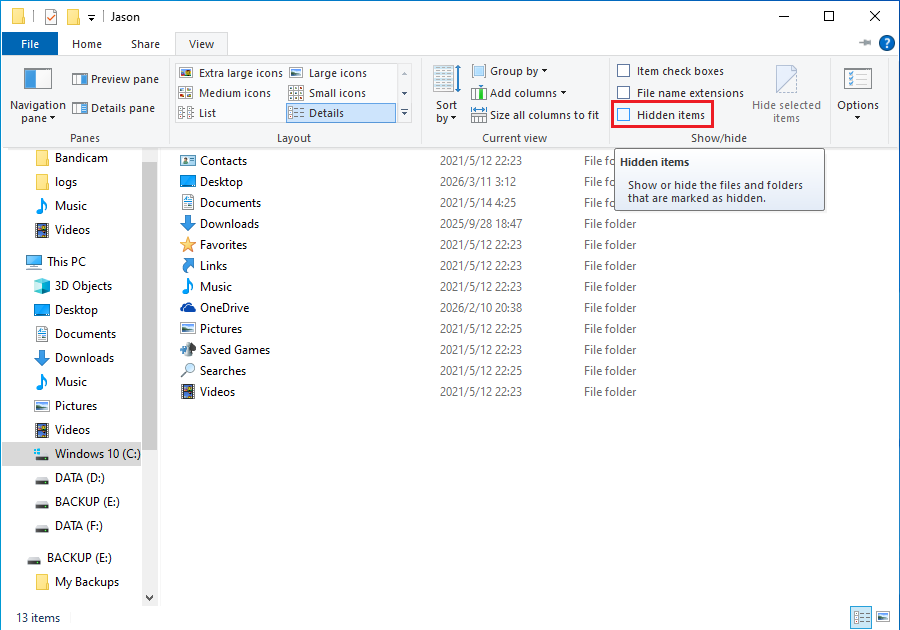
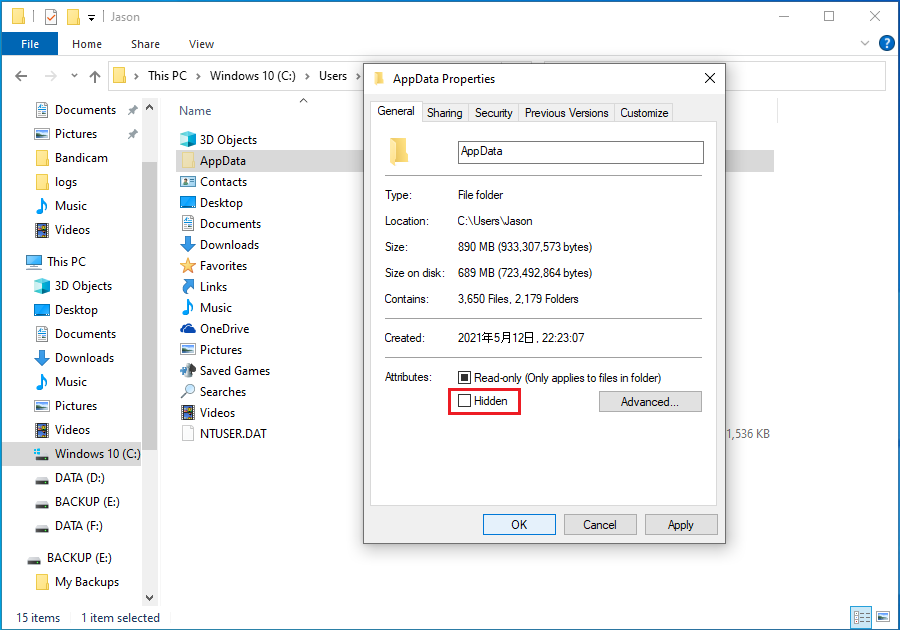
步驟 3:如果您能看到這些半透明的檔案/資料夾,請按右鍵點擊該檔案,選擇「屬性」,在「一般」索引標籤下取消勾選「隱藏」選項,然後點擊「確定」。檔案隨後將正常顯示(即使關閉「隱藏的項目」開關也能看到)。
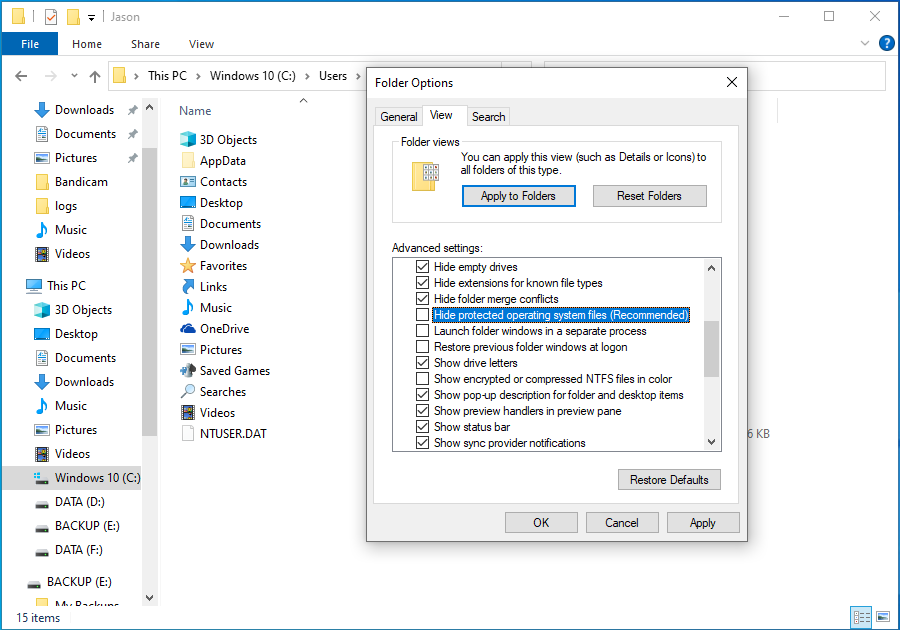
步驟 4:如果勾選「隱藏的項目」後檔案仍未顯示,可能是因為檔案被標記為「受保護的作業系統檔案」。再次點擊「選項」按鈕(位於「檢視」索引標籤最右側)以開啟「資料夾選項」視窗。
步驟 5:在「檢視」索引標籤的進階設定清單中,取消勾選「隱藏受保護的作業系統檔案(建議選項)」,並選擇「顯示隱藏的檔案、資料夾及磁碟機」(通常會自動選取),然後點擊「確定」。
⚠️警告:顯示系統檔案可能導致您不小心修改或刪除重要的系統檔案,進而影響系統的正常運作。請謹慎操作。完成檔案尋找或復原後,建議返回資料夾選項,重新勾選「隱藏受保護的作業系統檔案(建議選項)」,並將設定還原為「不顯示隱藏的檔案、資料夾或磁碟機」,以確保安全。
方法二:使用命令提示字元檢視隱藏檔案
如果圖形介面無法解決問題,您可以嘗試使用命令列工具檢視和復原檔案。請注意:此方法會修改檔案屬性。建議在執行操作前確保重要資料已備份,或謹慎地逐步執行命令。
步驟 1:按「Win + R」開啟執行對話方塊,輸入「cmd」,然後按「Ctrl + Shift + Enter」,在出現的使用者帳戶控制提示中點擊「是」。
步驟 2:假設您的檔案在 D 磁碟,在命令提示字元視窗中輸入以下命令並按 Enter:
D:
步驟 3:輸入以下命令以僅移除隱藏屬性:
attrib -h *.* /s /d
步驟 4:如果檔案仍未顯示,移除系統檔案屬性:
attrib -s *.* /s /d
參數說明:
- -s:移除系統檔案屬性
- -h:移除隱藏檔案屬性
- /s:遞迴處理所有子目錄
- /d:同時處理目錄(資料夾)
- *.*:代表所有檔案
步驟 5:等待命令完成。執行時間取決於磁碟大小和檔案數量。完成後,重新開啟檔案總管檢查檔案是否正常顯示。
💡提示:如果您的檔案仍然不可見,它們可能已被病毒隱藏或移到其他位置。請繼續嘗試其他方法。
方法三:清除病毒和惡意軟體
如果您的硬碟檔案神秘消失或出現異常(例如資料夾變成捷徑),病毒或惡意軟體通常是罪魁禍首。一些惡意程式會故意隱藏原始檔案、建立虛假資料夾以竊取資料或破壞系統,甚至停用您的防毒軟體。請依照以下步驟進行徹底檢查:
步驟 1:掃描之前,請確保您的防毒軟體能夠偵測最新的威脅,並先檢查檔案是否只是被隱藏了。
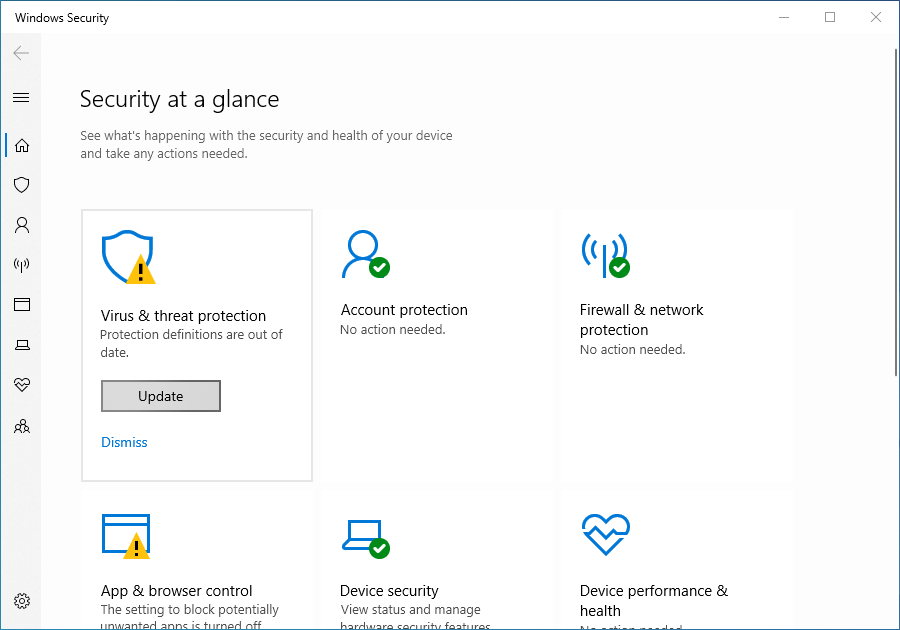
- 更新病毒定義:點擊工作列中的盾牌圖示開啟 Windows 安全性中心。點擊「病毒與威脅防護」,然後在「病毒與威脅防護更新」下點擊「檢查更新」,以確保病毒定義是最新的。
- 顯示隱藏檔案:開啟任意資料夾(如「本機」),點擊頂端功能表中的「檢視」,然後勾選「隱藏的項目」。如果消失的檔案以半透明狀態出現,表示它們只是被隱藏了。您可以按右鍵點擊該檔案,選擇「屬性」,取消勾選「隱藏」以恢復可見性。
步驟 2:一般的快速掃描可能無法發現深度隱藏的病毒。建議執行整個磁碟的掃描。
- 在 Windows 安全性中心中,點擊「病毒與威脅防護」。
- 點擊下方的「掃描選項」。
- 選擇「Microsoft Defender 離線掃描」,然後點擊「立即掃描」。
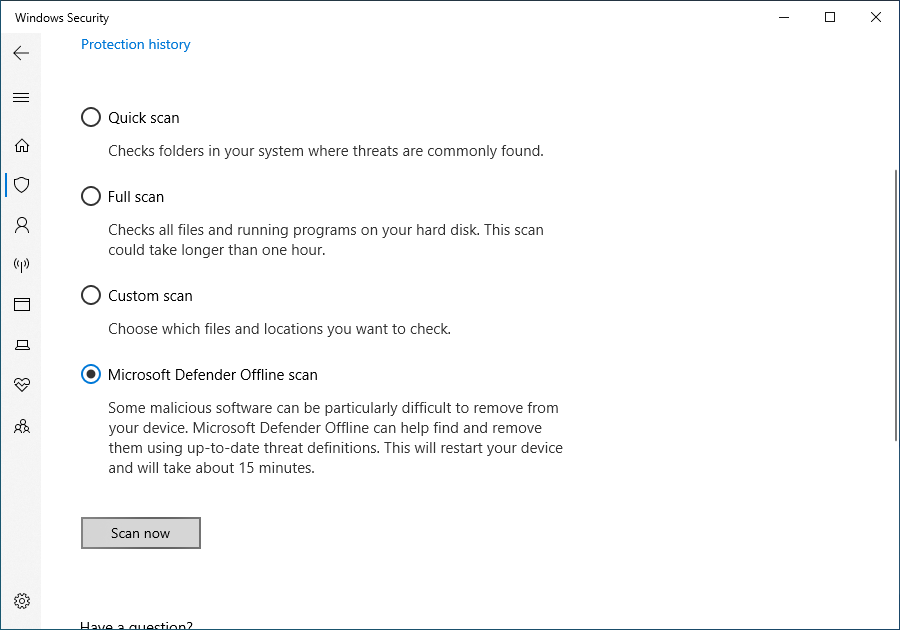
💡提示:離線掃描會在系統重新啟動後於復原環境中執行,以清除執行時無法刪除的頑固病毒。
步驟 3:掃描完成後,系統將列出偵測到的威脅。點擊「採取行動」(或類似按鈕),並依照提示選擇「隔離」或「移除」。隔離可以暫時保留檔案以便在誤報時復原;直接移除則會永久刪除檔案。
步驟 4:單一防毒軟體可能存在漏檢。建議使用專用的反惡意軟體工具進行二次確認。
💡提示:某些進階惡意軟體可能會停用防毒軟體。如果您無法正常執行防毒程式,請嘗試以安全模式啟動 Windows,然後進行掃描。
方法四:執行 CHKDSK 修復檔案系統錯誤
邏輯檔案系統錯誤可能導致檔案配置表損毀,使檔案「消失」而空間仍被佔用。使用 Windows 內建的磁碟檢查工具可以修復此類問題。
步驟 1:開啟「檔案總管」,按右鍵點擊有問題的硬碟磁碟分割(如 D:),選擇「屬性」。
步驟 2:在彈出的視窗中切換到「工具」索引標籤,點擊「檢查」按鈕(位於「錯誤檢查」區域下)。
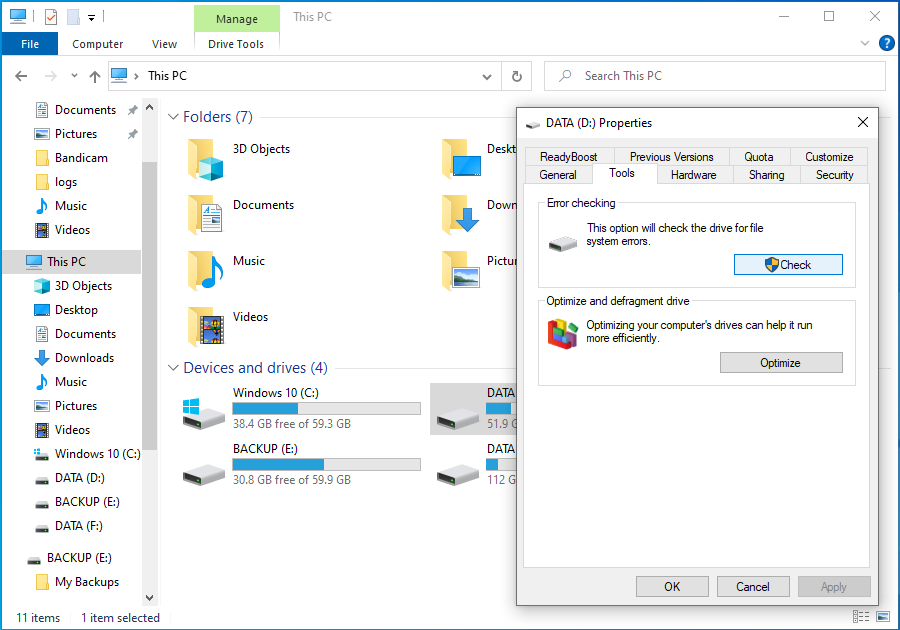
步驟 3:如果系統提示「您不需要掃描此磁碟機」,請點擊「掃描磁碟機」以強制進行徹底檢查。系統將開始搜尋檔案系統錯誤。
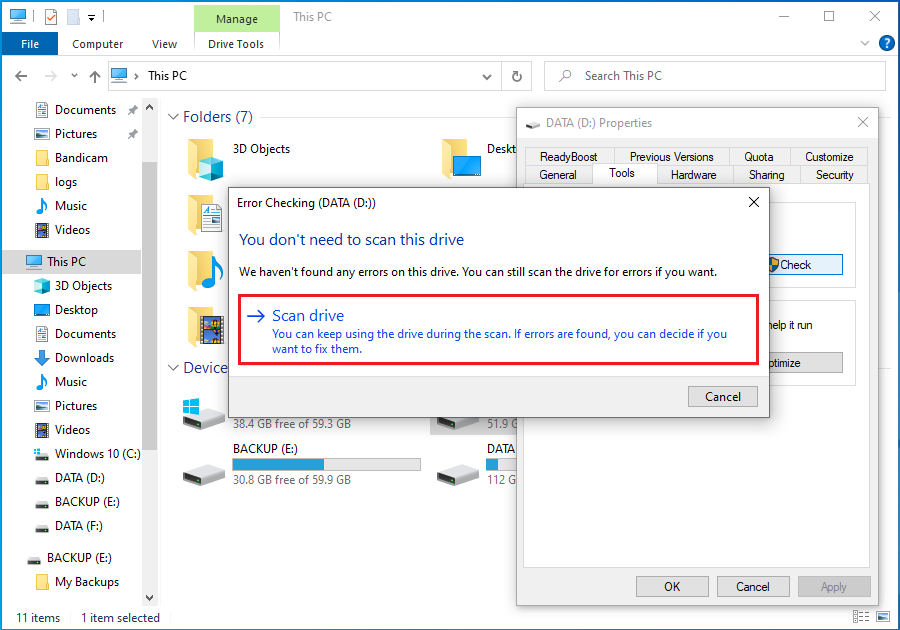
步驟 4:如果發現錯誤,將彈出視窗詢問是否要修復。依照提示繼續;如果錯誤涉及系統檔案(通常在 C: 上),系統將提示「排程磁碟檢查」。點擊「排程」,然後重新啟動電腦。
步驟 5:重新啟動後,chkdsk 工具將在啟動畫面(白字藍底)自動執行,並顯示修復進度。請務必等待其完成,不要中途強制關機。
💡提示:
- 如果 C: 是系統磁碟且無法立即檢查,選擇「排程檢查」是最安全的方式。
- 雖然 chkdsk 工具相對安全,但任何磁碟修復操作都存在極小的資料風險。如果硬碟上的資料極其重要,建議在執行 chkdsk 之前,先嘗試用其他工具備份資料(如果仍能部分讀取)。
- 如果 chkdsk 回報無法修復,或磁碟分割變成「RAW 格式」(意味著 Windows 無法辨識檔案系統格式),請立即停止操作,並使用專業資料復原軟體或尋求專業協助,以避免資料被覆寫。
👑方法五:使用 Hasleo Data Recovery 復原檔案
如果上述方法仍無法協助您復原遺失的檔案,您可以嘗試使用 Hasleo Data Recovery 資料復原軟體。它可以有效地在各種資料遺失情境下協助您復原重要檔案。建議在資料遺失後盡量減少對磁碟的寫入操作,以提高復原成功率。
Hasleo Data Recovery 的主要優勢包括:
步驟 1:下載、安裝並執行 Hasleo Data Recovery。在主介面上您會看到三種復原模式。請選擇「深度掃描復原」模式。重要提示:不要將軟體安裝到資料遺失所在的磁碟。

步驟 2:選擇有問題的硬碟或磁碟分割,然後點擊「掃描」按鈕開始掃描。此程序可能需要幾分鐘到幾十分鐘,具體取決於硬碟容量。

步驟 3:掃描完成後,所有找到的檔案都會顯示在介面中。您可以透過路徑或檔案類型快速定位目標檔案。復原之前,請預覽圖片、文件、影片等檔案以確認它們完好無損。選擇要復原的檔案,然後點擊「復原」按鈕。

💡提示:
- 如果您的裝置使用BitLocker 磁碟機加密,請改用「BitLocker 資料復原」功能。
- 將復原的檔案儲存到與原始位置不同的磁碟分割。這樣可以防止覆寫原始位置可能仍然存在的可復原資料。
🎯如何防止檔案遺失
預防總是勝於治療。以下是保護資料安全的最佳實務:
遵循 3-2-1 黃金備份原則
使用 Hasleo Backup Suite 定期自動建立系統備份,並將備份儲存在外接硬碟或雲端。遵循 3-2-1 備份原則:保留三份資料副本,使用兩種不同的媒體類型,並將一份副本存放在異地。
保持系統和安全性軟體更新
定期更新 Windows 作業系統和防毒軟體,以防範最新的病毒和惡意軟體威脅。
安全地退出外部儲存裝置
使用完 USB 磁碟機、外接硬碟和其他外部裝置後,務必使用系統匣中的「安全地移除硬體」功能正確退出它們,以避免資料損毀。
避免在電源不穩定的情況下使用電腦
突然斷電可能導致檔案系統損毀。使用 UPS(不斷電系統)可以有效保護您的資料安全。
定期檢查硬碟健康狀態
使用 CrystalDiskInfo 等工具監控硬碟健康狀態。如果您發現硬碟出現壞扇區或其他異常跡象,請及時更換新硬碟。
下載和安裝軟體時要謹慎
只從官方和可信來源下載軟體,避免安裝來源不明的程式,以降低惡意軟體感染風險。
🔥常見問題(FAQ)
問:為什麼我的硬碟顯示已用空間但檔案不可見?
此問題可能由隱藏的檔案和資料夾、隱藏您檔案的病毒或惡意軟體、檔案系統損毀、使用者權限問題或磁碟分割表損毀引起。檔案可能仍然存在於磁碟機上,但由於這些底層問題而未顯示出來。
問:硬碟顯示已用空間但檔案不可見時,我能復原檔案嗎?
可以,在大多數情況下您可以復原這些檔案。首先嘗試在檔案總管中顯示隱藏的檔案和資料夾。如果無效,請使用命令提示字元移除隱藏屬性。作為最後的手段,使用像 Hasleo Data Recovery 這樣的資料復原軟體進行深度掃描來復原遺失的檔案。
問:如果硬碟顯示已用空間但沒有檔案,我的資料遺失了嗎?
不一定。大多數情況下,檔案實際上並未被刪除,而是由於設定、病毒或檔案系統錯誤而被隱藏。只有在檔案系統嚴重損毀的情況下資料才會真正遺失。在認定資料已遺失之前,請先嘗試本指南中的復原方法。
問:如何防止檔案從硬碟中消失?
遵循 3-2-1 備份原則:保留三份資料副本,使用兩種不同的媒體類型,並將一份副本存放在異地。此外,保持系統和防毒軟體更新,安全地退出外部儲存裝置,並定期檢查硬碟健康狀態。
問:病毒會導致硬碟顯示已用空間但檔案不可見嗎?
會,病毒和惡意軟體是此問題的常見原因。一些惡意軟體會隱藏您的檔案使其不可見,同時佔用儲存空間。勒索軟體尤其危險,因為它可能加密您的檔案。請執行完整的系統掃描並使用反惡意軟體工具清除威脅。
結論
硬碟顯示已用空間但檔案不可見是一個令人困擾的問題,但透過本教學介紹的方法,您可以在大多數情況下復原遺失的檔案。從簡單的隱藏檔案顯示設定,到使用 Hasleo Data Recovery 進行深度掃描,這些解決方案涵蓋了各種可能的原因。
請記住,資料復原的成功率與您採取行動的及時程度密切相關。一旦發現檔案遺失,請立即停止對硬碟的寫入操作,並儘快嘗試復原。您行動得越早,成功復原的機會就越大。此外,養成良好的資料備份習慣是防止資料遺失的最佳策略。定期備份重要檔案可以確保即使出現最壞情況,您的資料也能得到保護。