

パソコンを使っていて、こんな不可解な状況に遭遇したことはありませんか。ハードディスクに大量の容量が使われていると表示されているのに、エクスプローラーではファイルがまったく見えない。この状況は、特に重要なデータを復元する必要があるときに不安を招きます。このチュートリアルでは、失われたファイルを復元するための包括的な解決策を提供します。
🚨ハードディスクで使用容量が表示されるのにファイルが見えないのはなぜですか?
解決策に入る前に、まずこの問題の根本原因を理解する必要があります。
- 隠しファイルとフォルダー:Windows は既定で特定のシステムファイルを非表示にします。ファイルやフォルダーが誤って「隠し」属性に設定されていると、エクスプローラーに表示されません。
- ウイルスやマルウェア:一部の悪意のあるソフトはファイルを隠して見えなくし、その間バックグラウンドでストレージ容量を消費します。ランサムウェアは特に危険で、ファイルを暗号化して身代金を要求することがあります。
- ファイルシステムの破損:ハードディスク上のファイルシステム構造の破損により、ファイルが正しく表示されないことがあります。ディスク容量が使用されていても、ファイルの記録が失われたり破損したりする可能性があります。
- ユーザー権限の問題:使用しているアカウントに特定のフォルダーへアクセスする権限がない場合、その中のファイルは表示されません。
- パーティションテーブルまたはブートセクターの破損:より深刻なのはパーティションテーブルの破損で、パーティション全体のすべてのファイルにアクセスできなくなることがあります。
- 破損したショートカットやプレースホルダー:特定のプログラムが作成した仮想フォルダーや破損したショートカットが、実際のファイルを含まずに容量を占めることがあります。
方法 1:隠しファイルとフォルダーを表示する
これは最も簡単な解決策で、設定の問題でファイルが見えないほとんどの場合に適しています。
ステップ 1. 任意のフォルダー(「PC」や「ドキュメント」など)を開き、上部のメニューバーにある「表示」タブをクリックします。
ステップ 2. 「表示/非表示」セクションで「隠し項目」チェックボックスをオンにします。この時点で、「隠し」とマークされたすべてのファイルとフォルダーが半透明のアイコンで表示されるはずです。
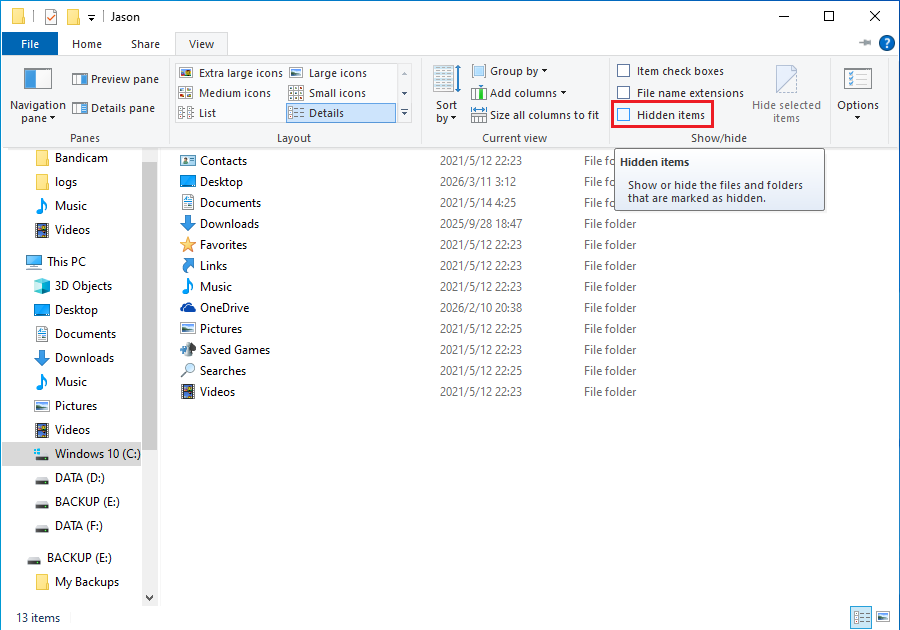
ステップ 3. これらの半透明のファイル/フォルダーが見える場合は、ファイルを右クリックして「プロパティ」を選択し、「全般」タブで「隠しファイル」のチェックを外して「OK」をクリックします。するとファイルは正常に表示されます(「隠し項目」のスイッチをオフにしても表示されます)。
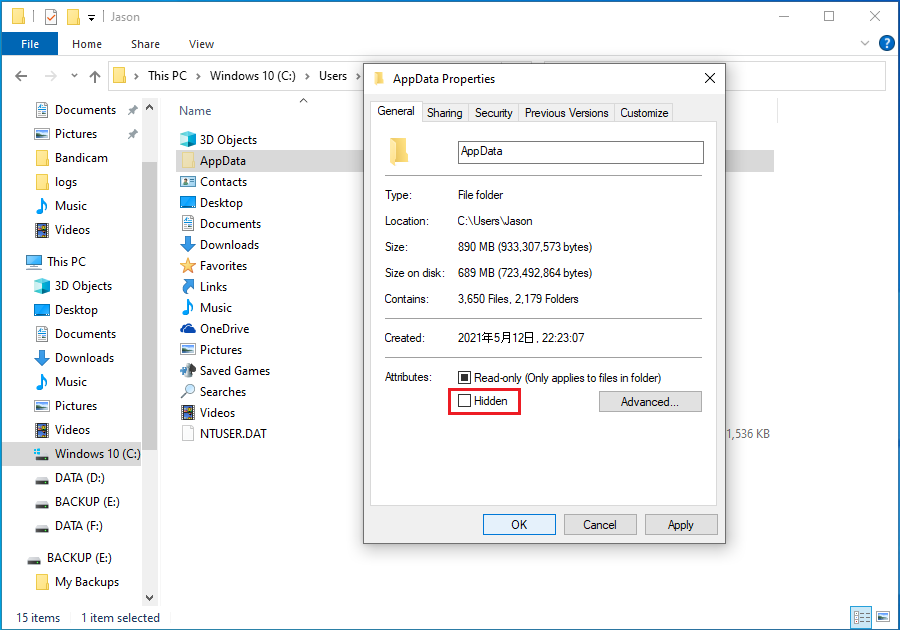
ステップ 4. 「隠し項目」をオンにしてもファイルが表示されない場合は、ファイルが「保護されたオペレーティングシステムファイル」としてマークされている可能性があります。「表示」タブの右端にある「オプション」ボタンをもう一度クリックして「フォルダーオプション」ウィンドウを開きます。
ステップ 5. 「表示」タブの詳細設定一覧で「保護されたオペレーティングシステムファイルを表示しない(推奨)」のチェックを外し、「隠しファイル、隠しフォルダー、および隠しドライブを表示する」を選択して(通常は自動的に選択されます)、「OK」をクリックします。
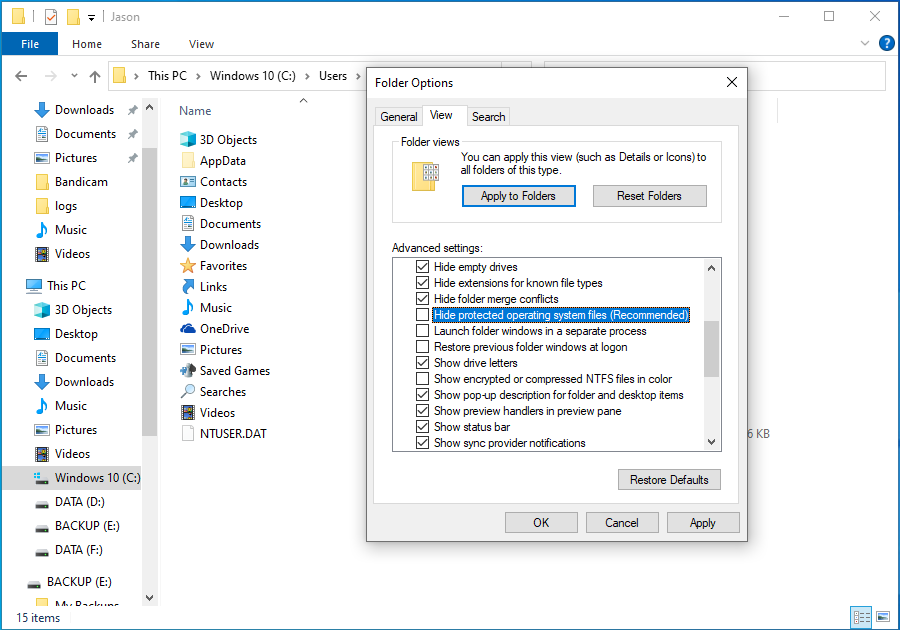
⚠️警告:システムファイルを表示すると、重要なシステムファイルを誤って変更または削除し、システムの正常な動作に影響を与える可能性があります。慎重に操作してください。ファイルの検索や復元が完了したら、フォルダーオプションに戻り、「保護されたオペレーティングシステムファイルを表示しない(推奨)」を再度チェックし、設定を「隠しファイル、隠しフォルダー、または隠しドライブを表示しない」に戻すことをお勧めします。
方法 2:コマンドプロンプトを使って隠しファイルを表示する
グラフィカルインターフェイスで解決できない場合は、コマンドラインツールを使ってファイルを表示および復元してみてください。注意:この方法はファイル属性を変更します。操作の前に重要なデータがバックアップされていることを確認するか、慎重にコマンドを 1 つずつ実行することをお勧めします。
ステップ 1. 「Win + R」を押して「ファイル名を指定して実行」ダイアログを開き、「cmd」と入力して「Ctrl + Shift + Enter」を押し、表示されるユーザーアカウント制御のプロンプトで「はい」をクリックします。
ステップ 2. ファイルが D ドライブにあると仮定し、コマンドプロンプトウィンドウで次のコマンドを入力して Enter を押します。
D:
ステップ 3. 次のコマンドを入力して隠し属性のみを削除します。
attrib -h *.* /s /d
ステップ 4. ファイルがまだ表示されない場合は、システムファイル属性を削除します。
attrib -s *.* /s /d
パラメーターの説明:
- -s:システムファイル属性を削除します
- -h:隠しファイル属性を削除します
- /s:すべてのサブディレクトリを再帰的に処理します
- /d:ディレクトリ(フォルダー)も処理します
- *.*:すべてのファイルを表します
ステップ 5. コマンドが完了するまで待ちます。実行時間はディスクサイズとファイル数によって異なります。完了後、エクスプローラーを再度開いてファイルが正常に表示されるか確認します。
💡ヒント:ファイルがまだ表示されない場合、ウイルスによって隠されたか別の場所に移動された可能性があります。他の方法を引き続き試してください。
方法 3:ウイルスとマルウェアを削除する
ハードディスクのファイルが不可解に消えたり異常が生じたりする場合(フォルダーがショートカットになるなど)、通常はウイルスやマルウェアが原因です。一部の悪意のあるプログラムは、元のファイルを意図的に隠し、偽のフォルダーを作成してデータを盗んだりシステムを破壊したり、さらにはアンチウイルスソフトを無効にすることもあります。以下の手順で徹底的に確認してください。
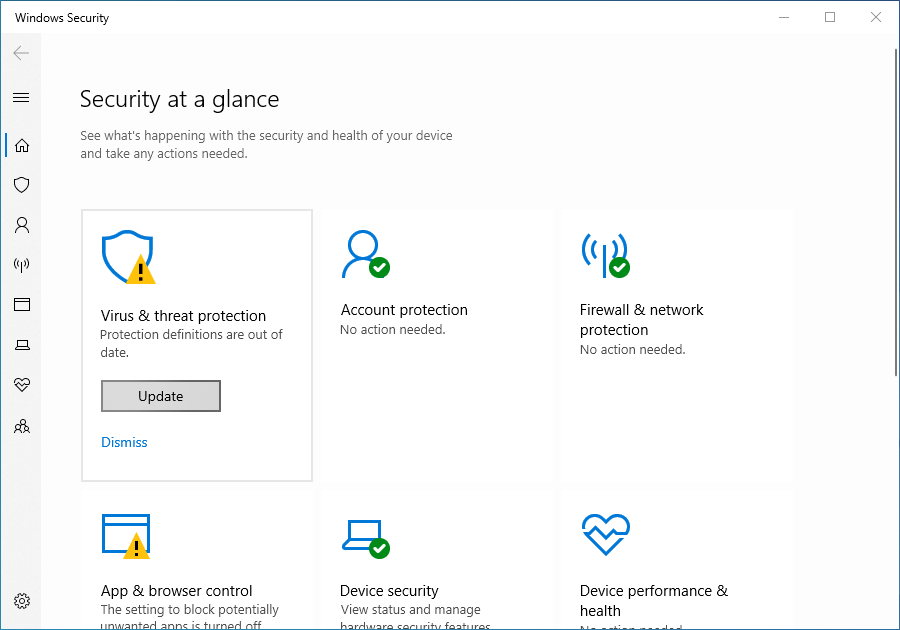
ステップ 1. スキャンの前に、アンチウイルスソフトが最新の脅威を検出できることを確認し、まずファイルが単に隠されているだけかどうかを確認します。
- ウイルス定義を更新:タスクバーの盾のアイコンをクリックして Windows セキュリティを開きます。「ウイルスと脅威の防止」をクリックし、「ウイルスと脅威の防止の更新」の下の「更新プログラムの確認」をクリックして、ウイルス定義が最新であることを確認します。
- 隠しファイルを表示:任意のフォルダー(「PC」など)を開き、上部のメニューで「表示」をクリックし、「隠し項目」をオンにします。消えたファイルが半透明の状態で表示されれば、単に隠されているだけです。ファイルを右クリックして「プロパティ」を選び、「隠しファイル」のチェックを外して表示を戻せます。
ステップ 2. 通常のクイックスキャンでは深く隠れたウイルスを見逃すことがあります。ディスク全体のスキャンを実行することをお勧めします。
- Windows セキュリティで「ウイルスと脅威の防止」をクリックします。
- 下の「スキャンオプション」をクリックします。
- 「Microsoft Defender オフラインスキャン」を選択し、「今すぐスキャン」をクリックします。
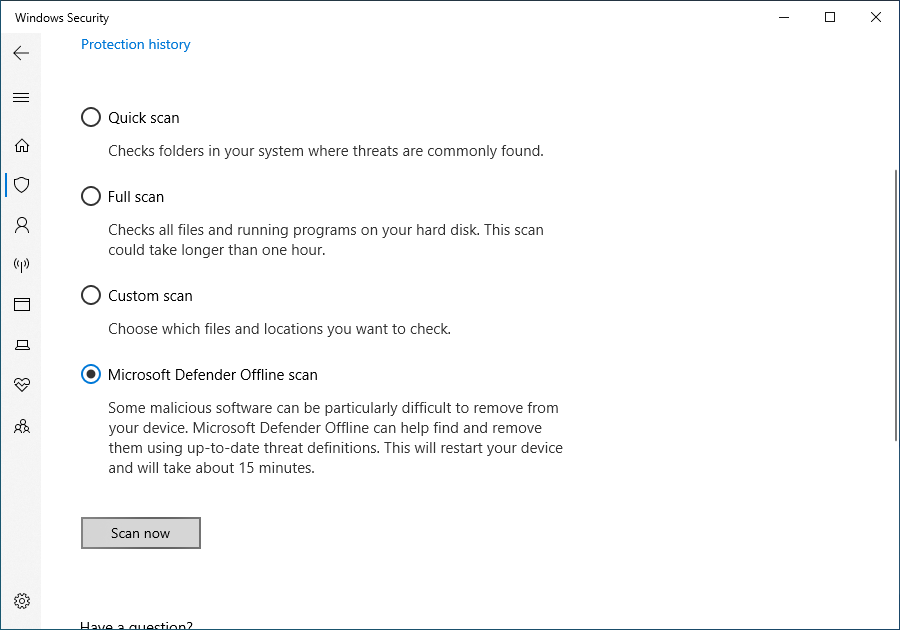
💡ヒント:オフラインスキャンはシステム再起動後の回復環境で実行され、実行中には削除できないしつこいウイルスを除去します。
ステップ 3. スキャンが完了すると、検出された脅威が一覧表示されます。「操作を実行」または同様のボタンをクリックし、プロンプトに従って「隔離」または「削除」を選択します。隔離は誤検出に備えてファイルを一時的に保持できますが、直接削除するとファイルは完全に消去されます。
ステップ 4. 単一のアンチウイルスソフトでは見逃す可能性があります。専用のマルウェア対策ツールで二次確認することをお勧めします。
💡ヒント:高度なマルウェアはアンチウイルスソフトを無効にすることがあります。アンチウイルスプログラムを正常に実行できない場合は、セーフモードで Windows を起動してからスキャンしてみてください。
方法 4:CHKDSK を実行してファイルシステムエラーを修復する
論理的なファイルシステムエラーはファイル割り当てテーブルの破損を引き起こし、容量が使用されたままファイルが「消える」ことがあります。Windows 内蔵のディスクチェックツールでこのような問題を修復できます。
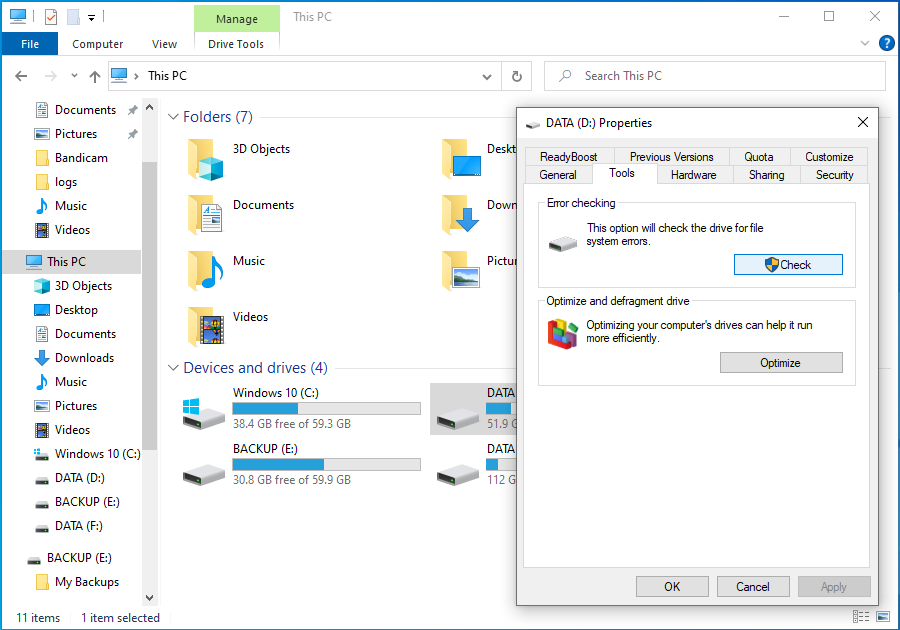
ステップ 1. 「エクスプローラー」を開き、問題のあるハードディスクパーティション(D: など)を右クリックして「プロパティ」を選択します。
ステップ 2. ポップアップウィンドウで「ツール」タブに切り替え、「エラーチェック」セクションの下にある「チェック」ボタンをクリックします。
ステップ 3. 「このドライブをスキャンする必要はありません」と表示されたら、「ドライブのスキャン」をクリックして徹底的なチェックを強制します。システムがファイルシステムエラーの検索を開始します。
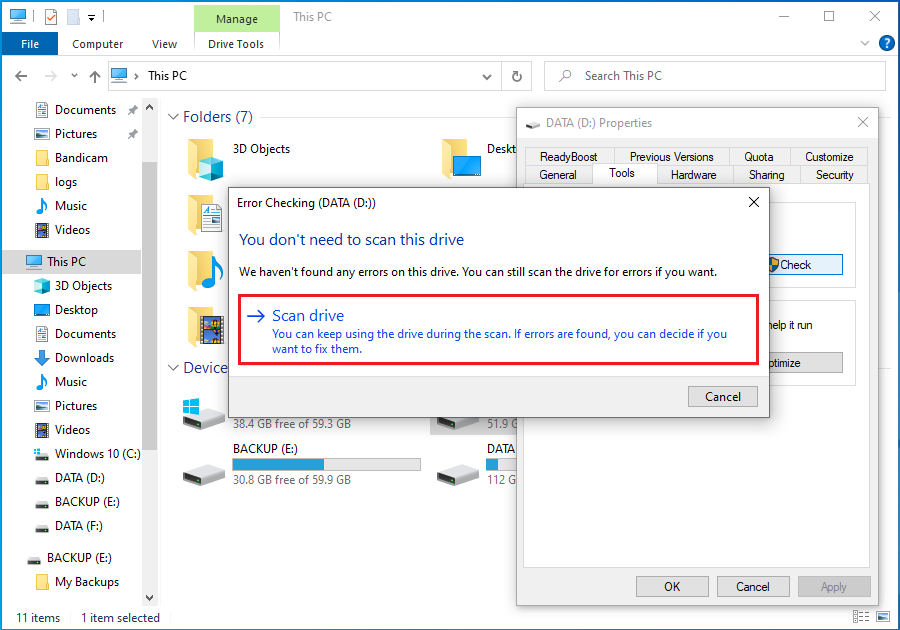
ステップ 4. エラーが見つかると、修復するかどうかを尋ねるポップアップが表示されます。プロンプトに従って続行します。エラーがシステムファイル(通常は C:)に関わる場合、システムは「ディスクチェックのスケジュール」を促します。「スケジュール」をクリックしてコンピューターを再起動します。
ステップ 5. 再起動後、chkdsk ツールが起動画面(白文字の青い画面)で自動的に実行され、修復の進行状況が表示されます。必ず完了まで待ち、途中で強制終了しないでください。
💡ヒント:
- C: がシステムドライブで即座にチェックできない場合、「チェックのスケジュール」を選択するのが最も安全な方法です。
- chkdsk ツールは比較的安全ですが、ディスク修復操作にはわずかなデータリスクが伴います。ハードディスク上のデータが極めて重要な場合は、chkdsk を実行する前に、他のツールでデータをバックアップしてみることをお勧めします(まだ部分的に読み取れる場合)。
- chkdsk が修復できないと報告した場合、またはディスクパーティションが「RAW 形式」(Windows がファイルシステム形式を認識できない状態)になった場合は、直ちに操作を中止し、データの上書きを避けるため、プロのデータ復元ソフトを使用するか専門家に相談してください。
👑方法 5:Hasleo Data Recovery を使ってファイルを復元する
上記の方法でも失われたファイルを復元できない場合は、Hasleo Data Recovery データ復元ソフトを試してみてください。さまざまなデータ損失の状況で重要なファイルを効果的に復元できます。復元成功率を高めるため、データ損失後はディスクへの書き込みをできるだけ減らすことをお勧めします。
Hasleo Data Recovery の主な利点は次のとおりです。
- フォーマット済み、破損、RAW ファイルシステムのドライブからのデータ復元に対応。
- さまざまなファイルの種類とすべての種類のストレージデバイスに対応。
- より多くの隠されたファイルや失われたファイルを発見できるディープスキャン機能を提供。
- 無料版では最大 2GB のデータを復元できます。
ステップ 1. Hasleo Data Recovery をダウンロード、インストールして起動します。メイン画面に 3 つの復元モードが表示されます。「ディープスキャン復元」モードを選択してください。重要:データを失ったディスクにソフトをインストールしないでください。

ステップ 2. 問題のあるハードディスクまたはパーティションを選択し、「スキャン」ボタンをクリックしてスキャンを開始します。この処理は、ハードディスクの容量に応じて数分から数十分かかることがあります。

ステップ 3. スキャンが完了すると、見つかったすべてのファイルが画面に表示されます。パスまたはファイルの種類で目的のファイルをすばやく特定できます。復元の前に、画像、文書、動画などをプレビューして無傷であることを確認してください。復元するファイルを選択し、「復元」ボタンをクリックします。

💡ヒント:
- デバイスがBitLocker ドライブ暗号化を使用している場合は、代わりに「BitLocker データ復元」機能を使用してください。
- 復元したファイルは、元の場所とは別のディスクパーティションに保存してください。元の場所にまだ存在する可能性のある復元可能なデータを上書きするのを防ぎます。
🎯ファイル損失を防ぐ方法
予防は治療に勝ります。データの安全性を守るためのベストプラクティスを以下に示します。
3-2-1 ゴールデンバックアップルールを守る
Hasleo Backup Suite を使って定期的に自動でシステムバックアップを作成し、バックアップを外付けハードディスクやクラウドに保存します。3-2-1 バックアップルールを守りましょう。データのコピーを 3 つ保持し、2 種類の異なるメディアを使用し、1 つのコピーを別の場所に保管します。
システムとセキュリティソフトを最新の状態に保つ
Windows オペレーティングシステムとアンチウイルスソフトを定期的に更新し、最新のウイルスやマルウェアの脅威に備えます。
外部ストレージデバイスを安全に取り外す
USB ドライブ、外付けハードディスクなどの外部デバイスを使用した後は、システムトレイの「ハードウェアを安全に取り外してメディアを取り出す」機能を使って適切に取り外し、データの破損を防ぎます。
不安定な電源環境での使用を避ける
突然の停電はファイルシステムの破損を引き起こすことがあります。UPS(無停電電源装置)を使用すると、データの安全性を効果的に守れます。
CrystalDiskInfo などのツールを使ってハードディスクの健康状態を監視します。不良セクターやその他の異常な兆候に気付いたら、速やかに新しいハードディスクに交換してください。
ソフトのダウンロードとインストールには注意する
公式かつ信頼できるソースからのみソフトをダウンロードし、出所不明のプログラムをインストールしないことで、マルウェア感染のリスクを減らします。
🔥よくある質問(FAQ)
Q: ハードディスクで使用容量が表示されるのにファイルが見えないのはなぜですか?
この問題は、隠しファイルとフォルダー、ファイルを隠すウイルスやマルウェア、ファイルシステムの破損、ユーザー権限の問題、またはパーティションテーブルの破損によって引き起こされることがあります。ファイルはドライブ上に存在していても、これらの根本的な問題により表示されない可能性があります。
Q: ハードディスクで使用容量が表示されるのにファイルが見えない場合、ファイルを復元できますか?
はい、ほとんどの場合これらのファイルを復元できます。まずエクスプローラーで隠しファイルとフォルダーを表示してみてください。それでも解決しない場合は、コマンドプロンプトで隠し属性を削除します。最後の手段として、Hasleo Data Recovery のようなデータ復元ソフトでディープスキャンして失われたファイルを復元してください。
Q: ハードディスクで使用容量が表示されるのにファイルがない場合、データは失われていますか?
必ずしもそうではありません。ほとんどの場合、ファイルは実際には削除されておらず、設定、ウイルス、またはファイルシステムエラーによって隠されているだけです。データが実際に失われるのは、ファイルシステムが深刻に破損した場合だけです。データが失われたと判断する前に、このガイドの復元方法を試してください。
Q: ハードディスクからファイルが消えるのを防ぐにはどうすればよいですか?
3-2-1 バックアップルールを守りましょう。データのコピーを 3 つ保持し、2 種類の異なるメディアを使用し、1 つのコピーを別の場所に保管します。また、システムとアンチウイルスソフトを最新の状態に保ち、外部ストレージデバイスを安全に取り外し、定期的にハードディスクの健康状態を確認してください。
Q: ウイルスが原因でハードディスクで使用容量が表示されるのにファイルが見えなくなることがありますか?
はい、ウイルスやマルウェアはこの問題の一般的な原因です。一部の悪意のあるソフトはファイルを隠して見えなくし、その間ストレージ容量を消費します。ランサムウェアはファイルを暗号化する可能性があるため特に危険です。システム全体のスキャンを実行し、マルウェア対策ツールで脅威を除去してください。
結論
ハードディスクで使用容量が表示されるのにファイルが見えないのは厄介な問題ですが、このチュートリアルで紹介した方法を使えば、ほとんどの場合で失われたファイルを復元できます。単純な隠しファイルの表示設定から、Hasleo Data Recovery を使ったディープスキャンまで、これらの解決策はさまざまな考えられる原因をカバーしています。
データ復元の成功率は、どれだけ迅速に行動するかと密接に関係していることを覚えておいてください。ファイルが失われたことに気付いたら、直ちにハードディスクへの書き込みを中止し、できるだけ早く復元を試みてください。行動が早いほど、復元に成功する可能性が高くなります。さらに、良いデータバックアップの習慣を身につけることが、データ損失を防ぐ最善の戦略です。重要なファイルを定期的にバックアップすることで、最悪の事態でもデータが保護されます。