

「RAW USB フラッシュドライブ」とは何でしょうか。RAW とはファイルシステムが破損し、保存されているデータにアクセスできない状態を指します。この状態になると、ディスクの管理でファイルシステムが「RAW」と表示され、開こうとすると次のいずれかのエラーメッセージが表示されます。
- 「ドライブ * のディスクはフォーマットされていません。今すぐフォーマットしますか?」
- 「ドライブ * のディスクを使用するにはフォーマットする必要があります。フォーマットしますか?」
重要:RAW USB フラッシュドライブの復元方法を探しているときは、表示されるままにすぐフォーマットしないでください。フォーマットするとドライブのデータ領域が上書き・破壊され、ファイルが復元できなくなる可能性があります。

USB ドライブが RAW になったことに気づくと大きなショックを受けるものです。フォーマットしたかどうかにかかわらず、すべてのファイルが失われたように見えます。しかし諦めないでください。RAW USB フラッシュドライブのファイルは、専門の USB フラッシュドライブ復元ソフトで実際に復元できます。Hasleo Data Recovery 無料版がお手伝いします。
Hasleo Data Recovery 無料版で RAW USB フラッシュドライブから失ったデータを復元する方法
ステップ 1:ディープスキャン復元を選択
Hasleo Data Recovery をダウンロード、インストールして起動します。メイン画面でディープスキャン復元モードを選択します。

ステップ 2:RAW USB フラッシュドライブをスキャン
失ったファイルが入っている RAW USB フラッシュドライブを選択してスキャンを開始します。ソフトが復元可能なデータを検索します。スキャン時間は容量によって異なり、大容量のドライブほど時間がかかります。

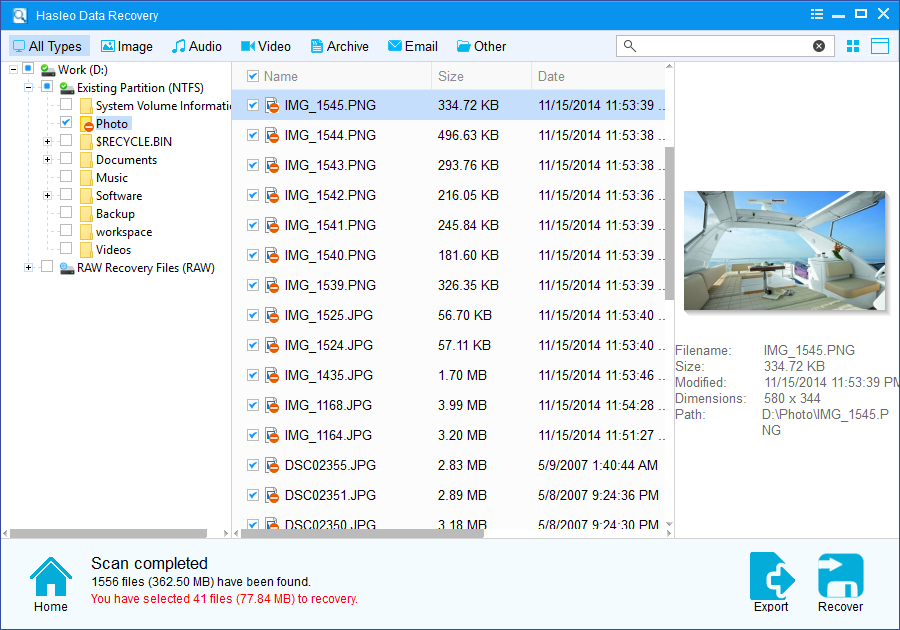
ステップ 3:プレビューしてファイルを復元
復元できるファイルをプレビューし、必要なものを選択して「復元」をクリックします。
よくある質問(FAQ)
Q: USB フラッシュドライブが RAW と表示されるのはどういう意味ですか?
USB フラッシュドライブが RAW とは、ファイルシステムが破損し Windows が認識できなくなった状態です。ディスクの管理でファイルシステムが「RAW」と表示され、開こうとするとフォーマットを求められます。ファイルはドライブ上に残っていますが、ファイルシステムの破損によりアクセスできないだけです。
Q: フォーマットせずに RAW USB フラッシュドライブからファイルを復元できますか?
はい。Hasleo Data Recovery のような復元ソフトのディープスキャン復元モードを使えば可能です。RAW ドライブを選択してスキャンし、見つかったファイルをプレビューして、まず安全な場所に保存してください。
Q: 表示されたら RAW USB ドライブをフォーマットすべきですか?
いいえ。Windows の指示に従って RAW ドライブをフォーマットしないでください。フォーマットはデータ領域を上書きし、ファイルが復元できなくなる恐れがあります。まず復元ソフトでファイルを取り出し、必要ならその後でフォーマットします。
Q: なぜ USB フラッシュドライブが RAW になったのですか?
安全でない取り外し、書き込み中の突然の電源断、ファイルシステムの破損、ウイルス感染、ドライブの物理的損傷などが原因で RAW になることがあります。これを防ぐため、必ず「ハードウェアを安全に取り外す」機能を使って取り出してください。
Q: 今後 USB フラッシュドライブが RAW にならないようにするには?
取り出す前に必ず「ハードウェアを安全に取り外す」機能を使用し、読み書き中にドライブを抜かず、物理的損傷から保護し、重要なファイルを別の場所に定期的にバックアップしてください。
まとめ
Hasleo Data Recovery 無料版は、RAW USB ドライブから失ったファイルを効果的に復元できる専門の USB フラッシュドライブ復元ソフトです。
重要な注意事項:
- 復元するデバイスが BitLocker ドライブ暗号化で暗号化されている場合は、BitLocker データ復元を使用してください。
- 復元したファイルをデータ消失が起きた元のデバイスに保存しないでください。失ったデータが上書きされる恐れがあります。
- スキャン結果をエクスポート/保存しておくと、後で復元を続けられます。