

外付けディスクに写真や文書を保存している NTFS パーティションがあります。USB デバイスを正しく取り外さなかったため、このパーティションにアクセスできなくなりました。開こうとすると「ドライブがフォーマットされていません。フォーマットしますか?」と表示されます。その後 CHKDSK でパーティションのファイルシステムを修復しようとすると、「ファイルシステムの種類は RAW です。CHKDSK は RAW ドライブでは使用できません。」と表示されました。「CHKDSK は RAW ドライブでは使用できません」エラーを修正し、失ったデータを取り戻す方法はありますか?
パーティションが RAW になると、エクスプローラーで開いたときに「ドライブがフォーマットされていません。フォーマットしますか?」というエラーが表示されます。

ご存じのとおり、指示に従ってこのパーティションをフォーマットするとすべてのファイルが失われます。そのため Windows に詳しいユーザーの多くは CHKDSK で修復しようとします。しかし残念ながら、RAW パーティションを修復しようとすると「ファイルシステムの種類は RAW です。CHKDSK は RAW ドライブでは使用できません。」と表示されます。

「ファイルシステムの種類は RAW です。CHKDSK は RAW ドライブでは使用できません。」エラーについて
RAW ファイルシステムは、ファイルシステムに問題が発生し Windows が認識できない状態です。この場合ドライブ上のファイルにアクセスできません。ファイルシステムがひどく破損していると、CHKDSK で修復できません。
ドライブが RAW になる原因は多数あります。ファイルシステムの破損、パーティションテーブルや MBR の破損、安全でない取り外し、突然の停電、予期しないシャットダウン、不良セクター、ウイルス感染などです。
CHKDSK では RAW ドライブを修復できないため、領域を再利用するにはパーティションを再フォーマットする必要があります。その前に、RAW ドライブからできるだけ多くのファイルを復元する必要があるため、専門の RAW データ復元ソフトが重要です。ここでは Hasleo Data Recovery を使ってRAW ドライブからデータを復元するか、「CHKDSK は RAW ドライブでは使用できません」エラーを修復することをおすすめします。
2 つのステップで「CHKDSK は RAW ドライブでは使用できません」エラーを修正する方法
1 つ目:Hasleo Data Recovery で RAW ドライブからデータを復元
Hasleo Data Recovery はオールインワンのデータ復元ソリューションで、RAW 外付けハードディスク、RAW USB フラッシュドライブ、RAW SD カード、RAW メモリカードなど、各種 RAW ハードドライブからデータを復元できます。最高の RAW データ復元ソフトです。
ステップ 1:ディープスキャン復元を選択
Hasleo Data Recovery をダウンロード、インストールして起動します。メイン画面に 3 つの復元モードが表示されるので、ディープスキャン復元モードを選択します。

ステップ 2:スキャンする RAW USB フラッシュドライブを選択
ファイルを失った RAW ドライブを選択してスキャンします。スキャン時間はドライブの容量によって異なります。

ステップ 3:プレビューしてファイルを復元
一部のファイルをプレビューし、必要なファイルをすべて選択して復元できます。
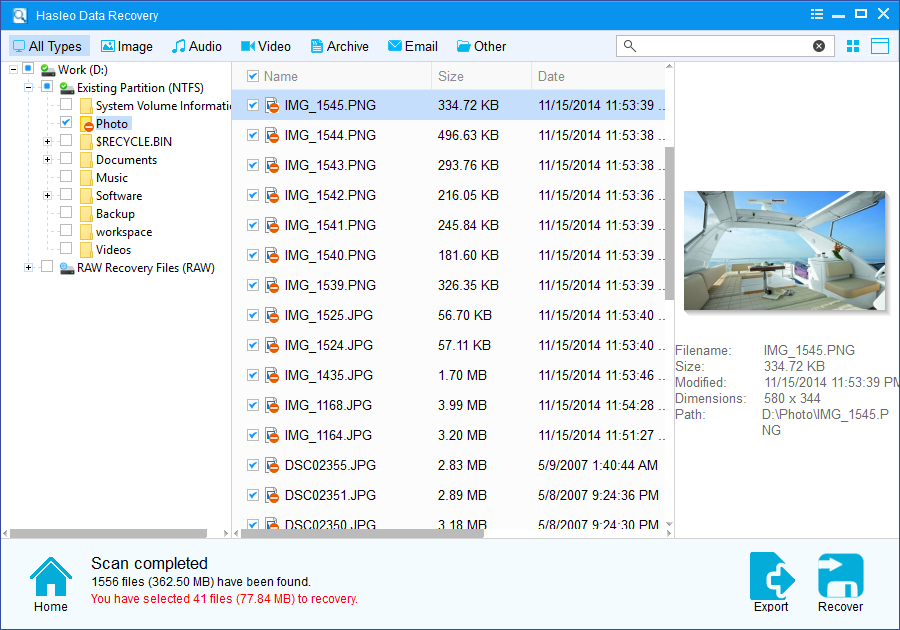
重要な注意事項:
- 復元するデバイスが BitLocker ドライブ暗号化で暗号化されている場合は、BitLocker データ復元をお試しください。
- 復元したファイルは、データを失った元のパーティションに保存しないでください。
- スキャン結果をエクスポートまたは保存して、後で利用できます。
2 つ目:データ復元後に RAW パーティションをフォーマット
データを復元したら、必要に応じて RAW パーティションを再フォーマットできます。FAT、exFAT、NTFS のいずれかにフォーマットできます。フォーマット完了後、「CHKDSK は RAW ドライブでは使用できません」エラーは解消されます。
ステップ 1:エクスプローラーまたはディスクの管理で RAW ドライブを右クリックします。
ステップ 2:右クリックメニューから「フォーマット...」を選択します。
ステップ 3:パーティションの設定(ファイルシステム、アロケーションユニットサイズ、ボリュームラベル)を入力し、「開始」をクリックしてフォーマットします。
よくある質問(FAQ)
Q: なぜ CHKDSK は RAW ドライブで使用できないと表示するのですか?
RAW は Windows がファイルシステムを認識できない状態のため、CHKDSK は修復できません。CHKDSK はファイルシステムのメタデータを使って修復しますが、ファイルシステムが破損または完全に失われている場合は手がかりがなく、このエラーを表示します。
Q: ドライブが RAW になる原因は?
ファイルシステムの破損、パーティションテーブルや MBR の破損、安全でない取り外し、突然の停電、予期しないシャットダウン、不良セクター、ウイルス感染などがあります。これらにより Windows がファイルシステムを認識できなくなります。
Q: フォーマットせずに RAW ドライブからデータを復元できますか?
はい。Hasleo Data Recovery などの復元ソフトを使えば、フォーマット前にデータを復元できます。ディープスキャン復元モードを選び、RAW ドライブをスキャンし、見つかったファイルをプレビューして安全な場所に復元してください。
Q: RAW ドライブをフォーマットするとデータは削除されますか?
はい。フォーマットすると RAW ドライブのすべてのデータが完全に削除されます。そのため、まず復元ソフトで必要なファイルを取り出し、復元後にフォーマットしてください。
Q: 「CHKDSK は RAW ドライブでは使用できません」エラーを修正するには?
CHKDSK では RAW ドライブを修復できないため、パーティションをフォーマットして解消します。まず Hasleo Data Recovery でデータを復元し、その後エクスプローラーまたはディスクの管理で FAT、exFAT、NTFS にフォーマットしてください。