

Auf meiner externen Festplatte gibt es eine NTFS-Partition mit vielen Fotos und Dokumenten. Nachdem ich das USB-Gerät unsachgemäß entfernt hatte, war die Partition nicht mehr zugänglich. Beim Öffnen erschien: „Das Laufwerk ist nicht formatiert. Möchten Sie es jetzt formatieren?“ Danach versuchte ich, das Dateisystem mit CHKDSK zu reparieren, erhielt aber: „Der Dateisystemtyp ist RAW. CHKDSK ist für RAW-Laufwerke nicht verfügbar.“ Gibt es eine Möglichkeit, den Fehler zu beheben und meine Daten wiederzubekommen?
Ist eine Partition RAW, erscheint beim Öffnen im Windows-Explorer die Meldung „Das Laufwerk ist nicht formatiert. Möchten Sie es jetzt formatieren?“.

Bekanntlich gehen beim Formatieren alle Dateien der Partition verloren. Viele Windows-Kenner versuchen daher, den Fehler mit CHKDSK zu beheben. Bei einer RAW-Partition meldet CHKDSK jedoch: „Der Dateisystemtyp ist RAW. CHKDSK ist für RAW-Laufwerke nicht verfügbar.“

Zum Fehler „Der Dateisystemtyp ist RAW. CHKDSK ist für RAW-Laufwerke nicht verfügbar.“
Ein RAW-Dateisystem entsteht, wenn das Dateisystem defekt und für Windows nicht erkennbar ist; auf die Dateien kann dann nicht zugegriffen werden. Ist es schwer beschädigt, kann CHKDSK die Partition nicht reparieren.
Gründe für ein RAW-Laufwerk sind unter anderem beschädigtes Dateisystem, defekte Partitionstabelle oder MBR, unsicheres Auswerfen, plötzlicher Stromausfall, unerwartetes Herunterfahren, defekte Sektoren und Virenbefall.
Da CHKDSK RAW-Laufwerke nicht reparieren kann, muss die Partition neu formatiert werden. Vorher sollten möglichst viele Dateien gerettet werden – daher ist professionelle RAW-Rettungssoftware wichtig. Wir empfehlen Hasleo Data Recovery, um Daten von einem RAW-Laufwerk zu retten oder den Fehler zu beheben.
Fehler „CHKDSK ist für RAW-Laufwerke nicht verfügbar“ in zwei Schritten beheben
Erstens: Daten mit Hasleo Data Recovery von RAW-Laufwerken retten
Hasleo Data Recovery ist eine All-in-One-Lösung für RAW-Festplatten, darunter externe RAW-Festplatten, RAW-USB-Sticks, RAW-SD-Karten und RAW-Speicherkarten. Die beste RAW-Datenrettungssoftware.
Schritt 1: Tiefenscan-Wiederherstellung wählen
Laden Sie Hasleo Data Recovery herunter, installieren und starten Sie es. Wählen Sie im Hauptfenster den Modus Tiefenscan-Wiederherstellung.

Schritt 2: RAW-USB-Stick zum Scannen wählen
Wählen Sie das RAW-Laufwerk mit den verlorenen Dateien und starten Sie den Scan. Die Dauer hängt von der Kapazität ab.

Schritt 3: Dateien prüfen und wiederherstellen
Sie können Dateien prüfen und alle benötigten zur Wiederherstellung auswählen.
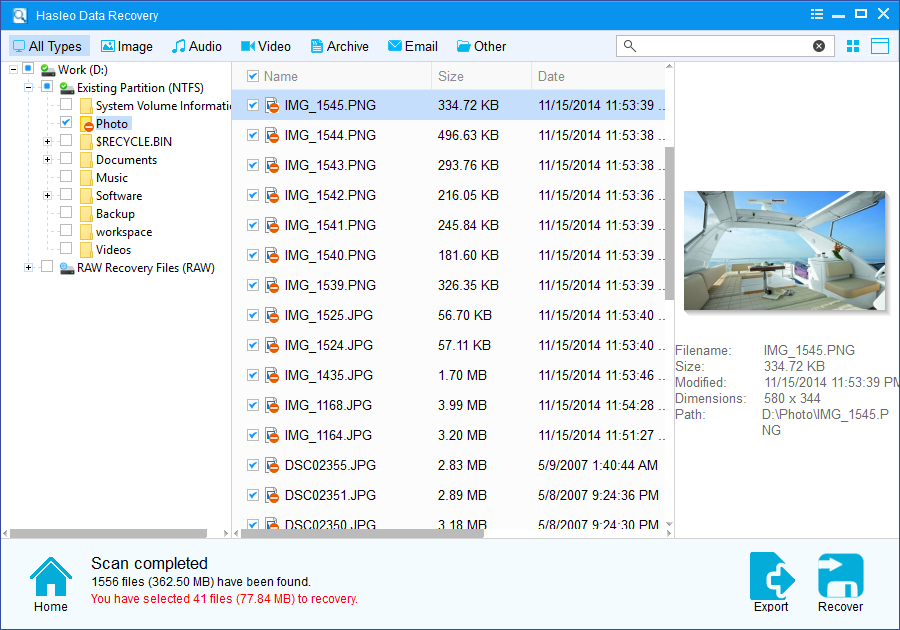
Wichtige Hinweise:
- Ist das Gerät mit BitLocker-Laufwerksverschlüsselung verschlüsselt, nutzen Sie die BitLocker-Datenrettung.
- Speichern Sie gerettete Dateien nicht auf der ursprünglichen Partition.
- Sie können die Scanergebnisse exportieren oder speichern.
Zweitens: RAW-Partition nach der Rettung formatieren
Nach erfolgreicher Rettung können Sie die RAW-Partition als FAT, exFAT oder NTFS formatieren. Danach ist der CHKDSK-Fehler behoben.
Schritt 1: Im Explorer oder in der Datenträgerverwaltung mit rechts auf das RAW-Laufwerk klicken.
Schritt 2: Im Kontextmenü „Formatieren...“ wählen.
Schritt 3: Gewünschte Parameter (Dateisystem, Zuordnungseinheitsgröße, Volume-Bezeichnung) eingeben und auf „Starten“ klicken.
Häufig gestellte Fragen (FAQ)
F: Warum meldet CHKDSK, es sei für RAW-Laufwerke nicht verfügbar?
CHKDSK kann RAW-Laufwerke nicht reparieren, weil Windows das Dateisystem nicht erkennt. CHKDSK benötigt Metadaten; fehlen sie, hat es keine Grundlage und zeigt diesen Fehler.
F: Was macht ein Laufwerk zu RAW?
Häufige Ursachen: beschädigtes Dateisystem, defekte Partitionstabelle oder MBR, unsicheres Entfernen, plötzlicher Stromausfall, unerwartetes Herunterfahren, defekte Sektoren und Viren.
F: Kann ich Daten von einem RAW-Laufwerk ohne Formatieren retten?
Ja, mit Software wie Hasleo Data Recovery: Tiefenscan wählen, Laufwerk scannen, Dateien prüfen und vor dem Formatieren an einen sicheren Ort retten.
F: Löscht das Formatieren eines RAW-Laufwerks meine Daten?
Ja, alle Daten werden dauerhaft gelöscht. Retten Sie daher zuerst die benötigten Dateien und formatieren Sie erst danach.
F: Wie behebe ich den Fehler „CHKDSK ist für RAW-Laufwerke nicht verfügbar“?
Da CHKDSK RAW nicht reparieren kann, muss die Partition formatiert werden. Retten Sie zuerst mit Hasleo Data Recovery die Daten und formatieren Sie dann als FAT, exFAT oder NTFS.