

我的外接硬碟上有一個 NTFS 分割區,存放許多照片和文件。由於我不正確地拔出 USB 裝置,該分割區變得無法存取。嘗試開啟時提示:「磁碟機未格式化。是否立即格式化?」之後我用 CHKDSK 修復分割區檔案系統,卻得到提示:「檔案系統類型為 RAW。CHKDSK 不適用於 RAW 磁碟機。」有沒有辦法幫我修復「CHKDSK 不適用於 RAW 磁碟機」錯誤並找回遺失的資料?
分割區變成 RAW 分割區後,如果在 Windows 檔案總管中開啟該分割區,就會出現「磁碟機未格式化。是否立即格式化?」的錯誤提示。

眾所皆知,如果依提示格式化該分割區,分割區中的所有檔案都會遺失,因此許多熟悉 Windows 的使用者會嘗試用 CHKDSK 修復此錯誤。但遺憾的是,修復 RAW 分割區時 CHKDSK 會提示:「檔案系統類型為 RAW。CHKDSK 不適用於 RAW 磁碟機。」

關於「檔案系統類型為 RAW。CHKDSK 不適用於 RAW 磁碟機。」錯誤
當檔案系統出現問題、Windows 無法辨識時,就會出現 RAW 檔案系統,此時無法存取該磁碟機上的檔案。如果檔案系統嚴重損毀或已損毀,就無法使用 CHKDSK 修復該分割區。
硬碟變成 RAW 磁碟機的原因很多,例如檔案系統損毀或受損、分割表或 MBR 損毀、不安全的退出操作、突然停電、意外關機、壞軌、病毒感染等。
由於 CHKDSK 無法修復 RAW 磁碟機,我們必須重新格式化分割區才能重新使用該空間。在此之前,應盡可能從 RAW 磁碟機中救援遺失的檔案,因此找到一款專業的 RAW 資料救援軟體非常重要。這裡推薦使用 Hasleo Data Recovery 來從 RAW 磁碟機救援資料,或修復「CHKDSK 不適用於 RAW 磁碟機」錯誤。
如何分兩步修復「CHKDSK 不適用於 RAW 磁碟機」錯誤?
第一步:使用 Hasleo Data Recovery 從 RAW 磁碟機救援資料
Hasleo Data Recovery 是一款全方位資料救援解決方案,可從各種 RAW 硬碟救援遺失的資料,包括 RAW 外接硬碟、RAW USB 隨身碟、RAW SD 卡和 RAW 記憶卡。它是最好的 RAW 資料救援軟體。
第 1 步:選擇深度掃描救援
下載、安裝並執行 Hasleo Data Recovery。在主介面中會看到三種救援模式,請選擇深度掃描救援模式。

第 2 步:選擇要掃描的 RAW USB 隨身碟
選擇遺失檔案所在的 RAW 磁碟機,讓軟體進行掃描。掃描時間取決於磁碟機容量。

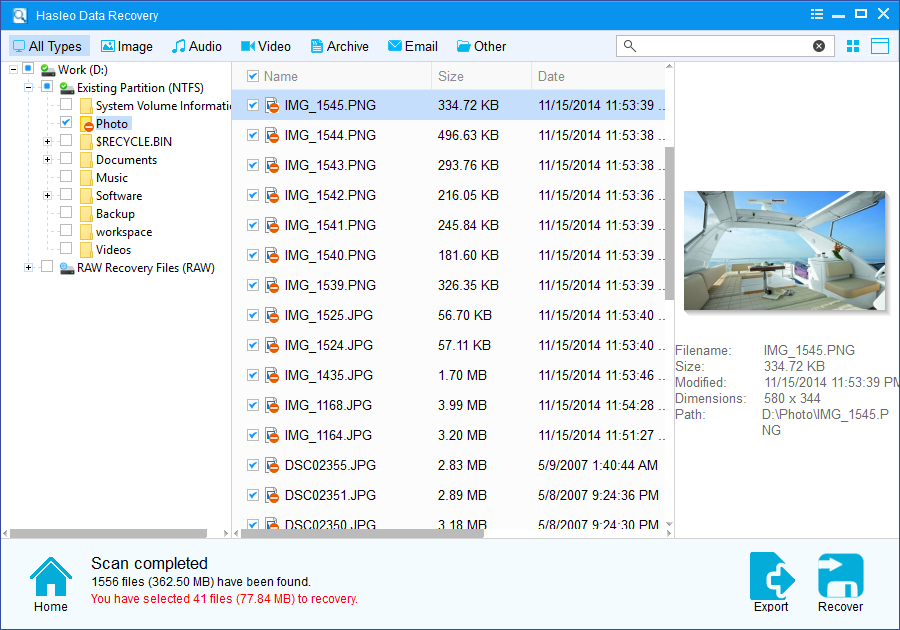
第 3 步:預覽並救援檔案
您可以預覽部分檔案,然後選擇所有需要的檔案進行救援。
重要說明:
- 如果要救援資料的裝置使用 BitLocker 磁碟機加密,請嘗試 BitLocker 資料救援。
- 請勿將救援的檔案儲存到遺失資料所在的原分割區,以免資料被覆寫。
- 您可以匯出或儲存掃描結果,以便日後繼續救援。
第二步:資料救援後格式化 RAW 分割區
成功救援遺失的資料後,即可依需要重新格式化 RAW 分割區。可將 RAW 分割區格式化為 FAT、exFAT 或 NTFS。格式化完成後,「CHKDSK 不適用於 RAW 磁碟機」錯誤即被修復。
第 1 步:在 Windows 檔案總管或磁碟管理中按右鍵點選 RAW 磁碟機。
第 2 步:在右鍵選單中選擇「格式化...」。
第 3 步:輸入所需的分割區參數(檔案系統、配置單位大小、磁碟區標籤),然後按一下「開始」進行格式化。
常見問題(FAQ)
Q: 為什麼 CHKDSK 提示不適用於 RAW 磁碟機?
CHKDSK 無法修復 RAW 磁碟機,因為 RAW 代表 Windows 無法辨識其檔案系統。CHKDSK 依賴檔案系統中繼資料進行修復,而當檔案系統損毀或完全缺失時,CHKDSK 無從下手,因此顯示此錯誤。
Q: 磁碟機為什麼會變成 RAW?
常見原因包括檔案系統損毀、分割表或 MBR 損毀、不安全拔出磁碟機、突然停電、意外關機、壞軌以及病毒感染。這些問題會使 Windows 無法辨識磁碟機上的檔案系統。
Q: 不格式化也能從 RAW 磁碟機救援資料嗎?
可以。格式化前,可使用 Hasleo Data Recovery 等資料救援軟體從 RAW 磁碟機救援資料。只需選擇深度掃描救援模式,掃描 RAW 磁碟機,預覽找到的檔案,並在格式化前將其救援到安全位置。
Q: 格式化 RAW 磁碟機會刪除我的資料嗎?
會。格式化會永久刪除 RAW 磁碟機上的所有資料,因此務必先用資料救援軟體找回檔案,成功救援所需資料後再進行格式化。
Q: 如何修復「CHKDSK 不適用於 RAW 磁碟機」錯誤?
由於 CHKDSK 無法修復 RAW 磁碟機,需要格式化分割區來修復此錯誤。請先用 Hasleo Data Recovery 從 RAW 磁碟機救援資料,然後透過 Windows 檔案總管或磁碟管理將分割區格式化為 FAT、exFAT 或 NTFS。