

我的外置硬盘上有一个 NTFS 分区,存放着许多照片和文档。由于我不正确地拔出了 USB 设备,该分区变得无法访问。尝试打开时提示:“驱动器未格式化。是否立即格式化?”之后我用 CHKDSK 修复分区文件系统,却得到提示:“文件系统类型为 RAW。CHKDSK 不适用于 RAW 驱动器。”有没有办法帮我修复“CHKDSK 不适用于 RAW 驱动器”错误并找回丢失的数据?
分区变成 RAW 分区后,如果在 Windows 资源管理器中打开该分区,就会出现“驱动器未格式化。是否立即格式化?”的错误提示。

众所周知,如果按提示格式化该分区,分区中的所有文件都会丢失,因此许多熟悉 Windows 的用户会尝试用 CHKDSK 修复该错误。但遗憾的是,修复 RAW 分区时 CHKDSK 会提示:“文件系统类型为 RAW。CHKDSK 不适用于 RAW 驱动器。”

关于“文件系统类型为 RAW。CHKDSK 不适用于 RAW 驱动器。”错误
当文件系统出现问题、Windows 无法识别时,就会出现 RAW 文件系统,此时无法访问该驱动器上的文件。如果文件系统严重损坏或已损坏,就无法使用 CHKDSK 修复该分区。
硬盘变成 RAW 驱动器的原因很多,例如文件系统损坏或受损、分区表或 MBR 损坏、不安全的弹出操作、突然断电、意外关机、坏道、病毒感染等。
由于 CHKDSK 无法修复 RAW 驱动器,我们必须重新格式化分区才能重新使用该空间。在此之前,应尽可能从 RAW 驱动器中恢复丢失的文件,因此找到一款专业的 RAW 数据恢复软件非常重要。这里推荐使用 Hasleo Data Recovery 来从 RAW 驱动器恢复数据,或修复“CHKDSK 不适用于 RAW 驱动器”错误。
如何分两步修复“CHKDSK 不适用于 RAW 驱动器”错误?
第一步:使用 Hasleo Data Recovery 从 RAW 驱动器恢复数据
Hasleo Data Recovery 是一款一体化数据恢复解决方案,可从各种 RAW 硬盘恢复丢失的数据,包括 RAW 外置硬盘、RAW U 盘、RAW SD 卡和 RAW 存储卡。它是最好的 RAW 数据恢复软件。
第 1 步:选择深度扫描恢复
下载、安装并运行 Hasleo Data Recovery。在主界面中会看到三种恢复模式,请选择深度扫描恢复模式。

第 2 步:选择要扫描的 RAW U 盘
选择丢失文件所在的 RAW 驱动器,让软件进行扫描。扫描时间取决于驱动器容量。

第 3 步:预览并恢复文件
您可以预览部分文件,然后选择所有需要的文件进行恢复。
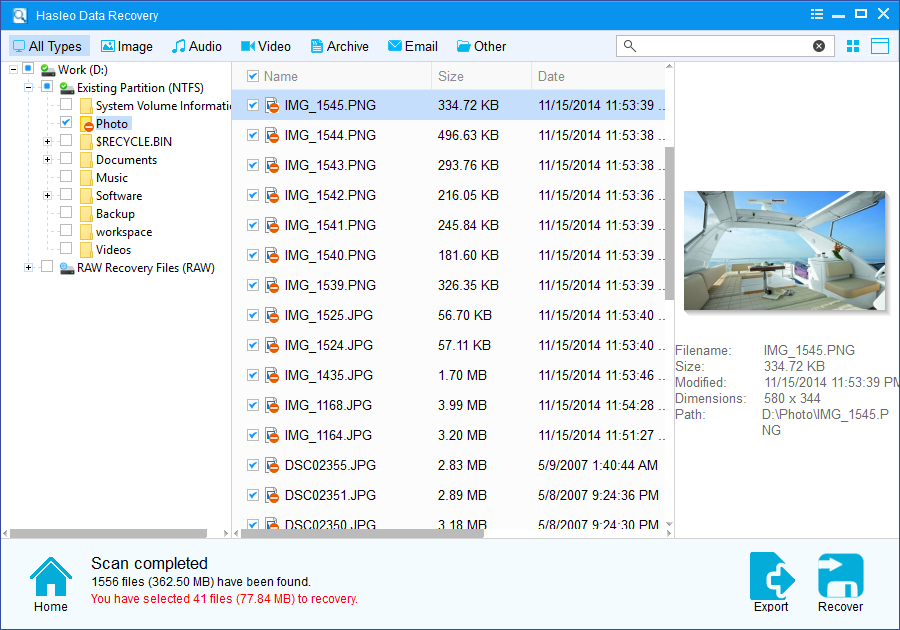
重要说明:
- 如果要恢复数据的设备使用 BitLocker 驱动器加密,请尝试 BitLocker 数据恢复。
- 请勿将恢复的文件保存到丢失数据所在的原分区,以免数据被覆盖。
- 您可以导出或保存扫描结果,以便日后继续恢复。
第二步:数据恢复后格式化 RAW 分区
成功恢复丢失的数据后,即可根据需要重新格式化 RAW 分区。可将 RAW 分区格式化为 FAT、exFAT 或 NTFS。格式化完成后,“CHKDSK 不适用于 RAW 驱动器”错误即被修复。
第 1 步:在 Windows 资源管理器或磁盘管理中右键单击 RAW 驱动器。
第 2 步:在右键菜单中选择“格式化...”。
第 3 步:输入所需的分区参数(文件系统、分配单元大小、卷标),然后点击“开始”进行格式化。
常见问题(FAQ)
Q: 为什么 CHKDSK 提示不适用于 RAW 驱动器?
CHKDSK 无法修复 RAW 驱动器,因为 RAW 意味着 Windows 无法识别其文件系统。CHKDSK 依赖文件系统元数据进行修复,而当文件系统损坏或完全缺失时,CHKDSK 无从下手,因此显示此错误。
Q: 驱动器为什么会变成 RAW?
常见原因包括文件系统损坏、分区表或 MBR 损坏、不安全拔出驱动器、突然断电、意外关机、坏道以及病毒感染。这些问题会使 Windows 无法识别驱动器上的文件系统。
Q: 不格式化也能从 RAW 驱动器恢复数据吗?
可以。格式化前,可使用 Hasleo Data Recovery 等数据恢复软件从 RAW 驱动器恢复数据。只需选择深度扫描恢复模式,扫描 RAW 驱动器,预览找到的文件,并在格式化前将其恢复到安全位置。
Q: 格式化 RAW 驱动器会删除我的数据吗?
会。格式化会永久删除 RAW 驱动器上的所有数据,因此务必先用数据恢复软件找回文件,成功恢复所需数据后再进行格式化。
Q: 如何修复“CHKDSK 不适用于 RAW 驱动器”错误?
由于 CHKDSK 无法修复 RAW 驱动器,需要格式化分区来修复该错误。请先用 Hasleo Data Recovery 从 RAW 驱动器恢复数据,然后通过 Windows 资源管理器或磁盘管理将分区格式化为 FAT、exFAT 或 NTFS。