

Mi disco externo tiene una partición NTFS con muchas fotos y documentos que quedó inaccesible tras extraer mal el dispositivo USB. Al abrirla aparece: «La unidad no tiene formato. ¿Desea formatearla ahora?». Luego probé CHKDSK y obtuve: «El tipo del sistema de archivos es RAW. CHKDSK no está disponible para unidades RAW.» ¿Hay forma de corregir el error y recuperar mis datos?
Cuando una partición pasa a RAW, al abrirla en el Explorador de Windows aparece «La unidad no tiene formato. ¿Desea formatearla ahora?».

Formatear como se indica borraría todos los archivos, así que muchos usuarios con experiencia intentan CHKDSK. Pero al reparar una partición RAW, CHKDSK muestra: «El tipo del sistema de archivos es RAW. CHKDSK no está disponible para unidades RAW.»

Sobre el error «El tipo del sistema de archivos es RAW. CHKDSK no está disponible para unidades RAW.»
El sistema de archivos RAW aparece cuando está dañado y Windows no lo reconoce; no se puede acceder a los archivos. Si está gravemente dañado, CHKDSK no puede reparar la partición.
Las causas son variadas: sistema de archivos dañado, tabla de particiones o MBR corruptos, expulsión insegura, corte de energía, apagado inesperado, sectores defectuosos, virus, etc.
Como CHKDSK no repara unidades RAW, hay que reformatear la partición. Antes conviene recuperar todos los archivos posibles, por lo que se necesita software profesional. Recomendamos Hasleo Data Recovery para recuperar datos de una unidad RAW o corregir el error.
Cómo corregir «CHKDSK no está disponible para unidades RAW» en dos pasos
Primero: recuperar datos de una unidad RAW con Hasleo Data Recovery
Hasleo Data Recovery es una solución todo en uno para discos RAW: discos externos RAW, unidades USB RAW, tarjetas SD RAW y tarjetas de memoria RAW. El mejor software de recuperación RAW.
Paso 1: elegir Análisis profundo
Descargue, instale y ejecute Hasleo Data Recovery. Seleccione el modo Análisis profundo.

Paso 2: seleccionar la unidad USB RAW a analizar
Seleccione la unidad RAW con los archivos perdidos y deje que el software la analice. El tiempo depende de la capacidad.

Paso 3: previsualizar y recuperar archivos
Puede previsualizar algunos archivos y seleccionar todos los necesarios para recuperarlos.
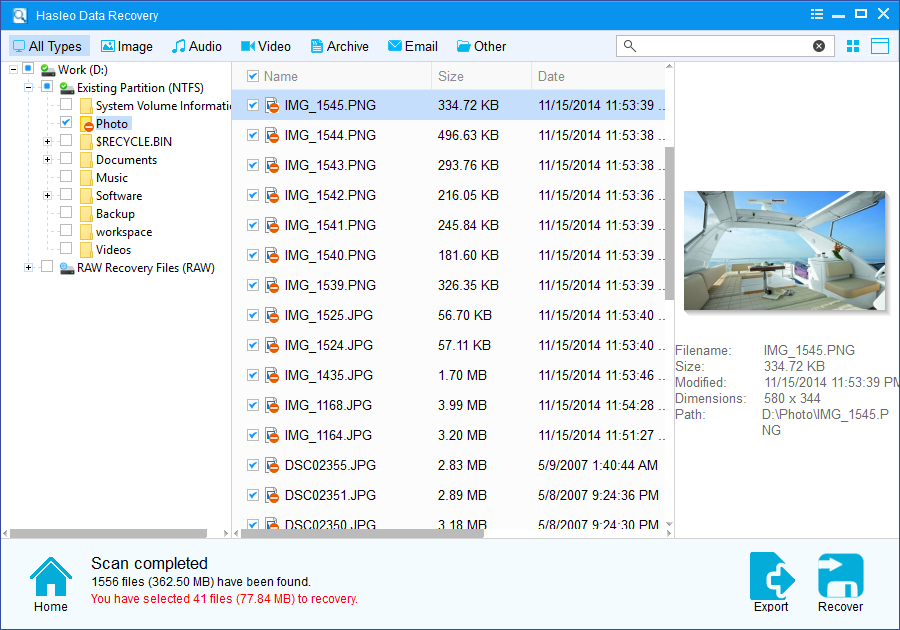
Notas importantes:
- Si el dispositivo está cifrado con el cifrado de unidad BitLocker, pruebe la recuperación BitLocker.
- No guarde los archivos recuperados en la partición original.
- Puede exportar o guardar los resultados del análisis.
Segundo: formatear la partición RAW tras la recuperación
Tras recuperar los datos, reformatee la partición RAW como FAT, exFAT o NTFS. Al terminar, el error de CHKDSK quedará resuelto.
Paso 1: haga clic derecho en la unidad RAW desde el Explorador o Administración de discos.
Paso 2: elija «Formatear...» en el menú contextual.
Paso 3: introduzca los parámetros (sistema de archivos, tamaño de unidad de asignación, etiqueta) y pulse «Iniciar».
Preguntas frecuentes (FAQ)
P: ¿Por qué CHKDSK dice que no está disponible para unidades RAW?
CHKDSK no puede reparar unidades RAW porque Windows no reconoce el sistema de archivos. CHKDSK se basa en los metadatos; si faltan, no tiene nada que reparar y muestra este error.
P: ¿Qué hace que una unidad pase a RAW?
Sistema de archivos dañado, tabla de particiones o MBR corruptos, expulsión insegura, corte de energía, apagado inesperado, sectores defectuosos e infecciones por virus.
P: ¿Puedo recuperar datos de una unidad RAW sin formatearla?
Sí, con software como Hasleo Data Recovery: elija Análisis profundo, analice la unidad RAW, previsualice los archivos y recupérelos en un lugar seguro antes de formatear.
P: ¿Formatear una unidad RAW borra mis datos?
Sí, elimina permanentemente todos los datos. Por eso debe recuperar primero los archivos necesarios y formatear después.
P: ¿Cómo soluciono «CHKDSK no está disponible para unidades RAW»?
Como CHKDSK no puede reparar RAW, hay que formatear la partición. Recupere primero los datos con Hasleo Data Recovery y luego formatee como FAT, exFAT o NTFS.