

Mon disque externe contient une partition NTFS avec de nombreuses photos et documents, devenue inaccessible après avoir retiré le périphérique USB incorrectement. À l’ouverture : « Le lecteur n’est pas formaté. Voulez-vous le formater maintenant ? ». J’ai ensuite essayé CHKDSK, qui affiche : « Le type du système de fichiers est RAW. CHKDSK n’est pas disponible pour les lecteurs RAW. » Existe-t-il un moyen de corriger cette erreur et de récupérer mes données ?
Lorsqu’une partition devient RAW, l’ouvrir dans l’Explorateur Windows affiche « Le lecteur n’est pas formaté. Voulez-vous le formater maintenant ? ».

Formater la partition comme proposé ferait perdre tous les fichiers ; beaucoup d’utilisateurs avertis tentent donc CHKDSK. Mais sur une partition RAW, CHKDSK affiche : « Le type du système de fichiers est RAW. CHKDSK n’est pas disponible pour les lecteurs RAW. »

À propos de l’erreur « Le type du système de fichiers est RAW. CHKDSK n’est pas disponible pour les lecteurs RAW. »
Un système de fichiers RAW apparaît lorsque celui-ci est corrompu et non reconnu par Windows ; les fichiers deviennent alors inaccessibles. S’il est gravement endommagé, CHKDSK ne peut pas réparer la partition.
Les causes sont nombreuses : système de fichiers corrompu, table de partitions ou MBR endommagé, éjection non sécurisée, coupure de courant, arrêt inattendu, secteurs défectueux, virus, etc.
CHKDSK ne pouvant pas réparer un lecteur RAW, il faut reformater la partition. Avant cela, récupérez un maximum de fichiers – d’où l’importance d’un logiciel professionnel. Nous recommandons Hasleo Data Recovery pour récupérer les données d’un lecteur RAW ou corriger l’erreur.
Corriger l’erreur « CHKDSK n’est pas disponible pour les lecteurs RAW » en deux étapes
Premièrement : récupérer les données d’un lecteur RAW avec Hasleo Data Recovery
Hasleo Data Recovery est une solution tout-en-un pour les disques RAW : disques externes RAW, clés USB RAW, cartes SD RAW et cartes mémoire RAW. Le meilleur logiciel de récupération RAW.
Étape 1 : choisir l’analyse approfondie
Téléchargez, installez et lancez Hasleo Data Recovery. Sélectionnez le mode Analyse approfondie.

Étape 2 : sélectionner la clé USB RAW à analyser
Sélectionnez le lecteur RAW contenant les fichiers perdus et lancez l’analyse. La durée dépend de la capacité.

Étape 3 : prévisualiser et récupérer les fichiers
Vous pouvez prévisualiser certains fichiers, puis sélectionner tous ceux à récupérer.
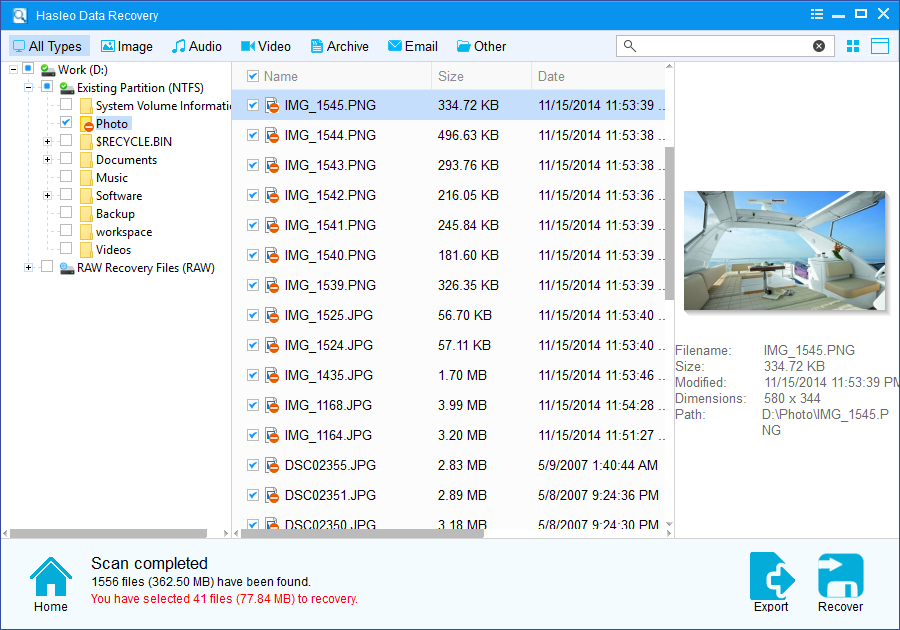
Remarques importantes :
- Si le périphérique est chiffré avec le chiffrement de lecteur BitLocker, utilisez la récupération BitLocker.
- N’enregistrez pas les fichiers récupérés sur la partition d’origine.
- Vous pouvez exporter ou enregistrer les résultats de l’analyse.
Deuxièmement : formater la partition RAW après la récupération
Après la récupération, reformatez la partition en FAT, exFAT ou NTFS. L’erreur CHKDSK disparaîtra une fois le formatage terminé.
Étape 1 : cliquez avec le bouton droit sur le lecteur RAW dans l’Explorateur ou la Gestion des disques.
Étape 2 : choisissez « Formater... » dans le menu contextuel.
Étape 3 : saisissez les paramètres (système de fichiers, taille d’unité d’allocation, nom de volume) puis cliquez sur « Démarrer ».
Questions fréquentes (FAQ)
Q : Pourquoi CHKDSK indique-t-il qu’il n’est pas disponible pour les lecteurs RAW ?
CHKDSK ne peut pas réparer un lecteur RAW car Windows ne reconnaît pas le système de fichiers. CHKDSK s’appuie sur les métadonnées ; sans elles, il n’a rien à réparer et affiche cette erreur.
Q : Qu’est-ce qui rend un lecteur RAW ?
Système de fichiers corrompu, table de partitions ou MBR endommagé, éjection non sécurisée, coupure de courant, arrêt inattendu, secteurs défectueux et virus.
Q : Peut-on récupérer les données d’un lecteur RAW sans le formater ?
Oui, avec un logiciel comme Hasleo Data Recovery : analyse approfondie, sélection du lecteur RAW, prévisualisation puis récupération vers un emplacement sûr avant tout formatage.
Q : Le formatage d’un lecteur RAW supprime-t-il mes données ?
Oui, il supprime définitivement toutes les données. Récupérez donc d’abord les fichiers nécessaires, puis formatez.
Q : Comment corriger l’erreur « CHKDSK n’est pas disponible pour les lecteurs RAW » ?
CHKDSK ne pouvant pas réparer le RAW, formatez la partition. Récupérez d’abord les données avec Hasleo Data Recovery, puis formatez en FAT, exFAT ou NTFS via l’Explorateur ou la Gestion des disques.