

Sul mio disco esterno c’è una partizione NTFS con molte foto e documenti, diventata inaccessibile dopo aver rimosso in modo improprio il dispositivo USB. All’apertura appare: «L’unità non è formattata. Formattarla ora?». Poi ho provato CHKDSK e ho ottenuto: «Il tipo di file system è RAW. CHKDSK non è disponibile per le unità RAW.» C’è un modo per correggere l’errore e recuperare i dati?
Quando una partizione diventa RAW, aprendola in Esplora file appare «L’unità non è formattata. Formattarla ora?».

Formattare come suggerito farebbe perdere tutti i file, quindi molti utenti esperti provano CHKDSK. Ma su una partizione RAW CHKDSK mostra: «Il tipo di file system è RAW. CHKDSK non è disponibile per le unità RAW.»

Informazioni sull’errore «Il tipo di file system è RAW. CHKDSK non è disponibile per le unità RAW.»
Il file system RAW indica che è danneggiato e Windows non lo riconosce: i file non sono accessibili. Se è gravemente danneggiato, CHKDSK non può riparare la partizione.
Le cause sono molteplici: file system danneggiato, tabella delle partizioni o MBR corrotti, rimozione non sicura, blackout, spegnimento imprevisto, settori difettosi, virus, ecc.
Poiché CHKDSK non ripara le unità RAW, bisogna riformattare la partizione. Prima però occorre recuperare quanti più file possibile, quindi serve un software professionale. Consigliamo Hasleo Data Recovery per recuperare dati da un’unità RAW o correggere l’errore.
Correggere l’errore in due passaggi
Primo: recuperare i dati con Hasleo Data Recovery
Hasleo Data Recovery è una soluzione tutto-in-uno per dischi RAW: dischi esterni RAW, chiavette USB RAW, schede SD RAW e schede di memoria RAW. Il miglior software di recupero RAW.
Passaggio 1: scegli Scansione approfondita
Scarica, installa e avvia Hasleo Data Recovery. Seleziona la modalità Scansione approfondita.

Passaggio 2: seleziona la chiavetta USB RAW da analizzare
Seleziona l’unità RAW con i file persi e avvia la scansione. Il tempo dipende dalla capacità.

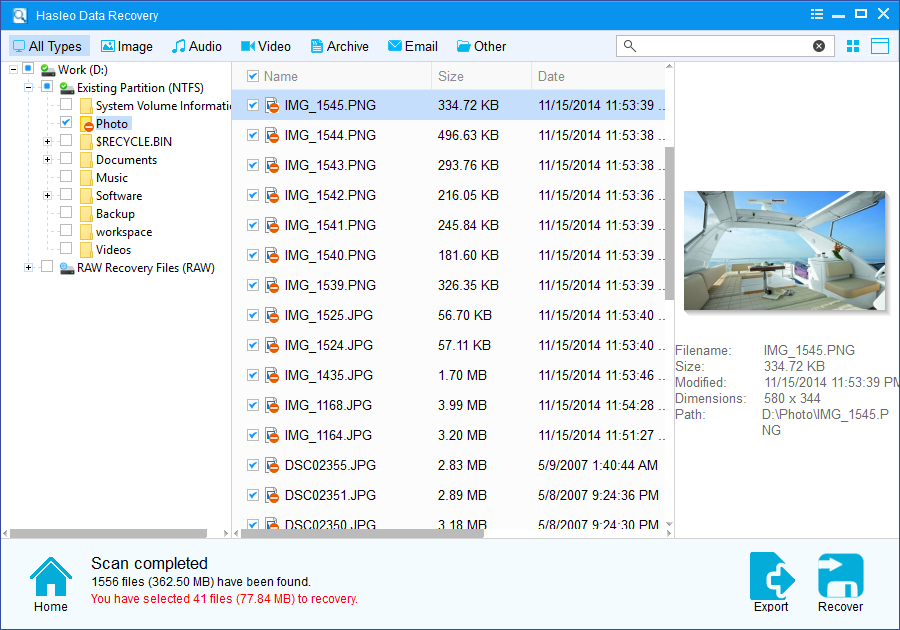
Passaggio 3: visualizza e recupera i file
Puoi visualizzare alcuni file e selezionare quelli necessari da recuperare.
Note importanti:
- Se il dispositivo è crittografato con la crittografia unità BitLocker, usa il recupero BitLocker.
- Non salvare i file recuperati sulla partizione originale.
- Puoi esportare o salvare i risultati della scansione.
Secondo: formatta la partizione RAW dopo il recupero
Dopo il recupero, riformatta la partizione in FAT, exFAT o NTFS. Al termine l’errore CHKDSK sarà risolto.
Passaggio 1: fai clic con il tasto destro sull’unità RAW in Esplora file o Gestione disco.
Passaggio 2: scegli «Formatta...» dal menu contestuale.
Passaggio 3: inserisci i parametri (file system, dimensione unità di allocazione, etichetta) e fai clic su «Avvia».
Domande frequenti (FAQ)
D: Perché CHKDSK dice che non è disponibile per le unità RAW?
CHKDSK non può riparare le unità RAW perché Windows non riconosce il file system. CHKDSK usa i metadati; se mancano, non ha nulla su cui lavorare e mostra questo errore.
D: Cosa rende RAW un’unità?
File system danneggiato, tabella delle partizioni o MBR corrotti, rimozione non sicura, blackout, spegnimento imprevisto, settori difettosi e virus.
D: Posso recuperare i dati da un’unità RAW senza formattarla?
Sì, con software come Hasleo Data Recovery: scegli Scansione approfondita, analizza l’unità RAW, visualizza i file e recuperali in un luogo sicuro prima di formattare.
D: La formattazione di un’unità RAW elimina i miei dati?
Sì, elimina definitivamente tutti i dati. Per questo occorre recuperare prima i file necessari e formattare solo dopo.
D: Come correggo l’errore «CHKDSK non è disponibile per le unità RAW»?
Poiché CHKDSK non ripara RAW, bisogna formattare la partizione. Recupera prima i dati con Hasleo Data Recovery, poi formatta in FAT, exFAT o NTFS.