

Ho una scheda SD da 16 GB in cui conservo le foto e non la uso da un po’. Ieri ho salvato altre foto e mi sono accorto di non poter più accedervi. Quando provo ad aprirla compare il messaggio « You need to format the disk in drive *: before you can use it. Do you want to format it? ». Facendo clic destro per vedere le proprietà, il file system risulta RAW e lo spazio utilizzato mostra 0 byte. Non posso formattarla perché queste foto contengono molti dei miei ricordi più cari. Cosa devo fare per recuperare i file persi da un’unità scheda SD in RAW?

Se la scheda SD diventa un dispositivo RAW, non potrai più accedere ai file memorizzati al suo interno. Controllando le proprietà dell’unità in Esplora file, sia lo spazio utilizzato sia quello disponibile mostreranno 0 byte e il tipo di file system comparirà come RAW anziché FAT, exFAT o NTFS.
Chiaramente, formattare la scheda SD come richiesto non è consigliato, perché causerebbe una perdita permanente dei dati. Dovresti invece recuperare i dati dalla scheda SD prima di formattarla. Per prima cosa, ti consigliamo di eseguire CHKDSK per verificare se è in grado di risolvere il problema. Se CHKDSK non riesce a recuperare i tuoi dati, avrai bisogno di un software professionale di recupero per schede SD. A tal proposito consigliamo Hasleo Data Recovery Free.
Hasleo Data Recovery è il miglior software gratuito di recupero dati per schede SD, che ti permette di recuperare i dati persi da un’unità scheda SD in RAW in pochi passaggi. Supporta tutte le marche di schede SD, tra cui SanDisk, Samsung, Kingston, Sony, Transcend e altre. Provalo subito: scaricalo e verifica tu stesso i risultati.
Come recuperare i dati persi da una scheda SD in RAW con Hasleo Data Recovery Free?
Passaggio 1: scegli il recupero con scansione profonda
Scarica, installa ed avvia Hasleo Data Recovery. Nell’interfaccia principale seleziona la modalità Recupero con scansione profonda.

Passaggio 2: esegui la scansione della scheda SD in RAW
Seleziona l’unità scheda SD in RAW che contiene i file persi e avvia la scansione. Il software cercherà i dati recuperabili. La durata della scansione varia in base alla capacità della scheda: le schede più grandi richiedono più tempo.

Passaggio 3: visualizza l’anteprima e recupera i file eliminati
Visualizza l’anteprima dei file recuperabili, seleziona quelli che ti servono e fai clic su «Recupera».
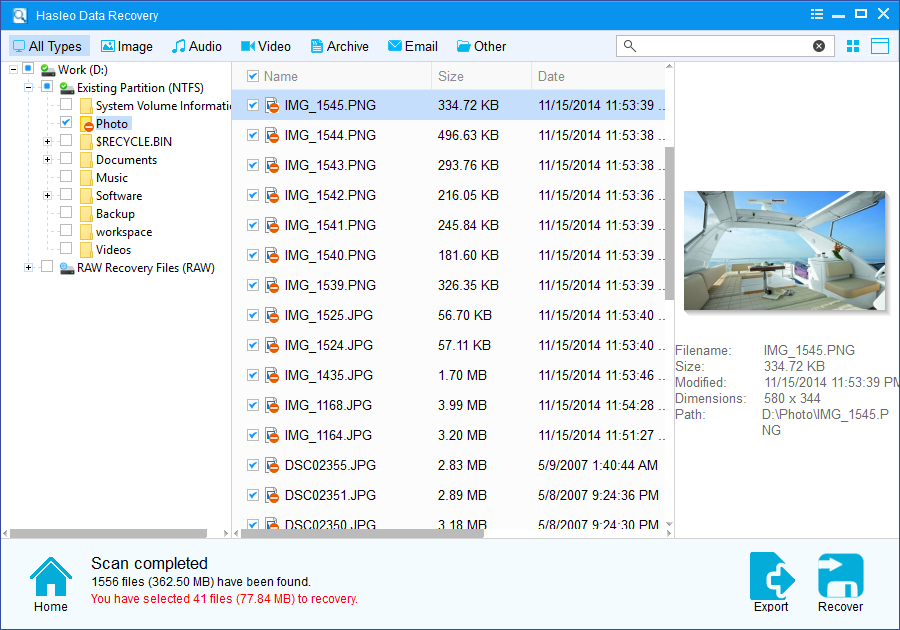
Quando una scheda SD diventa RAW, puoi usare Hasleo Data Recovery Free —il software professionale di recupero dati per schede SD— per recuperare i tuoi dati in modo rapido e sicuro.
Note importanti:
- Se il dispositivo da cui vuoi recuperare i dati è cifrato con BitLocker Drive Encryption, usa BitLocker Data Recovery.
- Non salvare i file recuperati sul dispositivo originale in cui si è verificata la perdita di dati, perché potresti sovrascrivere i dati persi.
- Puoi esportare o salvare i risultati della scansione per usarli in seguito o per futuri recuperi.
Domande frequenti (FAQ)
D: Perché la mia scheda SD è diventata un dispositivo RAW?
Le schede SD possono diventare RAW a causa di un’estrazione errata, di un’interruzione di corrente improvvisa, della corruzione del file system, di un’infezione da virus o di danni fisici. Quando il file system è corrotto o non viene riconosciuto da Windows, l’unità viene visualizzata come RAW anziché FAT, exFAT o NTFS.
D: Posso recuperare i dati da una scheda SD in RAW senza formattarla?
Sì, puoi recuperare i dati da una scheda SD in RAW senza formattarla. Usa un software di recupero dati come Hasleo Data Recovery in modalità Recupero con scansione profonda. Seleziona la scheda SD in RAW, esegui la scansione per trovare i file recuperabili, visualizzane l’anteprima e salvali in una posizione sicura prima di formattare.
D: Cosa significa che la scheda SD mostra 0 byte di spazio utilizzato ma contiene comunque dei file?
Se una scheda SD mostra 0 byte di spazio utilizzato ma contiene file, significa che i metadati del file system sono corrotti. I file reali esistono ancora sulla scheda, ma Windows non riesce a leggere il file system per mostrarli. I dati non sono perduti: serve solo un software di recupero professionale per accedervi.
D: Devo formattare la scheda SD quando il sistema me lo chiede?
No, NON devi formattare la scheda SD quando compare l’avviso. La formattazione eliminerebbe definitivamente tutti i dati sulla scheda. Usa invece un software di recupero dati per recuperare prima i tuoi file, poi formatta la scheda se necessario per ripristinarne il funzionamento normale.
D: Come evitare che la scheda SD diventi RAW in futuro?
Espelli sempre la scheda SD in modo sicuro con la funzione «Rimozione sicura dell’hardware» prima di estrarla. Evita di rimuovere la scheda durante le operazioni di lettura o scrittura, proteggila dai danni fisici ed esegui regolarmente il backup dei file importanti su un’altra posizione di archiviazione.