

Ich habe eine 16GB-SD-Karte, auf der ich Fotos aufbewahre, und eine Weile nicht benutzt. Gestern habe ich dort andere Fotos gespeichert und festgestellt, dass ich nicht mehr darauf zugreifen kann. Beim Öffnen erscheint die Meldung „ You need to format the disk in drive *: before you can use it. Do you want to format it? “. Als ich mit der rechten Maustaste die Eigenschaften geöffnet habe, wurde das Dateisystem als RAW angezeigt und der belegte Speicherplatz mit 0 Byte. Ich kann sie nicht formatieren, denn diese Fotos enthalten viele meiner schönen Erinnerungen. Was soll ich tun, um verlorene Dateien vom RAW-SD-Karten-Laufwerk wiederherzustellen?

Wenn Ihre SD-Karte zu einem RAW-Gerät wird, können Sie auf die darin gespeicherten Dateien nicht mehr zugreifen. Wenn Sie in Windows-Explorer die Eigenschaften des Laufwerks prüfen, werden sowohl belegter als auch freier Speicherplatz mit 0 Byte angezeigt und der Dateisystemtyp erscheint als RAW statt FAT, exFAT oder NTFS.
Es ist offensichtlich nicht empfehlenswert, die SD-Karte auf die Aufforderung hin zu formatieren, denn das würde zu endgültigem Datenverlust führen. Stattdessen sollten Sie die Daten von der SD-Karte wiederherstellen, bevor Sie sie formatieren. Zunächst empfehlen wir, CHKDSK auszuführen, um zu sehen, ob sich das Problem damit lösen lässt. Wenn CHKDSK Ihre Daten nicht wiederherstellen kann, benötigen Sie eine professionelle SD-Karten-Wiederherstellungssoftware. Dafür empfehlen wir Hasleo Data Recovery Free.
Hasleo Data Recovery ist die beste kostenlose SD-Karten-Datenwiederherstellungssoftware, mit der Sie verlorene Daten von einem RAW-SD-Karten-Laufwerk wiederherstellen – in nur wenigen Schritten. Sie unterstützt alle SD-Karten-Marken, darunter SanDisk, Samsung, Kingston, Sony, Transcend und weitere. Probieren Sie es selbst aus – jetzt herunterladen und die Ergebnisse ansehen.
Wie Sie mit Hasleo Data Recovery Free verlorene Daten von einer RAW-SD-Karte wiederherstellen?
Schritt 1: Deep Scan-Wiederherstellung auswählen
Laden Sie Hasleo Data Recovery herunter, installieren Sie es und starten Sie das Programm. Wählen Sie in der Hauptoberfläche den Modus Deep Scan Recovery.

Schritt 2: Die RAW-SD-Karte scannen
Wählen Sie das RAW-SD-Karten-Laufwerk mit den verlorenen Dateien und starten Sie den Scan. Die Software sucht nach wiederherstellbaren Daten. Die Scandauer hängt von der Kapazität der Karte ab – größere Karten brauchen länger.

Schritt 3: Gelöschte Dateien prüfen und wiederherstellen
Prüfen Sie die wiederherstellbaren Dateien, wählen Sie die benötigten aus und klicken Sie auf „Wiederherstellen“.
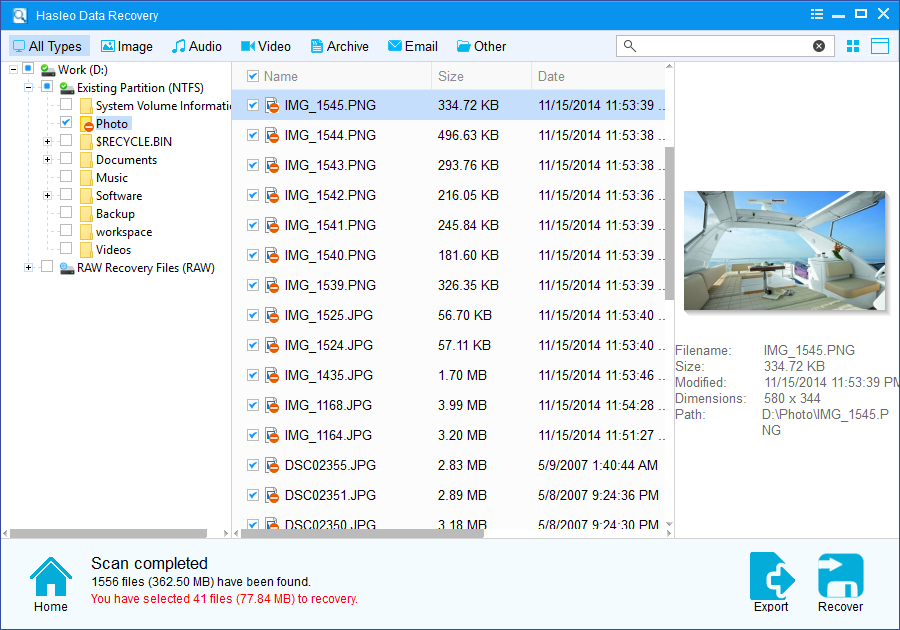
Wenn eine SD-Karte zu RAW wird, können Sie Hasleo Data Recovery Free – die professionelle SD-Karten-Datenwiederherstellungssoftware – verwenden, um Ihre Daten schnell und sicher wiederherzustellen.
Wichtige Hinweise:
- Wenn das Gerät, von dem Sie Daten wiederherstellen möchten, mit BitLocker-Laufwerkverschlüsselung verschlüsselt ist, verwenden Sie BitLocker Data Recovery.
- Speichern Sie wiederhergestellte Dateien nicht auf dem ursprünglichen Gerät, auf dem der Datenverlust aufgetreten ist, da dies die verlorenen Daten überschreiben könnte.
- Sie können die Scan-Ergebnisse exportieren oder speichern, um sie später oder für künftige Wiederherstellungen zu verwenden.
Häufig gestellte Fragen (FAQ)
F: Warum wurde meine SD-Karte zu einem RAW-Gerät?
SD-Karten können durch unsachgemäßes Auswerfen, plötzlichen Stromausfall, Beschädigung des Dateisystems, Virusinfektion oder physische Schäden zu RAW werden. Wenn das Dateisystem beschädigt oder für Windows unbekannt ist, wird das Laufwerk als RAW statt FAT, exFAT oder NTFS angezeigt.
F: Kann ich Daten von einer RAW-SD-Karte ohne Formatieren wiederherstellen?
Ja, Sie können Daten von einer RAW-SD-Karte wiederherstellen, ohne sie zu formatieren. Verwenden Sie eine Datenwiederherstellungssoftware wie Hasleo Data Recovery im Modus Deep Scan Recovery. Wählen Sie die RAW-SD-Karte, scannen Sie nach wiederherstellbaren Dateien, prüfen Sie sie und speichern Sie sie an einem sicheren Ort, bevor Sie formatieren.
F: Was bedeutet es, wenn die SD-Karte 0 Byte belegten Speicher anzeigt, aber Dateien vorhanden sind?
Wenn eine SD-Karte 0 Byte belegten Speicher anzeigt, obwohl Dateien vorhanden sind, sind die Metadaten des Dateisystems beschädigt. Die eigentlichen Dateien sind weiterhin auf der Karte vorhanden, aber Windows kann das Dateisystem nicht lesen, um sie anzuzeigen. Die Daten sind nicht verloren – sie brauchen lediglich professionelle Wiederherstellungssoftware, um darauf zuzugreifen.
F: Soll ich meine SD-Karte formatieren, wenn ich dazu aufgefordert werde?
Nein, Sie sollten Ihre SD-Karte NICHT formatieren, wenn Sie dazu aufgefordert werden. Die Formatierung würde alle Daten auf der Karte dauerhaft löschen. Verwenden Sie stattdessen zuerst Datenwiederherstellungssoftware, um Ihre Dateien zu retten, und formatieren Sie die Karte erst danach, wenn dies nötig ist.
F: Wie verhindere ich, dass die SD-Karte künftig RAW wird?
Werfen Sie Ihre SD-Karte immer über „Hardware sicher entfernen“ aus. Vermeiden Sie das Entfernen der Karte während Lese- oder Schreibvorgängen, schützen Sie sie vor physischen Schäden und sichern Sie wichtige Dateien regelmäßig an einem anderen Speicherort.