

SD-Karten sind weit verbreitete Speichermedien, die in Digitalkameras, Mobiltelefonen, Überwachungskameras, Dashcams und anderen Geräten eingesetzt werden. Haben Sie jedoch bei der Nutzung schon einmal erlebt, dass sich die SD-Karte plötzlich nicht mehr formatieren lässt? Ob ein Fehler nach dem Klicken auf Formatieren, die Systemmeldung „Der Datenträger ist schreibgeschützt“ oder dass die SD-Karte in das RAW-Format wechselt und nicht mehr erkannt wird – diese Probleme können frustrierend sein. Dieses Tutorial bietet Ihnen umfassende Lösungen, um Probleme beim Formatieren von SD-Karten zu beheben.
🚨Häufige Ursachen für fehlgeschlagenes Formatieren von SD-Karten
Bevor wir das Problem lösen, müssen wir zunächst die häufigen Ursachen für ein fehlgeschlagenes Formatieren von SD-Karten verstehen:
- Physischer Schreibschutzschalter verriegelt: Einige SD-Karten in Standardgröße haben an der Seite einen physischen Schreibschutzschalter. Wenn der Schalter in die Position „gesperrt“ geschoben wird, wird die SD-Karte schreibgeschützt, und alle Schreib-, Lösch- oder Formatierungsvorgänge werden von der Karte selbst abgelehnt.
- Beschädigung des Dateisystems: Das Dateisystem der SD-Karte (z. B. FAT32, exFAT) kann durch abnormalen Stromausfall, unsachgemäßes Entfernen oder andere Ursachen beschädigt werden, sodass das System es nicht mehr richtig erkennt. Typische Symptome sind die Anzeige als „RAW“-Format oder „Kein Medium“ in der Datenträgerverwaltung, wo ein direktes Formatieren fehlschlagen kann.
- SD-Karte mit Virus infiziert: Bestimmte Malware kann die Dateisystemattribute der SD-Karte ändern oder Datenträgerressourcen belegen, sodass kein normaler Zugriff und keine Formatierung möglich ist. Selbst nachdem ein Antivirenprogramm Bedrohungen gescannt und entfernt hat, können Berechtigungs- oder Belegungsprobleme bestehen bleiben.
- SD-Karte hat fehlerhafte Sektoren: Langfristige Nutzung, häufiges Schreiben oder physische Schäden können zu fehlerhaften Sektoren auf der SD-Karte führen. Wenn der Formatierungsvorgang versucht, wichtige Daten in diese Bereiche zu schreiben, schlägt der Vorgang fehl. Eine kleine Anzahl fehlerhafter Sektoren kann mit Tools repariert werden, während eine große Anzahl in der Regel bedeutet, dass die Hardware das Ende ihrer Lebensdauer erreicht hat.
- Probleme mit Kartenleser oder USB-Anschluss: Manchmal liegt das Problem nicht an der SD-Karte selbst. Schlechter Kontakt des Kartenlesers, schlechte Kompatibilität des Hauptcontrollers oder unzureichende Stromversorgung des USB-Anschlusses können dazu führen, dass die Formatierung mittendrin fehlschlägt oder das Gerät unerwartet getrennt wird.
- SD-Karte wird verwendet: Wenn Dateien auf der SD-Karte von einem Programm verwendet werden (z. B. Datei-Explorer, Antivirensoftware, Hintergrundprozesse), blockiert das System Formatierungsvorgänge. In dieser Situation wird normalerweise kein klarer Hinweis „wird verwendet“ angezeigt, aber die Formatierung schlägt fehl oder die Option ist nicht verfügbar.
💡Tipps: microSD-Karten haben diesen Schalter normalerweise nicht, aber bei Verwendung mit einem Kartenadapter kann die Schreibschutzsperre am Adapter ebenfalls Probleme verursachen.
👍Stellen Sie zuerst Daten mit Hasleo Data Recovery wieder her
Wichtiger Hinweis: Bevor Sie einen Formatierungsvorgang durchführen, versuchen Sie bitte zuerst, wichtige Dateien auf der SD-Karte mit Datenwiederherstellungssoftware wiederherzustellen. Nach erfolgreicher Formatierung können die Daten nicht mehr wiederhergestellt werden!
Wenn Ihre SD-Karte noch erkannt wird (auch wenn sie nicht formatiert werden kann), können Sie versuchen, mit Hasleo Data Recovery zuerst wichtige Daten wiederherzustellen.
Die Hauptvorteile von Hasleo Data Recovery sind:
- Unterstützt die Datenwiederherstellung von formatierten, beschädigten und RAW-Dateisystemlaufwerken.
- Kompatibel mit verschiedenen Dateitypen und allen Arten von Speichergeräten.
- Bietet eine Tiefenscanfunktion, die mehr versteckte oder verlorene Dateien finden kann.
- Die kostenlose Version ermöglicht die Wiederherstellung von bis zu 2 GB Daten.
Schritt 1. Laden Sie Hasleo Data Recovery herunter, installieren und starten Sie es. Auf der Hauptoberfläche sehen Sie drei Wiederherstellungsmodi. Bitte wählen Sie den Modus „Tiefenscan-Wiederherstellung“.

Schritt 2. Wählen Sie das Ihrer SD-Karte entsprechende Laufwerk aus und klicken Sie auf die Schaltfläche „Scannen“.

Schritt 3. Nach Abschluss des Scans werden alle gefundenen Dateien in der Oberfläche angezeigt. Sie können Zieldateien schnell über Pfad oder Dateityp finden. Bevor Sie wiederherstellen, sehen Sie sich Bilder, Dokumente, Videos und andere Dateien in der Vorschau an, um sicherzustellen, dass sie intakt sind. Wählen Sie die wiederherzustellenden Dateien aus und klicken Sie auf die Schaltfläche „Wiederherstellen“.

💡Tipps:
- Wenn Ihr Gerät BitLocker-Laufwerkverschlüsselung verwendet, verwenden Sie bitte stattdessen die Funktion „BitLocker-Datenwiederherstellung“.
- Speichern Sie wiederhergestellte Dateien auf einer anderen Datenträgerpartition als dem ursprünglichen Speicherort. Dies verhindert das Überschreiben wiederherstellbarer Daten, die am ursprünglichen Speicherort noch vorhanden sein könnten.
Methode 1: Physischen Schreibschutzschalter prüfen und ausschalten
Dies ist das einfachste, aber am leichtesten übersehene Problem. Prüfen Sie zunächst, ob sich an der Seite Ihrer SD-Karte ein Schreibschutzschalter befindet.
Schritt 1. Nehmen Sie die SD-Karte heraus und untersuchen Sie die Seite der Karte sorgfältig. Die meisten SD-Karten haben an der Seite einen kleinen Schiebeschalter.
Schritt 2. Stellen Sie sicher, dass der Schalter in die Position „entsperrt“ geschoben ist (normalerweise nach oben oder zur Kontaktseite hin).
Schritt 3. Setzen Sie die SD-Karte wieder in den Kartenleser ein und versuchen Sie erneut zu formatieren.
💡Tipps: Wenn Ihre SD-Karte keinen physischen Schreibschutzschalter hat oder der Schalter bereits in der entsperrten Position ist, das Problem aber weiterhin besteht, fahren Sie bitte mit den folgenden Methoden fort.
Methode 2: SD-Karte mit der Datenträgerverwaltung formatieren
Wenn sich die SD-Karte nicht mit normalen Methoden formatieren lässt, können Sie das in Windows integrierte Tool „Datenträgerverwaltung“ verwenden.
Schritt 1. Drücken Sie Win + R, um das Dialogfeld „Ausführen“ zu öffnen, geben Sie diskmgmt.msc ein und drücken Sie die Eingabetaste, um die Datenträgerverwaltung zu öffnen.
Schritt 2. Suchen Sie im Fenster der Datenträgerverwaltung Ihre SD-Karte (normalerweise als „Wechseldatenträger“ angezeigt). Klicken Sie bitte mit der rechten Maustaste auf den Partitionsbereich der SD-Karte (den Balken mit Kapazität und Laufwerksbuchstaben), nicht auf die Datenträgerbezeichnung auf der linken Seite.
Schritt 3. Wählen Sie im Popup-Menü „Formatieren...“.
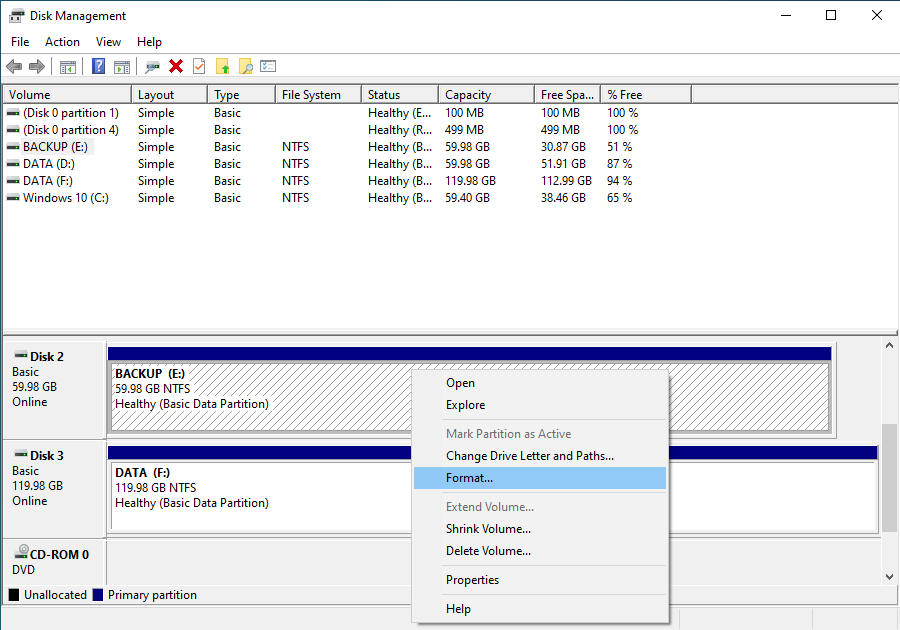
Schritt 4. Wählen Sie im Dialogfeld „Formatieren“ das Dateisystem nach Ihren Anforderungen:
- Kapazität ≤32 GB: Es wird empfohlen, FAT32 zu wählen (beste Kompatibilität, geeignet für die meisten Geräte)
- Kapazität >32 GB: Es wird empfohlen, exFAT zu wählen (unterstützt große Dateien, geeignet für neuere Geräte)
💡Tipps: Wenn die Formatierungsoption ausgegraut ist oder nach dem Klicken ein Fehler auftritt, hat die SD-Karte möglicherweise ernstere Probleme, die andere Lösungen erfordern.
Schritt 5. Aktivieren Sie „Schnellformatierung“ und klicken Sie dann auf „OK“.
Methode 3: Mit dem Befehl diskpart zwangsweise formatieren
Wenn auch die Datenträgerverwaltung die SD-Karte nicht formatieren kann, können Sie das Befehlszeilentool diskpart für eine erzwungene Formatierung verwenden.
⚠️Warnung: Dieser Vorgang löscht alle Daten auf der SD-Karte. Wenn sich wichtige Dateien auf der SD-Karte befinden, versuchen Sie bitte zuerst die Schritte zur Datenwiederherstellung.
Schritt 1. Drücken Sie Win + R, um das Dialogfeld „Ausführen“ zu öffnen, geben Sie cmd ein und drücken Sie dann Ctrl + Shift + Enter, um die Eingabeaufforderung als Administrator zu öffnen.
Schritt 2. Geben Sie im Eingabeaufforderungsfenster den folgenden Befehl ein, um das Datenträgerpartitionstool zu starten:
diskpart
Schritt 3. Listen Sie alle physischen Datenträger auf, suchen Sie Ihre SD-Karte (anhand der Kapazität, normalerweise Typ „Wechseldatenträger“) und notieren Sie die Ihrer SD-Karte entsprechende Datenträgernummer (z. B. Datenträger 2).
list disk
Schritt 4. Wählen Sie den Ihrer SD-Karte entsprechenden Datenträger aus (stellen Sie unbedingt sicher, dass die Nummer korrekt ist):
select disk 2
⚠️Tipps: Ersetzen Sie 2 durch die tatsächliche Datenträgernummer der SD-Karte aus Schritt 3. Wenn Sie den falschen Datenträger auswählen, verursacht dies Datenverlust auf anderen Speichergeräten!
Schritt 5. Führen Sie die folgenden Befehle nacheinander aus, um den Datenträger zu bereinigen, eine Partition zu erstellen und zu formatieren:
clean
create partition primary
format fs=fat32 quick (oder format fs=exfat quick für Karten mit großer Kapazität)
assign
Schritt 6. Geben Sie nach Abschluss „exit“ ein, um diskpart zu beenden.
Wichtig: Stellen Sie vor dem Ausführen des Befehls clean unbedingt sicher, dass Sie den richtigen Datenträger ausgewählt haben. Die Auswahl des falschen Datenträgers kann zu Datenverlust auf anderen Speichergeräten führen!
Methode 4: CHKDSK ausführen, um Dateisystemfehler zu reparieren
Wenn die SD-Karte als RAW-Format angezeigt wird oder das Dateisystem beschädigt ist, können Sie versuchen, sie mit dem Befehl chkdsk zu reparieren.
Schritt 1. Öffnen Sie die Eingabeaufforderung (als Administrator).
Schritt 2. Angenommen, Ihre SD-Karte befindet sich auf Laufwerk D, geben Sie den folgenden Befehl ein:
chkdsk D: /r
Parametererklärung: /r: Sucht fehlerhafte Sektoren und stellt lesbare Informationen wieder her
Schritt 3. Warten Sie, bis chkdsk das Scannen und Reparieren abgeschlossen hat.
- Wenn die Reparatur erfolgreich war, kann normalerweise auf die SD-Karte zugegriffen werden. Es wird empfohlen, zuerst die Daten zu sichern und dann je nach Situation zu entscheiden, ob eine Formatierung erforderlich ist.
- Wenn eine Formatierung erforderlich ist, führen Sie sie nach dem Sichern der Daten durch.
💡Tipps: Wenn die SD-Karte als „Kein Medium“ angezeigt wird oder die Kapazität in der Datenträgerverwaltung 0 MB beträgt bzw. nicht erkannt wird oder chkdsk meldet „Zugriff verweigert, da das Volume RAW ist“, liegt wahrscheinlich ein ernsthafter physischer Schaden, ein Fehler des Hauptcontrollers oder ein schlechter Kontakt vor. In diesem Fall kann chkdsk nicht reparieren. Bitte versuchen Sie: den Kartenleser oder USB-Anschluss zu wechseln oder an einem anderen Computer zu testen.
🎯So vermeiden Sie Probleme mit SD-Karten
Vorbeugen ist immer besser als Heilen. Hier sind bewährte Verfahren zum Schutz der Gesundheit Ihrer SD-Karte und zur Verlängerung ihrer Lebensdauer:
SD-Karte ordnungsgemäß auswerfen
Werfen Sie die SD-Karte nach der Verwendung unbedingt ordnungsgemäß über die Funktion „Hardware sicher entfernen“ im Infobereich aus. Warten Sie, bis das System „Sicheres Entfernen“ meldet, bevor Sie sie herausnehmen. Erzwungenes Entfernen kann zu Dateisystembeschädigungen oder Datenverlust führen.
Während der Datenübertragung nicht entfernen
Entfernen Sie die SD-Karte nicht, während Dateien kopiert, gelöscht oder formatiert werden. Warten Sie, bis der Vorgang abgeschlossen und bestätigt ist, bevor Sie sie sicher auswerfen.
Hochwertige Kartenleser verwenden
Minderwertige Kartenleser können schlechten Kontakt, unzureichende Stromversorgung oder Signalstörungen verursachen. Es wird empfohlen, Marken-Kartenleser zu verwenden, um Schäden an der SD-Karte oder den Daten durch Peripherieprobleme zu vermeiden.
Wichtige Daten regelmäßig sichern
SD-Karten als Speichermedien bergen das Risiko plötzlicher Schäden. Bitte sichern Sie wichtige Daten regelmäßig auf Ihrer Computerfestplatte, in der Cloud oder auf anderen zuverlässigen Geräten.
Wichtige Schreibvorgänge bei niedrigem Akkustand vermeiden
Wenn der Akku von Telefon, Kamera oder anderen Geräten schwach ist, wird empfohlen, das Gerät an die Stromversorgung anzuschließen oder den Akku zu wechseln, bevor wichtige Lese-/Schreibvorgänge durchgeführt werden, um Datenbeschädigungen durch unerwartetes Herunterfahren zu vermeiden.
Auf die Lagerumgebung achten
Setzen Sie SD-Karten keinen extremen Temperaturen, Feuchtigkeit, starker statischer Elektrizität oder starken Magnetfeldern aus. Bewahren Sie sie in Schutzhüllen oder Kartenadaptern auf, um physische Schäden zu vermeiden.
Häufig gestellte Fragen (FAQ)
F: Warum wird angezeigt, dass meine SD-Karte nicht formatiert werden kann, und wie kann ich das beheben?
SD-Karten lassen sich aus mehreren Gründen nicht formatieren: Schreibschutz ist aktiviert (physischen Schalter prüfen), das Dateisystem ist beschädigt und wird als RAW angezeigt, die Karte hat fehlerhafte Sektoren, es gibt ein Treiberproblem oder die Karte wird von Malware gesperrt. Zu den Lösungen gehören die Verwendung der Datenträgerverwaltung zum Bereinigen und Neuformatieren, das Ausführen von CHKDSK zur Reparatur von Dateisystemfehlern, das Entfernen des Schreibschutzes oder die Verwendung von Formatierungstools von Drittanbietern.
F: Wie stelle ich Daten von einer SD-Karte wieder her, bevor ich versuche, sie zu formatieren?
Versuchen Sie immer zuerst, Ihre Daten wiederherzustellen, bevor Sie eine problematische SD-Karte formatieren. Verwenden Sie Hasleo Data Recovery, um die Karte zu scannen und die wiederhergestellten Dateien an einem anderen Ort zu speichern. Die Wiederherstellungssoftware kann Rohsektoren lesen und Dateien sogar von beschädigten oder RAW-SD-Karten finden. Erst nachdem Sie Ihre wichtigen Dateien gesichert haben, sollten Sie versuchen, die Karte zu formatieren oder zu reparieren.
F: Was soll ich tun, wenn meine SD-Karte als RAW angezeigt wird und formatiert werden muss?
Wenn Ihre SD-Karte als RAW angezeigt wird, formatieren Sie sie nicht sofort. Stellen Sie zuerst Ihre Daten mit der Tiefenscanfunktion von Hasleo Data Recovery wieder her, die Rohsektoren liest, um Dateien zu rekonstruieren. Danach können Sie versuchen, die Karte mit der Windows-Datenträgerverwaltung, diskpart-Befehlen oder Tools von Drittanbietern zu formatieren. Wenn sich die Karte immer noch nicht formatieren lässt, hat sie möglicherweise einen physischen Schaden und sollte ersetzt werden.
F: Wie entferne ich den Schreibschutz von einer SD-Karte, die nicht formatiert werden kann?
So entfernen Sie den Schreibschutz: 1) Prüfen Sie, ob die Karte einen physischen Schalter hat, und schieben Sie ihn in die entsperrte Position, 2) öffnen Sie die Datenträgerverwaltung, klicken Sie mit der rechten Maustaste auf die SD-Kartenpartition und deaktivieren Sie „Schreibgeschützt“, 3) führen Sie diskpart aus und verwenden Sie den Befehl „attributes disk clear readonly“, 4) bearbeiten Sie die Windows-Registrierung und setzen Sie WriteProtect in StorageDevicePolicies auf 0, 5) prüfen Sie, ob Malware die Karte sperrt, und entfernen Sie sie.
F: Kann eine beschädigte SD-Karte ohne Datenverlust repariert werden?
Eine beschädigte SD-Karte kann manchmal ohne Datenverlust repariert werden, indem Sie CHKDSK (/f/r-Befehle) ausführen, mit diskpart bereinigen und formatieren oder herstellerspezifische Wiederherstellungstools verwenden. Wenn die Beschädigung jedoch schwerwiegend ist, können Reparaturversuche zu weiterem Datenverlust führen. Stellen Sie Ihre Daten immer zuerst mit Hasleo Data Recovery wieder her, bevor Sie Reparaturvorgänge versuchen.
Fazit
Dass sich eine SD-Karte nicht formatieren lässt, ist ein häufiges, aber frustrierendes Problem. Mit den in diesem Tutorial vorgestellten Methoden können Sie es in den meisten Fällen erfolgreich lösen. Besonders wichtig ist, dass die Datenwiederherstellung vor der Formatierung erfolgen sollte. Wenn sich noch wichtige Daten auf der Karte befinden, exportieren Sie diese bitte zuerst mit professioneller Datenwiederherstellungssoftware. Nach einer Schnellformatierung besteht noch eine hohe Chance auf Datenwiederherstellung, aber eine vollständige Formatierung erhöht die Schwierigkeit der Wiederherstellung erheblich. Daher ist es entscheidend, die Gewohnheit zu entwickeln, Daten vor Vorgängen zu sichern oder wiederherzustellen.
Wenn Sie alle Methoden ausprobiert haben und die SD-Karte immer noch nicht formatieren können, hat die SD-Karte möglicherweise einen physischen Schaden. In diesem Fall wird empfohlen, eine neue SD-Karte zu kaufen und im täglichen Gebrauch die Gewohnheit zu entwickeln, wichtige Daten regelmäßig zu sichern. Dies ist die beste Strategie zum Schutz der Datensicherheit.