

Las tarjetas SD son medios de almacenamiento de uso común ampliamente empleados en cámaras digitales, teléfonos móviles, cámaras de vigilancia, dashcams y otros dispositivos. Sin embargo, durante su uso, ¿alguna vez se ha encontrado con situaciones en las que la tarjeta SD de repente no se puede formatear? Ya sea un error después de hacer clic en formatear, el sistema mostrando «El disco está protegido contra escritura», o que la tarjeta SD pasa a formato RAW y deja de ser reconocible, estos problemas pueden resultar frustrantes. Este tutorial le proporcionará soluciones completas para ayudarle a resolver los problemas de formateo de tarjetas SD.
🚨Causas comunes del fallo de formateo de tarjetas SD
Antes de resolver el problema, primero debemos comprender las causas comunes del fallo de formateo de tarjetas SD:
- Interruptor físico de protección contra escritura bloqueado: Algunas tarjetas SD de tamaño estándar tienen un interruptor físico de protección contra escritura en el lateral. Cuando el interruptor se desliza a la posición «bloqueado», la tarjeta SD se vuelve de solo lectura y cualquier operación de escritura, borrado o formateo será rechazada por la propia tarjeta.
- Corrupción del sistema de archivos: El sistema de archivos de la tarjeta SD (como FAT32, exFAT) puede corromperse debido a un corte de energía anormal, una extracción inadecuada u otras razones, lo que impide que el sistema la reconozca correctamente. Los síntomas típicos incluyen mostrarse como formato «RAW» o «Sin medios» en Administración de discos, donde el formateo directo puede fallar.
- Tarjeta SD infectada por virus: Determinados programas maliciosos pueden modificar los atributos del sistema de archivos de la tarjeta SD u ocupar recursos del disco, lo que impide el acceso y el formateo normales. Incluso después de que el software antivirus analice y elimine las amenazas, pueden persistir problemas de permisos u ocupación.
- La tarjeta SD tiene sectores defectuosos: El uso prolongado, las escrituras frecuentes o los daños físicos pueden provocar sectores defectuosos en la tarjeta SD. Cuando el proceso de formateo intenta escribir datos críticos en estas áreas, la operación falla. Un pequeño número de sectores defectuosos se puede reparar con herramientas, mientras que un gran número de sectores defectuosos suele significar que el hardware ha llegado al final de su vida útil.
- Problemas del lector de tarjetas o del puerto USB: A veces el problema no está en la propia tarjeta SD. El mal contacto del lector de tarjetas, la mala compatibilidad del controlador principal o el suministro insuficiente de energía del puerto USB pueden provocar que el formateo falle a mitad de camino o que el dispositivo se desconecte inesperadamente.
- La tarjeta SD está en uso: Si un programa está utilizando los archivos de la tarjeta SD (como el Explorador de archivos, el software antivirus, procesos en segundo plano, etc.), el sistema bloqueará las operaciones de formateo. Esta situación normalmente no muestra un aviso claro de «en uso», pero el formateo fallará o la opción no estará disponible.
💡Consejo: las tarjetas microSD normalmente no tienen este interruptor, pero si se usan con un adaptador de tarjeta, el bloqueo de protección contra escritura del adaptador también puede causar problemas.
👍Recupere primero los datos con Hasleo Data Recovery
Recordatorio importante: Antes de intentar cualquier operación de formateo, si hay archivos importantes en la tarjeta SD, utilice primero software de recuperación de datos para intentar recuperar los archivos. Una vez que el formateo se complete con éxito, ¡los datos no se podrán recuperar!
Si su tarjeta SD aún se puede reconocer (aunque no se pueda formatear), puede intentar usar Hasleo Data Recovery para recuperar primero los datos importantes.
Las principales ventajas de Hasleo Data Recovery incluyen:
- Admite la recuperación de datos de unidades formateadas, dañadas y con sistema de archivos RAW.
- Compatible con varios tipos de archivos y todos los tipos de dispositivos de almacenamiento.
- Proporciona una función de escaneo profundo que puede descubrir más archivos ocultos o perdidos.
- La versión gratuita permite a los usuarios recuperar hasta 2 GB de datos.
Paso 1. Descargue, instale y ejecute Hasleo Data Recovery. En la interfaz principal verá tres modos de recuperación. Seleccione el modo «Recuperación con escaneo profundo».

Paso 2. Seleccione la unidad correspondiente a su tarjeta SD y haga clic en el botón «Escanear».

Paso 3. Una vez completado el escaneo, todos los archivos encontrados se mostrarán en la interfaz. Puede localizar rápidamente los archivos de destino por ruta o tipo de archivo. Antes de la recuperación, obtenga una vista previa de imágenes, documentos, vídeos y otros archivos para confirmar que están intactos. Seleccione los archivos que desea recuperar y haga clic en el botón «Recuperar».

💡Consejo:
- Si su dispositivo utiliza Cifrado de unidad BitLocker, utilice en su lugar la función «Recuperación de datos de BitLocker».
- Guarde los archivos recuperados en una partición de disco diferente de la ubicación original. Esto evita sobrescribir los datos recuperables que aún puedan existir en la ubicación original.
Método 1: Comprobar y desactivar el interruptor físico de protección contra escritura
Este es el problema más sencillo pero más fácil de pasar por alto. Primero compruebe si hay un interruptor de protección contra escritura en el lateral de su tarjeta SD.
Paso 1. Retire la tarjeta SD y examine cuidadosamente el lateral de la tarjeta. La mayoría de las tarjetas SD tienen un pequeño interruptor deslizante en el lateral.
Paso 2. Asegúrese de que el interruptor esté deslizado a la posición «desbloqueado» (normalmente hacia arriba o hacia el lado de los contactos).
Paso 3. Vuelva a insertar la tarjeta SD en el lector de tarjetas e intente formatear de nuevo.
💡Consejo: Si su tarjeta SD no tiene un interruptor físico de protección contra escritura, o el interruptor ya está en la posición de desbloqueo pero el problema persiste, continúe con los métodos a continuación.
Método 2: Formatear la tarjeta SD usando Administración de discos
Cuando la tarjeta SD no se puede formatear mediante métodos normales, puede intentar usar la herramienta Administración de discos integrada en Windows.
Paso 1. Pulse Win + R para abrir el cuadro de diálogo Ejecutar, escriba diskmgmt.msc y pulse Entrar para abrir Administración de discos.
Paso 2. En la ventana Administración de discos, busque su tarjeta SD (normalmente se muestra como «Disco extraíble»). Haga clic con el botón derecho en el área de la partición de la tarjeta SD (la barra que muestra la capacidad y la letra de unidad), no en la etiqueta del disco de la izquierda.
Paso 3. En el menú emergente, seleccione «Formatear...».
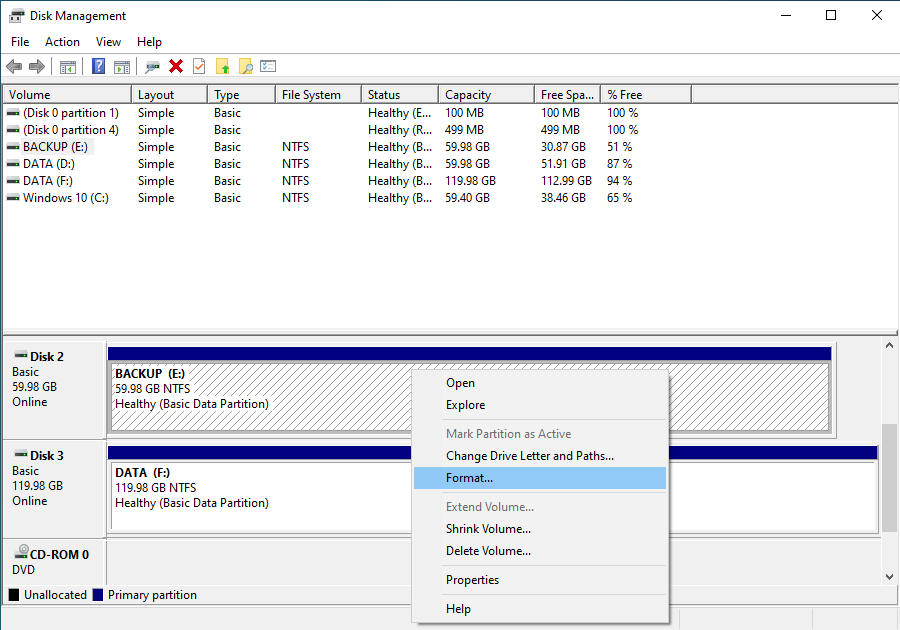
Paso 4. En el cuadro de diálogo Formatear, seleccione el sistema de archivos según sus necesidades:
- Capacidad ≤32 GB: Se recomienda elegir FAT32 (mejor compatibilidad, adecuado para la mayoría de los dispositivos)
- Capacidad >32 GB: Se recomienda elegir exFAT (admite archivos grandes, adecuado para dispositivos más recientes)
💡Consejo: Si la opción de formateo aparece en gris o recibe un error después de hacer clic, la tarjeta SD puede tener problemas más graves que requieran otras soluciones.
Paso 5. Marque «Formato rápido» y haga clic en «Aceptar».
Método 3: Forzar el formateo usando el comando diskpart
Si Administración de discos tampoco puede formatear la tarjeta SD, puede intentar usar la herramienta de línea de comandos diskpart para un formateo forzado.
⚠️Advertencia: Esta operación borrará todos los datos de la tarjeta SD. Si hay archivos importantes en la tarjeta SD, intente primero los pasos de recuperación de datos.
Paso 1. Pulse Win + R para abrir el cuadro de diálogo Ejecutar, escriba cmd y pulse Ctrl + Shift + Entrar para abrir el Símbolo del sistema como administrador.
Paso 2. En la ventana del Símbolo del sistema, introduzca el siguiente comando para entrar en la herramienta de partición de disco:
diskpart
Paso 3. Enumere todos los discos físicos y busque su tarjeta SD (juzgue por la capacidad, normalmente de tipo «Extraíble») y anote el número de disco correspondiente a su tarjeta SD (por ejemplo, Disco 2).
list disk
Paso 4. Seleccione el disco correspondiente a su tarjeta SD (asegúrese absolutamente de que el número es correcto):
select disk 2
⚠️Consejo: Sustituya 2 por el número de disco real de la tarjeta SD mostrado en el Paso 3. ¡Si selecciona el disco equivocado, provocará la pérdida de datos en otros dispositivos de almacenamiento!
Paso 5. Ejecute los siguientes comandos en secuencia para limpiar el disco, crear una partición y formatear:
clean
create partition primary
format fs=fat32 quick (o format fs=exfat quick para tarjetas de gran capacidad)
assign
Paso 6. Una vez completado, escriba «exit» para salir de diskpart.
Importante: Antes de ejecutar el comando clean, asegúrese absolutamente de haber seleccionado el disco correcto. ¡Seleccionar el disco equivocado puede provocar la pérdida de datos en otros dispositivos de almacenamiento!
Método 4: Ejecutar CHKDSK para reparar errores del sistema de archivos
Si la tarjeta SD se muestra en formato RAW o el sistema de archivos está dañado, puede intentar usar el comando chkdsk para repararla.
Paso 1. Abra el Símbolo del sistema (como administrador).
Paso 2. Suponiendo que su tarjeta SD está en la unidad D, introduzca el siguiente comando:
chkdsk D: /r
Explicación de parámetros: /r: Localiza sectores defectuosos y recupera información legible
Paso 3. Espere a que chkdsk complete el escaneo y la reparación.
- Si la reparación se realiza correctamente, normalmente se puede acceder a la tarjeta SD con normalidad. Se recomienda hacer primero una copia de seguridad de los datos y luego decidir si es necesario formatear según la situación.
- Si es necesario formatear, hágalo después de hacer la copia de seguridad de los datos.
💡Consejo: Si la tarjeta SD se muestra como «Sin medios», o la capacidad muestra 0 MB / no es reconocible en Administración de discos, o chkdsk informa «Acceso denegado porque el volumen es RAW», es probable que haya un daño físico grave, un fallo del controlador principal o un mal contacto. En este punto, chkdsk no puede reparar. Intente: cambiar el lector de tarjetas o el puerto USB, o probar en otro equipo.
🎯Cómo prevenir problemas con las tarjetas SD
Prevenir siempre es mejor que curar. A continuación se presentan las mejores prácticas para proteger la salud de la tarjeta SD y prolongar su vida útil:
Expulsar correctamente la tarjeta SD
Después de usar la tarjeta SD, asegúrese de expulsarla correctamente mediante la función «Quitar hardware de forma segura» de la bandeja del sistema. Espere a que el sistema indique «Extracción segura» antes de sacarla. La extracción forzada puede provocar la corrupción del sistema de archivos o la pérdida de datos.
Evitar extraerla durante la transferencia de datos
Durante la copia, eliminación o formateo de archivos, no extraiga la tarjeta SD. Espere a que la operación se complete y se confirme antes de expulsarla de forma segura.
Usar lectores de tarjetas de alta calidad
Los lectores de tarjetas de baja calidad pueden provocar mal contacto, suministro de energía insuficiente o interferencias de señal. Se recomienda usar lectores de tarjetas de marca para evitar daños en la tarjeta SD o en los datos debido a problemas de periféricos.
Hacer copias de seguridad periódicas de los datos importantes
Las tarjetas SD como medios de almacenamiento tienen riesgo de sufrir daños repentinos. Haga copias de seguridad periódicas de los datos importantes en el disco duro de su equipo, en el almacenamiento en la nube u otros dispositivos fiables.
Evitar operaciones de escritura importantes cuando la batería está baja
Cuando la batería del teléfono, la cámara u otro dispositivo está baja, se recomienda conectarlo a la alimentación o cambiar la batería antes de realizar operaciones de lectura/escritura importantes, para evitar la corrupción de datos debido al apagado inesperado del dispositivo.
Prestar atención al entorno de almacenamiento
Evite exponer las tarjetas SD a temperaturas extremas, humedad, electricidad estática fuerte o campos magnéticos intensos. Al almacenarlas, colóquelas en estuches de protección o adaptadores para evitar daños físicos.
Preguntas frecuentes (FAQ)
P: ¿Por qué mi tarjeta SD dice que no se puede formatear y cómo puedo solucionarlo?
Las tarjetas SD no se formatean por varias razones: la protección contra escritura está activada (compruebe el interruptor físico), el sistema de archivos está dañado y se muestra como RAW, la tarjeta tiene sectores defectuosos, hay un problema de controlador o la tarjeta está bloqueada por malware. Las soluciones incluyen usar Administración de discos para limpiar y volver a formatear, ejecutar CHKDSK para corregir errores del sistema de archivos, eliminar la protección contra escritura o usar herramientas de formateo de terceros.
P: ¿Cómo recupero los datos de una tarjeta SD antes de intentar formatearla?
Antes de formatear una tarjeta SD problemática, intente siempre recuperar primero sus datos. Utilice Hasleo Data Recovery para escanear la tarjeta y guardar los archivos recuperados en otra ubicación. El software de recuperación puede leer sectores sin procesar y encontrar archivos incluso en tarjetas SD dañadas o RAW. Solo después de asegurar sus archivos importantes debería intentar formatear o reparar la tarjeta.
P: ¿Qué debo hacer si mi tarjeta SD se muestra como RAW y necesita formatearse?
Si su tarjeta SD se muestra como RAW, no la formatee de inmediato. Primero recupere sus datos usando la función de escaneo profundo de Hasleo Data Recovery, que lee sectores sin procesar para reconstruir los archivos. Después puede intentar formatear la tarjeta usando Administración de discos de Windows, comandos diskpart o herramientas de terceros. Si la tarjeta sigue sin formatearse, es posible que tenga daños físicos y deba reemplazarse.
P: ¿Cómo elimino la protección contra escritura de una tarjeta SD que no se puede formatear?
Para eliminar la protección contra escritura: 1) Compruebe si hay un interruptor físico en la tarjeta y deslícelo a la posición de desbloqueo, 2) abra Administración de discos, haga clic con el botón derecho en la partición de la tarjeta SD y desmarque «Solo lectura», 3) ejecute diskpart y use el comando «attributes disk clear readonly», 4) edite el Registro de Windows y establezca WriteProtect en 0 en StorageDevicePolicies, 5) compruebe y elimine cualquier malware que pueda estar bloqueando la tarjeta.
P: ¿Se puede reparar una tarjeta SD dañada sin perder datos?
Una tarjeta SD dañada a veces se puede reparar sin pérdida de datos ejecutando CHKDSK (comandos /f/r), usando diskpart para limpiar y formatear, o usando herramientas de recuperación específicas del fabricante. Sin embargo, si el daño es grave, los intentos de reparación pueden provocar una mayor pérdida de datos. Recupere siempre sus datos primero con Hasleo Data Recovery antes de intentar cualquier operación de reparación.
Conclusión
Que una tarjeta SD no se pueda formatear es un problema común pero frustrante. Gracias a los métodos presentados en este tutorial, en la mayoría de los casos podrá resolver el problema con éxito. Es especialmente importante tener en cuenta que la recuperación de datos debe realizarse antes del formateo. Si aún quedan datos importantes en la tarjeta, exporte primero los datos usando software profesional de recuperación de datos. Los datos todavía tienen una alta probabilidad de recuperación después de un formateo rápido, pero un formateo completo aumentará significativamente la dificultad de recuperación. Por lo tanto, es crucial adquirir el hábito de hacer copias de seguridad o recuperar datos antes de las operaciones.
Si ha probado todos los métodos pero sigue sin poder formatear la tarjeta SD, es posible que la tarjeta SD tenga daños físicos. En ese caso, se recomienda comprar una nueva tarjeta SD y adquirir el hábito de hacer copias de seguridad periódicas de los datos importantes en el uso diario. Esta es la mejor estrategia para proteger la seguridad de los datos.