

En la vida diaria y en el trabajo, el formateo es una de las principales causas de pérdida de datos. Ya sea formateando por error un disco duro, una unidad USB o una tarjeta SD, o formateando por error una partición importante durante la reinstalación del sistema, todo esto puede provocar la pérdida de archivos y datos valiosos. En 2026, la tecnología de recuperación de datos es muy madura y existen muchos métodos para intentar recuperar archivos formateados. Este artículo te explica en detalle los métodos gratuitos para recuperar datos formateados y te ayuda a recuperar archivos importantes perdidos debido al formateo.
¿Por qué se pueden recuperar los datos después de formatear?
Muchos usuarios se preocupan por si sus datos se pueden recuperar después de formatear un disco duro o un dispositivo de almacenamiento. De hecho, el formateo no elimina necesariamente los archivos del dispositivo. Cuando formateas un dispositivo de almacenamiento, el sistema operativo solo hace lo siguiente:
- Crear un nuevo sistema de archivos: El formateo crea una nueva tabla de asignación de archivos y una nueva estructura de directorios en el dispositivo de almacenamiento, preparándolo para escribir nuevos datos.
- Marcar el espacio como disponible: El sistema operativo marca el espacio ocupado por los datos originales como "libre" o "sobreescribible", pero los datos siguen existiendo físicamente en el disco.
- Los datos no se borran realmente: A menos que se realicen operaciones especiales (como formateo de bajo nivel o herramientas de borrado seguro), los datos originales pueden seguir escaneándose y recuperarse con software de recuperación de datos.
Por eso, en muchos casos, aunque se haya formateado el dispositivo, los datos pueden recuperarse con éxito con un programa de recuperación. Estos programas pueden recuperar archivos formateados porque eluden el sistema operativo y leen directamente cada sector del medio de almacenamiento, buscando firmas de archivo (encabezados de archivo) únicas para cada formato, y luego reensamblan los fragmentos que parecen pertenecer al mismo archivo. Sin embargo, hay que tener en cuenta que el término "formatear" engloba varios tipos de operaciones diferentes:
- Formateo rápido: El más común. Solo borra el índice de archivos y la estructura de directorios, no escanea sectores defectuosos ni borra los datos reales, por lo que es muy rápido. Es el método predeterminado en la mayoría de los sistemas operativos.
- Formateo completo: Busca sectores defectuosos y escribe ceros en todas las áreas de datos (borrando los datos). Es muy lento (según el tamaño y la velocidad del disco) y los datos no se pueden recuperar con software convencional.
- Formateo de bajo nivel: Se refiere a la división física en pistas y sectores realizada en fábrica. Los usuarios normales nunca necesitan hacerlo (ni pueden), ya que este comando está bloqueado en los discos duros modernos. Las herramientas que se venden como "formateo de bajo nivel" realizan, en realidad, operaciones repetidas de "borrado seguro".
- Borrado seguro: Usa herramientas profesionales para escribir patrones de datos específicos (ceros, unos o múltiples rondas de datos aleatorios) en cada sector, sobrescribiendo completamente la información original. Tras esta operación, es casi imposible recuperar los datos originales, incluso con equipos profesionales de recuperación.
La dificultad de recuperación también depende del tipo de dispositivo de almacenamiento:
- Disco duro (HDD): Mientras los datos no hayan sido sobrescritos por otros nuevos, los datos formateados pueden permanecer estables durante mucho tiempo y la tasa de recuperación es relativamente alta.
- Unidad de estado sólido (SSD): Los SSD modernos admiten el comando TRIM. Al formatear un SSD en un sistema operativo compatible con TRIM (Windows 10/11 o macOS), el sistema avisa al controlador del SSD de que esos datos ya no son válidos. El SSD borrará físicamente esos bloques en momentos de inactividad para optimizar la escritura. Si TRIM está activado, los datos formateados en un SSD pueden volverse irrecuperables muy rápidamente.
⚠️Sea cual sea el dispositivo, lo más importante para recuperar datos formateados es: deja de escribir en ese dispositivo inmediatamente. Cualquier archivo nuevo, programa instalado o incluso el arranque del sistema puede sobrescribir los datos recuperables y hacer que la recuperación falle o los archivos se corrompan.
Escenarios comunes de recuperación de datos formateados
La pérdida de datos por formateo es muy común. Estos son los casos más frecuentes:
- Formateo de una partición del disco duro: Al reinstalar Windows, normalmente se formatea la unidad C para una instalación limpia. Si se selecciona la partición incorrecta o se formatean otras (D:, E:, etc.), se perderán todos los datos de esas particiones.
- Formateo de una unidad USB: Las unidades USB pueden tener errores del sistema de archivos o pasar a RAW. Algunos usuarios las formatean para solucionarlo. También es fácil formatearlas por error al crear unidades de arranque o USB cifradas.
- Formateo de una tarjeta SD: Al leer tarjetas SD de cámaras o smartphones en un PC, a veces pide formatearlas para usarlas. Si se formatea directamente, se pierden fotos, vídeos y otros datos importantes.
- Formateo de un disco duro externo: Muy populares por su capacidad y portabilidad, pero también se formatean por error por malas operaciones en Administración de discos o por problemas de conexión que llevan a reformatearlos.
- Formateo durante la reinstalación del sistema: Al elegir "Instalación personalizada" al reinstalar Windows, si se selecciona por error la partición equivocada para formatear, se pierden todos sus datos. Esto ocurre con mucha frecuencia.
Método 1: Recuperar datos formateados con Hasleo Data Recovery Free 👑
Hasleo Data Recovery Free es un software profesional de recuperación de datos para Windows que ayuda a recuperar datos perdidos por borrado accidental, formateo, virus u otras causas de discos duros, SSD, unidades USB, tarjetas SD y discos duros externos. Sus ventajas:
- Recuperación gratuita de 2 GB: La versión gratuita permite recuperar hasta 2 GB, suficiente para la mayoría de los casos. Para más de 2 GB o sin límite, actualiza a Professional, Ultimate o Technician.
- Amplia compatibilidad: Compatible con discos duros, SSD, unidades USB, tarjetas SD, discos duros externos y otros dispositivos.
- Soporta muchos sistemas de archivos: FAT12/16/32, exFAT, NTFS, HFS+ y otros.
- Análisis profundo: Escaneo sector por sector para maximizar la recuperación de archivos perdidos.
Paso 1. Descarga, instala y ejecuta Hasleo Data Recovery. En la pantalla principal verás tres modos de recuperación. Selecciona "Análisis profundo". Importante: No instales el programa en la unidad donde se perdieron los datos.

Paso 2. Selecciona el dispositivo o partición formateado y pulsa "Escanear". El proceso puede tardar unos minutos, ten paciencia.

Paso 3. Al finalizar el escaneo, verás todos los archivos encontrados. Puedes buscarlos por ruta o tipo de archivo. Antes de recuperar, previsualiza imágenes, documentos, vídeos, etc. para comprobar que están intactos. Selecciona los archivos que deseas recuperar y pulsa "Recuperar".

💡Consejo: Si el dispositivo está cifrado con BitLocker, actualiza a Ultimate o Technician y selecciona el modo "Recuperación de datos BitLocker".
Método 2: Restaurar desde una copia de seguridad con Hasleo Backup Suite Free
Si creaste una imagen de copia de seguridad del disco formateado con Hasleo Backup Suite Free antes de formatearlo, puedes restaurar todo el disco desde esa imagen. Nota: Este método solo funciona si hiciste una copia de seguridad antes del formateo.
Hasleo Backup Suite Free es un potente software de copia de seguridad y clonación para Windows. Soporta copia de seguridad del sistema, de disco/partición, y de archivos/carpetas. Ventajas:
- Completo y potente: Además de sistema, disco/partición y archivos/carpetas, incluye compresión y cifrado.
- Estrategias inteligentes: Soporta completa, incremental y diferencial, ahorra espacio y es ideal para copias periódicas.
- Fácil de usar: Interfaz intuitiva para principiantes y expertos.
- Recuperación de emergencia: Permite crear un disco de arranque WinPE para recuperar datos si Windows no arranca.
Paso 1. Descarga, instala y ejecuta Hasleo Backup Suite Free. Pulsa "Restaurar" en la barra de navegación, luego "Examinar imagen para restaurar" y selecciona la imagen de copia de seguridad creada antes del formateo.

Paso 2. Pulsa "Cambiar versión", selecciona la versión más cercana a la fecha de formateo, elige "Modo disco" y pulsa "Siguiente".
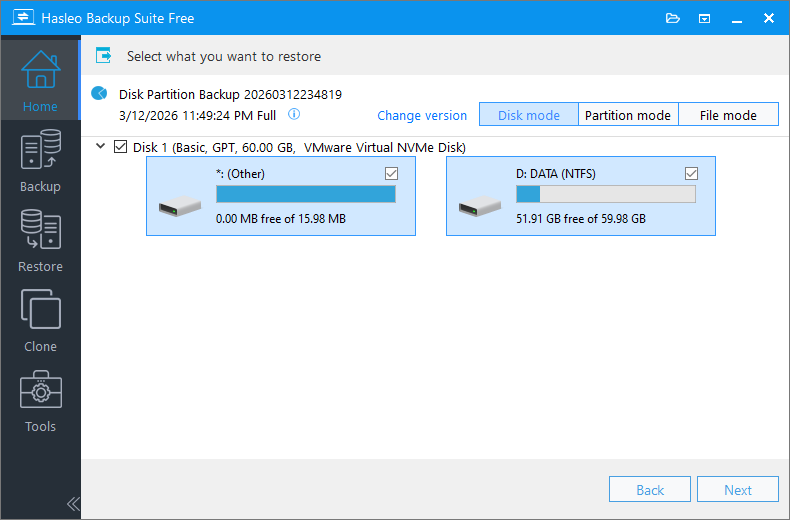
Paso 3. Selecciona el disco de destino y pulsa "Siguiente".
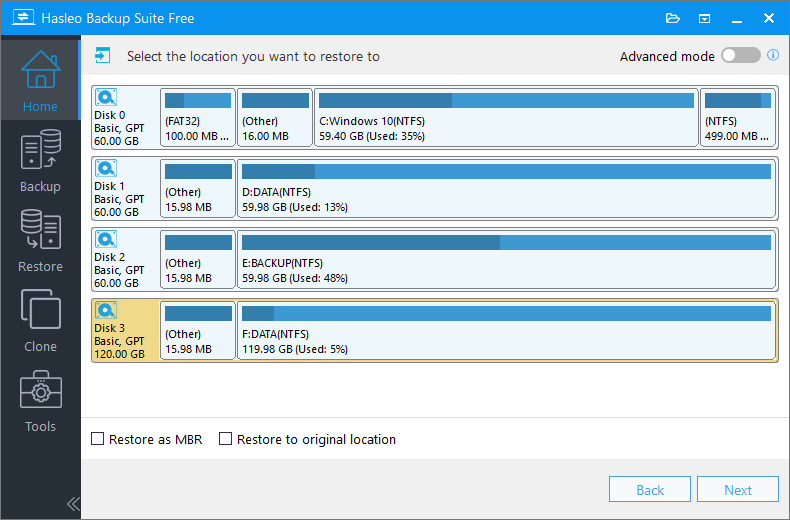
Paso 4. Ajusta el tamaño de las particiones y la alineación si lo necesitas, luego pulsa "Continuar".
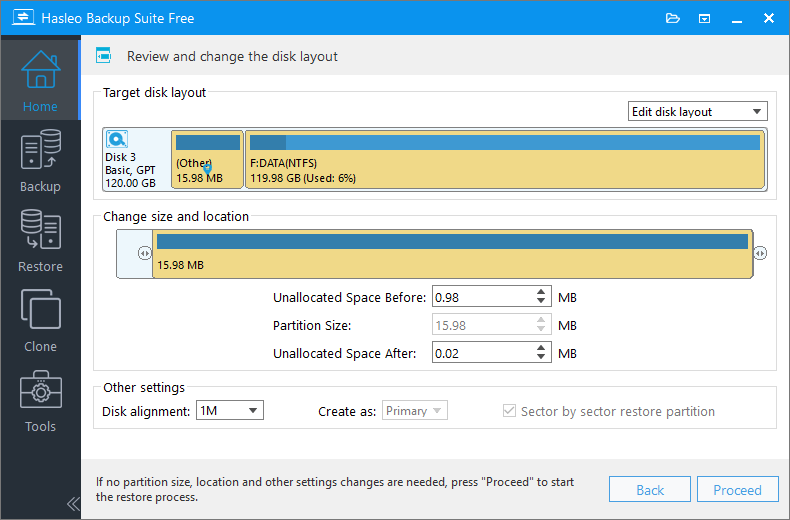
Paso 5. Comenzará la restauración. El proceso tardará un tiempo. Al finalizar, el disco quedará en el estado que tenía al hacer la copia de seguridad.

Cómo crear una copia de seguridad (preventivo):
- Descarga e instala Hasleo Backup Suite Free.
- Pulsa "Copia de seguridad" en la barra de navegación y elige el tipo deseado.
- Elige un destino para la imagen (se recomienda un disco duro externo).
- (Opcional) Configura un plan de copia de seguridad para hacerla automática diaria/semanal/mensual.
- Pulsa "Continuar" para iniciar la copia.
Método 3: Recuperar archivos con el Historial de archivos de Windows
Si activaste el Historial de archivos antes del formateo y los archivos/carpetas estaban incluidos en la copia, puedes recuperarlos con esta función. Nota: Requiere tener una copia de seguridad del Historial de archivos creada antes del formateo y guardada en otro disco distinto al formateado.
Paso 1. Conecta la unidad de copia de seguridad al PC. Abre el Explorador de archivos y ve a la ubicación original del archivo o carpeta antes del formateo (por ejemplo, la carpeta "Documentos"). Haz clic derecho sobre esa carpeta o sobre la unidad/directorio original.
Paso 2. En el menú contextual:
- Windows 10/11: Selecciona "Mostrar más opciones" y luego "Propiedades".
- Versiones anteriores: Selecciona directamente "Propiedades".
Paso 3. En la ventana Propiedades, ve a la pestaña "Versiones anteriores".
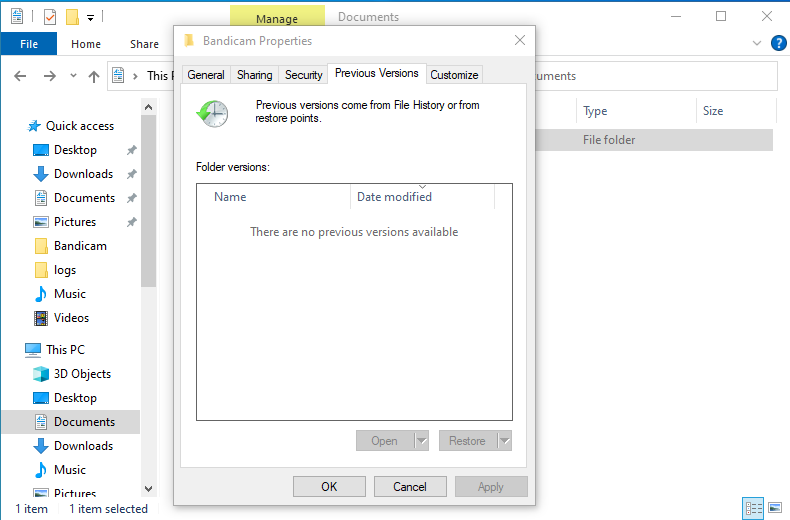
Paso 4. Aparecerán las versiones históricas. Revisa fecha y hora y elige una versión anterior al formateo (puede ser del Historial de archivos o de puntos de restauración).
Paso 5. Si hay una versión adecuada:
- Restaurar en la ubicación original: Selecciónala y pulsa "Restaurar" (puede sobrescribir archivos existentes).
- Restaurar en otra ubicación: Usa la flecha junto a "Restaurar" > "Restaurar en..." o "Copiar..." para elegir otra carpeta.
Cómo activar el Historial de archivos (preventivo):
- Abre Configuración desde el menú Inicio.
- Ve a "Actualización y seguridad" > "Copia de seguridad".
- Pulsa "Agregar unidad" y elige una unidad externa o ubicación de red.
- Activa "Hacer copias de seguridad de mis archivos automáticamente". Usa "Más opciones" para configurar frecuencia y carpetas.
Recomendaciones importantes para recuperar datos formateados 🎯
Para maximizar las posibilidades de recuperación:
- Deja de usar el dispositivo inmediatamente: Al detectar la pérdida, deja de escribir en él (copiar, instalar programas...). Los nuevos datos sobrescribirán los recuperables y causarán pérdida definitiva.
- No restaurar en la ubicación original: Guarda los archivos recuperados en otro dispositivo o partición independiente. Nunca los guardes de vuelta en el disco original.
- Recuperar lo antes posible: Cuanto antes actúes, mayores serán las posibilidades. Incluso sin usarlo, el sistema puede escribir en caché o registros.
- Usar software profesional: Recomendamos software profesional de recuperación como Hasleo Data Recovery y elegir entre análisis rápido o profundo según el caso.
- Dispositivos cifrados con BitLocker: Si está cifrado, la recuperación es más difícil. Necesitarás desbloquearlo o usar la contraseña/clave de recuperación de 48 dígitos con herramientas de recuperación BitLocker.
- Crear copias de seguridad: La recuperación no es 100% segura. Haz copias periódicas con software gratuito de copia de seguridad.
Preguntas frecuentes (FAQ) 🔥
P: ¿Se pueden recuperar siempre los datos formateados?
No siempre. Depende del tipo de formateo (rápido o completo), del tiempo transcurrido y de si se han escrito nuevos datos. El formateo rápido tiene mayor probabilidad porque no borra los datos; el formateo completo escribe ceros y lo dificulta mucho.
P: ¿Diferencia entre formateo rápido y completo?
El formateo rápido solo borra la tabla de archivos y el directorio, los datos siguen en el disco y pueden recuperarse. El formateo completo comprueba sectores defectuosos y escribe ceros, sobrescribiendo los datos originales e impidiendo la recuperación con software normal.
P: ¿Por qué usar análisis profundo?
El análisis rápido solo mira la estructura del sistema de archivos (borrada al formatear). El análisis profundo lee cada sector buscando firmas de archivo, ideal cuando esa información ya no existe.
P: ¿Puedo recuperar datos de un SSD formateado?
Es más difícil que en HDD. Los SSD usan TRIM para borrar bloques marcados como eliminados. Con TRIM activado (por defecto en Windows 10/11), los datos formateados pueden volverse irrecuperables muy rápido. Cuanto antes intentes recuperarlos, mejor.
P: ¿Qué hacer justo después de formatear por error?
¡Deja de usar la unidad inmediatamente! No instales nada, no copies archivos ni arranques desde ella. Usa otro PC o arranca desde otra unidad para ejecutar el software de recuperación.
Conclusión
Formatear no significa perder los datos para siempre. Con el método correcto tienes muchas posibilidades de recuperar archivos importantes. Lo clave: deja de escribir en el dispositivo nada más detectarlo y usa software profesional como Hasleo Data Recovery lo antes posible. Cuanto antes, mayor será la probabilidad.
Además, para evitarlo, haz copias de seguridad periódicas con el Historial de archivos de Windows o con Hasleo Backup Suite.