

Au quotidien comme au travail, le formatage est l'une des principales causes de perte de données. Qu'il s'agisse de formater par erreur un disque dur, une clé USB ou une carte SD, ou de formater par erreur une partition importante lors de la réinstallation du système, toutes ces situations peuvent nous faire perdre des fichiers et des données précieuses. En 2026, la technologie de récupération de données est devenue très mature et il existe de nombreuses méthodes pour tenter de récupérer les fichiers formatés. Cet article vous présente en détail les méthodes gratuites de récupération des données formatées afin de vous aider à récupérer les fichiers importants perdus à cause d'un formatage.
Pourquoi les données restent-elles récupérables après un formatage ?
De nombreux utilisateurs s'inquiètent de savoir si leurs données peuvent encore être récupérées après le formatage d'un disque dur ou d'un appareil de stockage. En réalité, l'opération de formatage ne supprime pas nécessairement les fichiers de données présents sur l'appareil de stockage. Lorsque vous formatez un appareil de stockage, le système d'exploitation n'effectue en fait que les opérations suivantes :
- Créer un nouveau système de fichiers : le formatage crée sur l'appareil de stockage une nouvelle table d'allocation de fichiers et une nouvelle structure de répertoires, le préparant à l'écriture de nouvelles données.
- Marquer l'espace comme disponible : le système d'exploitation marque l'espace occupé par les données d'origine comme « libre » ou « écrasable », mais les données existent toujours physiquement sur le disque.
- Les données ne sont pas réellement effacées : sauf si des opérations particulières sont effectuées (telles qu'un formatage de bas niveau ou des outils d'effacement sécurisé), les données d'origine peuvent toujours être analysées et récupérées par un logiciel de récupération de données.
C'est exactement pourquoi, dans de nombreux cas, même après le formatage d'un appareil de stockage, les données peuvent encore être récupérées avec succès par un logiciel de récupération. Ce logiciel récupère les fichiers formatés parce qu'il contourne le système d'exploitation et lit directement chaque secteur du support, à la recherche de signatures de fichiers (appelées « en-têtes de fichier ») propres à des formats précis, puis réassemble les fragments de données qui semblent appartenir au même fichier. Il faut toutefois noter que le terme « formatage » recouvre plusieurs types d'opérations différents :
- Formatage rapide : la méthode la plus courante, qui efface uniquement l'index des fichiers et la structure des répertoires, ne recherche pas les secteurs défectueux et n'efface pas les données elles-mêmes, d'où sa grande rapidité. C'est le mode de formatage par défaut de la plupart des systèmes d'exploitation.
- Formatage complet : il recherche les secteurs défectueux et écrit des zéros dans toutes les zones de données (ce qui efface les données). Il est donc très lent (selon la capacité et la vitesse du disque), et les données ne peuvent pas être récupérées par un logiciel classique.
- Formatage de bas niveau : il s'agit de l'opération physique de découpage en pistes et en secteurs effectuée en usine avant la livraison du disque dur. Les utilisateurs ordinaires n'ont jamais besoin de la réaliser (et ne le peuvent pas, cette commande est verrouillée sur les disques modernes). Ce que le marché propose comme « outil de formatage de bas niveau » effectue en réalité des opérations répétées d'« effacement sécurisé ».
- Effacement sécurisé : il utilise des outils professionnels pour écrire des motifs de données précis (tous des zéros, tous des uns ou plusieurs tours de données aléatoires) dans chaque secteur de stockage, ce qui écrase complètement les informations d'origine. Après cette opération, il est presque impossible de récupérer les données d'origine, même avec du matériel professionnel de récupération de données.
La difficulté de la récupération dépend également du type d'appareil de stockage :
- Disque dur (HDD) : tant que les données ne sont pas écrasées par de nouvelles données, les données formatées peuvent rester stables longtemps, avec un taux de récupération relativement élevé.
- Disque SSD : les SSD modernes prennent en charge la commande TRIM. Lorsque vous formatez un SSD sous un système d'exploitation compatible TRIM (comme Windows 10/11 ou macOS), le système indique au contrôleur du SSD que ces données ne sont plus valides. Le SSD efface alors physiquement ces blocs de données pendant ses périodes d'inactivité afin d'optimiser les performances d'écriture. Par conséquent, si TRIM est activé, les données formatées sur un SSD peuvent devenir très rapidement irrécupérables.
⚠️Quel que soit l'appareil de stockage que vous utilisiez, le point le plus critique pour récupérer des données formatées est le suivant : arrêtez immédiatement toute écriture sur cet appareil. Tout nouveau fichier enregistré, tout programme installé, ou même le démarrage du système d'exploitation peut écraser les données qui étaient récupérables, entraînant l'échec de la récupération ou la corruption des fichiers.
Scénarios courants de récupération de données formatées
La perte de données due au formatage est très courante au quotidien. Voici les scénarios les plus fréquents :
- Formatage d'une partition de disque dur : lors de la réinstallation de Windows, les utilisateurs formatent généralement le disque C pour effectuer une installation propre. Si la mauvaise partition est sélectionnée, ou si d'autres partitions comme D: ou E: sont formatées, toutes les données de ces partitions seront perdues.
- Formatage d'une clé USB : les clés USB peuvent présenter des erreurs de système de fichiers ou passer en mode RAW pendant leur utilisation. Certains utilisateurs choisissent de les formater pour résoudre ces problèmes. De plus, un formatage accidentel peut facilement survenir lors de la création de clés amorçables ou chiffrées.
- Formatage d'une carte SD : lorsque les cartes SD des appareils photo numériques ou des smartphones sont lues sur un ordinateur, elles peuvent demander à être formatées avant utilisation. Si vous les formatz directement, les données importantes telles que les photos et les vidéos présentes sur la carte seront perdues.
- Formatage d'un disque dur externe : les disques durs externes sont appreciated pour leur grande capacité et leur portabilité. Cependant, ils sont aussi facilement formatés pour diverses raisons, par exemple une mauvaise manipulation dans la gestion des disques ou la nécessité de reformater en raison de problèmes de connexion.
- Formatage lors de la réinstallation du système : lors de la réinstallation de Windows et du choix de l'installation « personnalisée », si la mauvaise partition est sélectionnée pour le formatage, toutes les données de cette partition seront perdues. Cette situation est très courante dans la vie réelle.
Méthode 1 : récupérer les données formatées avec Hasleo Data Recovery Free 👑
Hasleo Data Recovery Free est un logiciel professionnel de récupération de données pour les systèmes Windows qui aide les utilisateurs à récupérer efficacement les données perdues suite à une suppression accidentelle, un formatage, une attaque de virus ou toute autre raison, depuis des appareils de stockage tels que les disques durs, les SSD, les clés USB, les cartes SD et les disques durs externes. Il présente les avantages suivants :
- Récupération gratuite de 2 Go de données : la version gratuite permet de récupérer jusqu'à 2 Go de données, ce qui suffit largement pour les besoins modestes de récupération. Si vous devez récupérer plus de 2 Go ou des fichiers de taille illimitée, veuillez mettre à niveau vers les versions Professional, Ultimate ou Technician.
- Large compatibilité des appareils : compatible avec les disques durs, les SSD, les clés USB, les cartes SD, les disques durs externes et les autres appareils de stockage.
- Prise en charge de plusieurs systèmes de fichiers : FAT12/16/32, exFAT, NTFS, HFS+ et bien d'autres systèmes de fichiers.
- Fonction d'analyse approfondie : analyse secteur par secteur en profondeur afin de maximiser la récupération des fichiers perdus.
Étape 1. Téléchargez, installez et lancez Hasleo Data Recovery. Sur l'interface principale, vous voyez trois modes de récupération. Veuillez sélectionner le mode « Analyse approfondie ». Important : n'installez pas le logiciel sur le disque où les données ont été perdues.

Étape 2. Sélectionnez l'appareil de stockage ou la partition formatée, puis cliquez sur « Analyser » pour démarrer. Ce processus peut prendre quelques minutes, veuillez patienter.

Étape 3. Une fois l'analyse terminée, tous les fichiers trouvés s'affichent dans l'interface. Vous pouvez retrouver rapidement les fichiers ciblés par chemin ou par type de fichier. Avant la récupération, prévisualisez les images, les documents, les vidéos et les autres fichiers afin de vérifier leur intégrité. Sélectionnez les fichiers que vous souhaitez récupérer, puis cliquez sur le bouton « Récupérer ».

💡Astuce : si votre appareil est chiffré avec BitLocker, veuillez mettre à niveau vers la version Ultimate ou Technician et sélectionner le mode « Récupération de données BitLocker ».
Méthode 2 : restaurer depuis une sauvegarde avec Hasleo Backup Suite Free
Si vous avez créé une image de sauvegarde du disque formaté avec Hasleo Backup Suite Free avant le formatage, vous pouvez restaurer l'intégralité du disque à partir de cette image. Remarque : cette méthode ne s'applique que si vous avez créé une sauvegarde avant le formatage.
Hasleo Backup Suite Free est un logiciel puissant de sauvegarde et de clonage pour Windows. Il prend en charge différents types de sauvegarde, notamment la sauvegarde du système, la sauvegarde de disque ou de partition, ainsi que la sauvegarde de fichiers ou de dossiers. Il présente les avantages suivants :
- Fonctions puissantes et complètes : la version gratuite prend non seulement en charge la sauvegarde et la restauration du système, des disques ou partitions et des fichiers ou dossiers, mais offre aussi des fonctions avancées telles que la compression des sauvegardes et le chiffrement.
- Stratégies de sauvegarde intelligentes : prise en charge des modes de sauvegarde complète, incrémentale et différentielle, ce qui économise efficacement de l'espace disque et améliore l'efficacité des sauvegardes, en particulier pour les utilisateurs qui réalisent des sauvegardes régulières.
- Facile à utiliser : une interface graphique intuitive que les débutants comme les professionnels peuvent utiliser sans difficulté.
- Protection de récupération d'urgence : des outils intégrés pour créer des disques de secours WinPE, afin de permettre la récupération des données lorsque le système ne démarre plus, garantissant ainsi disponibilité et sécurité dans les moments critiques.
Étape 1. Téléchargez, installez et lancez Hasleo Backup Suite Free. Cliquez sur le bouton « Restaurer » dans la barre de navigation, puis sur « Parcourir l'image à restaurer » dans la zone d'opération afin de sélectionner le fichier image de sauvegarde créé avant le formatage.

Étape 2. Cliquez sur « Modifier la version », sélectionnez la version de sauvegarde la plus proche de la date du formatage, choisissez le « Mode disque », puis cliquez sur « Suivant » pour continuer.
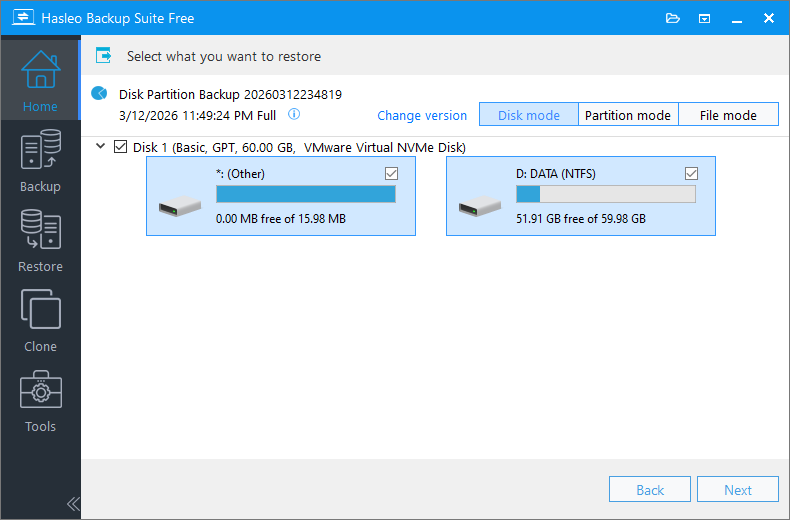
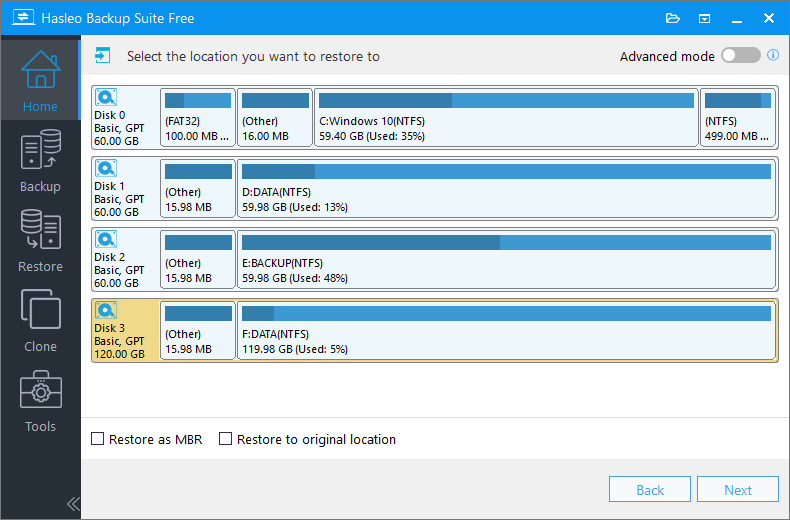
Étape 3. Sélectionnez le disque cible de la restauration, puis cliquez sur « Suivant ».
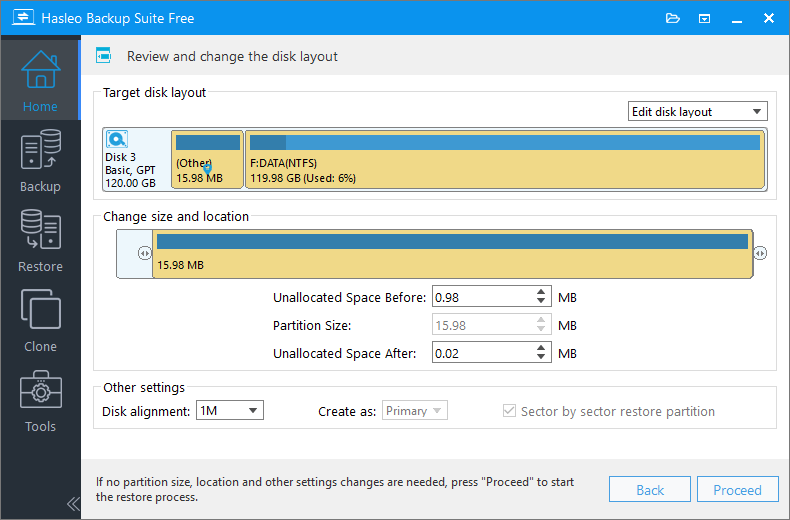
Étape 4. Vous pouvez ajuster la taille des partitions et le mode d'alignement du disque cible selon vos besoins, puis cliquez sur « Continuer ».
Étape 5. Hasleo Backup Suite commence à restaurer les données à l'emplacement indiqué. Ce processus prend un certain temps, veuillez patienter. Une fois la restauration terminée, votre disque retrouve l'état qu'il avait au moment de la sauvegarde.

Comment créer une sauvegarde (mesure préventive) :
- Téléchargez et installez Hasleo Backup Suite Free.
- Cliquez sur l'option « Sauvegarde » dans la barre de navigation, puis sur le mode de sauvegarde souhaité.
- Choisissez une destination pour enregistrer le fichier image de sauvegarde (un disque dur externe est recommandé pour des raisons de sécurité).
- (Facultatif) Cliquez sur « Planification des sauvegardes » pour configurer des sauvegardes automatiques quotidiennes, hebdomadaires ou mensuelles afin de bénéficier d'une protection périodique sans surveillance.
- Cliquez sur « Continuer » pour lancer la tâche de sauvegarde.
Méthode 3 : récupérer des fichiers avec l'historique des fichiers Windows
Si vous avez activé l'historique des fichiers Windows avant le formatage et que les dossiers ou fichiers concernés figurent dans la sauvegarde, vous pouvez récupérer les données via l'historique des fichiers. Remarque : cette méthode ne s'applique que si vous avez créé une sauvegarde de l'historique des fichiers avant le formatage et que cette sauvegarde est stockée sur un autre disque (et non sur le disque formaté).
Étape 1. Branchez votre disque de sauvegarde sur l'ordinateur. Ouvrez l'Explorateur de fichiers et accédez à l'emplacement d'origine du fichier ou du dossier avant le formatage. Par exemple, si les contenus perdus se trouvaient dans le dossier « Documents », faites un clic droit sur ce dossier. Vous pouvez également faire un clic droit sur le disque ou le répertoire où les fichiers étaient stockés à l'origine.
Étape 2. Dans le menu contextuel :
- Windows 10/11 : sélectionnez « Afficher plus d'options », puis cliquez sur « Propriétés ».
- Versions de Windows antérieures : cliquez directement sur « Propriétés ».
Étape 3. Dans la fenêtre « Propriétés », cliquez sur l'onglet « Versions précédentes ».
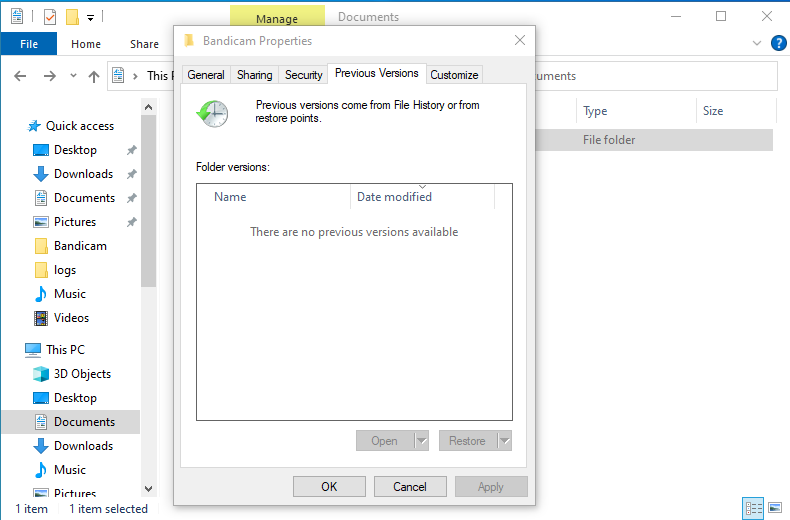
Étape 4. Le système affiche les versions historiques disponibles. Vérifiez soigneusement les dates et les heures, puis choisissez une version antérieure à l'opération de formatage. (Remarque : ces versions peuvent provenir de l'historique des fichiers ou des points de restauration du système.)
Étape 5. Si une version antérieure adaptée est disponible :
- Restaurer vers l'emplacement d'origine : sélectionnez la version et cliquez sur « Restaurer » (cela peut écraser les fichiers existants).
- Restaurer vers un autre emplacement : cliquez sur la flèche déroulante à côté de « Restaurer » et choisissez « Restaurer vers... », ou cliquez sur « Copier... » pour choisir un nouveau dossier de destination.
Comment activer l'historique des fichiers (mesure préventive) :
- Cliquez sur le menu Démarrer et ouvrez « Paramètres ».
- Sélectionnez « Mise à jour et sécurité », puis cliquez sur « Sauvegarde ».
- Cliquez sur « Ajouter un lecteur » et choisissez un lecteur externe ou un emplacement réseau pour stocker vos sauvegardes.
- Vérifiez que « Sauvegarder automatiquement mes fichiers » est activé. Vous pouvez cliquer sur « Plus d'options » pour configurer la fréquence des sauvegardes et choisir les dossiers à sauvegarder.
Points importants pour la récupération de données formatées 🎯
Pour maximiser le taux de réussite de la récupération de données formatées, veuillez prêter attention aux points suivants :
- Arrêtez d'utiliser l'appareil immédiatement (le plus critique) : dès que vous constatez une perte de données, arrêtez immédiatement toute écriture sur cet appareil de stockage, y compris la copie de fichiers et l'installation de logiciels. Les nouvelles données écrasent physiquement l'espace où se trouvaient les données récupérables, ce qui entraîne une perte définitive.
- Ne restaurez pas vers l'emplacement d'origine : lors de la récupération, veillez à enregistrer les fichiers récupérés sur un autre appareil de stockage indépendant (tel qu'un disque dur externe) ou sur une partition différente. N'enregistrez jamais directement sur le disque d'origine, car cela endommagerait la structure de données restante.
- Récupérez aussi vite que possible : plus vous lancez la récupération rapidement après le formatage, plus le taux de réussite est élevé. Même si vous n'effectuez aucune opération, le système d'exploitation ou les processus en arrière-plan peuvent écrire des données de cache ou des journaux, écrasant les données qui auraient pu être récupérées.
- Utilisez un logiciel de récupération professionnel : il est recommandé d'utiliser un logiciel professionnel de récupération de données (tel que Hasleo Data Recovery) et de choisir le mode d'analyse approprié (analyse rapide ou analyse approfondie) selon la situation.
- Remarque pour les appareils chiffrés par BitLocker : si votre appareil de stockage utilise le chiffrement BitLocker, la récupération devient plus difficile après un formatage. Vous devez généralement déverrouiller le disque au préalable, ou utiliser le mot de passe ou la clé de récupération à 48 chiffres avec la récupération de données BitLocker.
- Développez de bonnes habitudes de sauvegarde : la récupération des données n'est pas garantie à 100 %. Pour éviter de perdre des données importantes, il est conseillé de sauvegarder régulièrement vos fichiers importants. Vous pouvez utiliser un logiciel de sauvegarde gratuit pour créer des sauvegardes automatiques.
Questions fréquentes (FAQ) 🔥
Q : les données formatées peuvent-elles toujours être récupérées ?
Pas toujours. Le succès de la récupération de données formatées dépend de plusieurs facteurs : le type de formatage effectué (rapide ou complet), l'ancienneté du formatage et le fait que de nouvelles données ont été écrites sur le disque. Le formatage rapide affiche un meilleur taux de réussite car il n'efface pas réellement les données, alors que le formatage complet écrit des zéros dans tous les secteurs, ce qui rend la récupération beaucoup plus difficile.
Q : quelle est la différence entre un formatage rapide et un formatage complet ?
Le formatage rapide efface uniquement la table d'allocation de fichiers et la structure des répertoires, sans effacer réellement les données présentes sur le disque. C'est pourquoi les données restent récupérables après un formatage rapide. Le formatage complet, en revanche, recherche les secteurs défectueux et écrit des zéros dans toutes les zones de données, ce qui écrase les données d'origine et rend la récupération impossible avec un logiciel classique.
Q : pourquoi l'analyse approfondie est-elle recommandée pour les données formatées ?
L'analyse rapide examine uniquement les enregistrements du système de fichiers, qui sont effacés lors du formatage. L'analyse approfondie lit chaque secteur du disque et recherche les signatures de fichiers afin de reconstruire les fichiers, ce qui la rend bien plus efficace pour récupérer les données d'un disque formaté dont les informations du système de fichiers ne sont plus disponibles.
Q : puis-je récupérer les données d'un SSD formaté ?
La récupération des données sur SSD est plus délicate que sur les disques durs traditionnels. Les SSD modernes prennent en charge la commande TRIM, qui indique au disque d'effacer physiquement les blocs de données marqués comme supprimés. Lorsque vous formatez un SSD sous Windows 10/11, TRIM est activé par défaut, les données formatées deviennent donc potentiellement irrécupérables très rapidement. Plus vous tentez la récupération tôt, meilleures sont vos chances.
Q : que faire immédiatement après avoir formaté un disque par erreur ?
Cessez immédiatement d'utiliser le disque ! Toute nouvelle donnée écrite sur le disque peut écraser les fichiers que vous souhaitez récupérer. N'installez aucun logiciel sur le disque, n'enregistrez aucun nouveau fichier et évitez, si possible, de démarrer depuis ce disque. Utilisez un autre ordinateur ou démarrez depuis un autre disque pour exécuter le logiciel de récupération de données.
Conclusion
Le formatage ne signifie pas que les données sont définitivement perdues. Avec la bonne méthode, vous avez de bonnes chances de récupérer les fichiers importants perdus à cause du formatage. L'essentiel est le suivant : dès que vous constatez une perte de données, arrêtez immédiatement toute écriture sur l'appareil de stockage et utilisez un logiciel professionnel de récupération de données (tel que Hasleo Data Recovery) pour analyser et récupérer les fichiers dès que possible. Plus vous commencez tôt, plus le taux de réussite est élevé.
De plus, pour éviter les pertes de données, il est conseillé de prendre l'habitude de sauvegarder régulièrement vos fichiers importants. Vous pouvez utiliser la fonction intégrée d'historique des fichiers de Windows ou un logiciel de sauvegarde professionnel (tel que Hasleo Backup Suite) pour protéger la sécurité de vos données.