

Im Alltag und bei der Arbeit ist das Formatieren eine der Hauptursachen für Datenverluste. Ob Sie versehentlich eine Festplatte, ein USB-Laufwerk oder eine SD-Karte formatieren oder bei einer Neuinstallation von Windows versehentlich eine wichtige Partition formatieren – all das kann dazu führen, dass wertvolle Dateien und Daten verloren gehen. Im Jahr 2026 ist die Datenwiederherstellungstechnik sehr ausgereift, und es gibt viele Methoden, die Sie ausprobieren können, um formatierte Dateien wiederherzustellen. Dieser Artikel erklärt ausführlich kostenlose Methoden zur Wiederherstellung formatierter Daten und hilft Ihnen, wichtige Dateien wiederzugewinnen, die durch das Formatieren verloren gegangen sind.
Warum lassen sich Daten nach dem Formatieren wiederherstellen?
Viele Benutzer machen sich Sorgen, ob ihre Daten nach dem Formatieren einer Festplatte oder eines Speichergeräts noch wiederherstellbar sind. In der Tat löscht der Formatierungsvorgang die Datendateien auf dem Speichergerät nicht unbedingt wirklich. Wenn Sie ein Speichergerät formatieren, führt das Betriebssystem eigentlich nur Folgendes aus:
- Ein neues Dateisystem erstellen: Beim Formatieren wird auf dem Speichergerät eine neue Dateizuordnungstabelle und Verzeichnisstruktur angelegt, um es für das Schreiben neuer Daten vorzubereiten.
- Speicherplatz als verfügbar markieren: Das Betriebssystem markiert den Bereich, den die Originaldaten belegten, als frei oder überschreibbar, die Daten selbst existieren aber weiterhin physisch auf dem Datenträger.
- Daten werden nicht tatsächlich gelöscht: Sofern keine besonderen Vorgänge ausgeführt werden, etwa eine Low-Level-Formatierung oder Secure-Erase-Werkzeuge, können die Originaldaten weiterhin gescannt und von Wiederherstellungssoftware gefunden werden.
Genau deshalb lassen sich Daten in vielen Fällen auch nach dem Formatieren eines Speichergeräts erfolgreich mit Wiederherstellungssoftware retten. Wiederherstellungssoftware kann formatierte Dateien wiederherstellen, weil sie das Betriebssystem umgehen und direkt jeden Sektor des Speichermediums lesen, nach Dateisignaturen (sogenannten Dateiheadern) suchen, die für bestimmte Dateiformate eindeutig sind, und dann Datenfragmente, die offenbar zu derselben Datei gehören, wieder zusammensetzen. Allerdings sollte beachtet werden, dass der Begriff Formatieren mehrere unterschiedliche Vorgänge umfasst:
- Schnellformatierung: Die häufigste Methode, die nur den Dateindex und die Verzeichnisstruktur löscht, keine fehlerhaften Sektoren sucht und die eigentlichen Daten nicht löscht, ist daher äußerst schnell. Sie ist die Standardformatierungsmethode der meisten Betriebssysteme.
- Vollständige Formatierung: Sucht fehlerhafte Sektoren und schreibt Nullen in alle Datenbereiche, löscht die Daten also wirklich, ist deshalb sehr langsam (abhängig von Kapazität und Geschwindigkeit des Laufwerks), und die Daten lassen sich mit herkömmlicher Software nicht wiederherstellen.
- Low-Level-Formatierung: Bezeichnet die physikalische Aufteilung in Spuren und Sektoren, die vor dem Versand im Werk durchgeführt wird. Normale Benutzer müssen dies niemals durchführen und können es auch nicht, denn dieser Befehl ist auf modernen Festplatten gesperrt. Was als Low-Level-Formatierungstool verkauft wird, führt in Wahrheit wiederholte Secure-Erase-Vorgänge aus.
- Secure Erase: Schreibt mit speziellen Werkzeugen bestimmte Datenmuster (etwa nur Nullen, nur Einsen oder mehrere Runden Zufallsdaten) in jeden Speichersektor und überschreibt die Originalinformationen vollständig. Nach diesem Vorgang lassen sich die Originaldaten selbst mit professioneller Wiederherstellungsausrüstung praktisch nicht mehr zurückholen.
Der Schwierigkeitsgrad der Wiederherstellung hängt außerdem vom Typ des Speichergeräts ab:
- Festplatte (HDD): Solange die Daten nicht durch neue Daten überschrieben werden, können formatierte Daten lange stabil bleiben, die Wiederherstellungsquote ist relativ hoch.
- Solid-State-Drive (SSD): Moderne SSDs unterstützen den TRIM-Befehl. Wenn Sie eine SSD unter einem TRIM-fähigen Betriebssystem (etwa Windows 10/11 oder macOS) formatieren, teilt das System dem SSD-Controller mit, dass diese Daten ungültig sind. Die SSD löscht diese Datenblöcke in Leerlaufzeiten physisch, um die Schreibleistung zu optimieren. Ist TRIM aktiviert, können formatierte SSD-Daten daher sehr schnell nicht mehr wiederherstellbar sein.
⚠️Unabhängig davon, welches Speichergerät Sie verwenden, ist der wichtigste Punkt bei der Wiederherstellung formatierter Daten: Beenden Sie sofort jede Schreiboperation auf diesem Gerät. Jede neu gespeicherte Datei, jedes installierte Programm oder sogar der Startvorgang des Betriebssystems kann die noch wiederherstellbaren Daten überschreiben und so zu fehlgeschlagener Wiederherstellung oder beschädigten Dateien führen.
Häufige Szenarien für die Wiederherstellung formatierter Daten
Datenverluste durch Formatierung kommen im täglichen Gebrauch sehr häufig vor. Hier sind die häufigsten Szenarien:
- Formatieren einer Festplattenpartition: Bei der Neuinstallation von Windows formatieren Benutzer in der Regel das Laufwerk C, um eine saubere Installation durchzuführen. Wird die falsche Partition gewählt oder werden sogar andere Partitionen wie D: oder E: formatiert, sind alle Daten auf diesen Partitionen verloren.
- Formatieren eines USB-Flash-Laufwerks: USB-Laufwerke können im Gebrauch Dateisystemfehler aufweisen oder in den RAW-Zustand wechseln. Manche Benutzer formatieren sie, um diese Probleme zu lösen. Zudem kann es beim Erstellen bootfähiger oder verschlüsselter USB-Laufwerke leicht zu einem versehentlichen Formatieren kommen.
- Formatieren einer SD-Karte: Wenn SD-Karten aus Digitalkameras oder Smartphones am Computer gelesen werden, kann der Hinweis erscheinen, dass sie vor der Verwendung formatiert werden müssen. Wird direkt formatiert, gehen wichtige Daten wie Fotos und Videos auf der Karte verloren.
- Formatieren einer externen Festplatte: Externe Festplatten sind wegen ihrer großen Kapazität und Portabilität beliebt. Sie werden jedoch aus verschiedenen Gründen leicht formatiert, etwa durch Fehlbedienungen in der Datenträgerverwaltung oder weil eine erneute Formatierung aufgrund von Verbindungsproblemen nötig ist.
- Formatieren während der Neuinstallation: Wenn Sie bei der Neuinstallation von Windows die benutzerdefinierte Installation auswählen und versehentlich die falsche Partition formatiert wird, sind alle Daten auf dieser Partition verloren. Diese Situation ist im echten Leben sehr häufig.
Methode 1: Formatierte Daten mit Hasleo Data Recovery Free wiederherstellen 👑
Hasleo Data Recovery Free ist eine professionelle Datenwiederherstellungssoftware für Windows-Systeme, die Benutzern hilft, Daten, die durch versehentliches Löschen, Formatieren, Virenangriffe und andere Ursachen verloren gingen, von Speichergeräten wie Festplatten, SSDs, USB-Laufwerken, SD-Karten und externen Festplatten effizient wiederherzustellen. Sie bietet folgende Vorteile:
- 2 GB Daten kostenlos wiederherstellen: Die kostenlose Version erlaubt die Wiederherstellung von bis zu 2 GB Daten, was für kleinere Wiederherstellungsbedürfnisse völlig ausreicht. Wenn Sie mehr als 2 GB oder Dateien beliebiger Größe wiederherstellen müssen, aktualisieren Sie auf Professional, Ultimate oder Technician.
- Breite Gerätekompatibilität: Kompatibel mit Festplatten, SSDs, USB-Laufwerken, SD-Karten, externen Festplatten und anderen Speichergeräten.
- Unterstützung mehrerer Dateisysteme: Unterstützt FAT12/16/32, exFAT, NTFS, HFS+ und andere Dateisysteme.
- Deep-Scan-Funktion: Scannt Sektor für Sektor tief, um möglichst viele verlorene Dateien wiederherzustellen.
Schritt 1. Hasleo Data Recovery herunterladen, installieren und starten. Auf der Hauptoberfläche sehen Sie drei Wiederherstellungsmodi. Bitte wählen Sie den Modus Deep Scan Recovery. Wichtig: Installieren Sie die Software nicht auf dem Laufwerk, auf dem die Daten verloren gingen.

Schritt 2. Wählen Sie das formatierte Speichergerät oder die formatierte Partition aus und klicken Sie auf Scannen, um zu beginnen. Dieser Vorgang kann einige Minuten dauern, bitte haben Sie Geduld.

Schritt 3. Nach Abschluss des Scans werden alle gefundenen Dateien in der Oberfläche angezeigt. Sie können die gewünschten Dateien schnell über Pfad oder Dateityp finden. Sehen Sie sich vor der Wiederherstellung Bilder, Dokumente, Videos und andere Dateien in der Vorschau an, um ihre Integrität zu prüfen. Wählen Sie die Dateien aus, die Sie wiederherstellen möchten, und klicken Sie dann auf die Schaltfläche Wiederherstellen.

💡Tipp: Wenn Ihr Gerät mit BitLocker verschlüsselt ist, aktualisieren Sie bitte auf Ultimate oder Technician und wählen Sie den Modus BitLocker Data Recovery.
Methode 2: Aus einem Backup mit Hasleo Backup Suite Free wiederherstellen
Wenn Sie vor dem Formatieren mit Hasleo Backup Suite Free ein Backup-Abbild der formatierten Festplatte erstellt haben, können Sie die gesamte Festplatte über dieses Abbild wiederherstellen. Hinweis: Diese Methode funktioniert nur, wenn Sie vor dem Formatieren ein Backup erstellt haben.
Hasleo Backup Suite Free ist eine leistungsstarke Windows-Backup- und Klonsoftware. Sie unterstützt verschiedene Backup-Typen, darunter System-Backup, Datenträger- und Partitions-Backup sowie Datei- und Ordner-Backup. Sie bietet folgende Vorteile:
- Leistungsstarke und umfassende Funktionen: Die kostenlose Version unterstützt nicht nur System-, Datenträger- und Partitions-Backup sowie Datei- und Ordner-Backup und -Wiederherstellung, sondern bietet auch erweiterte Funktionen wie Backup-Komprimierung und Verschlüsselung.
- Intelligente Backup-Strategien: Unterstützt vollständige, inkrementelle und differentielle Backups, spart dadurch Speicherplatz und steigert die Backup-Effizienz, besonders geeignet für Benutzer, die regelmäßig Backups erstellen.
- Einfach zu bedienen: Besitzt eine intuitive grafische Benutzeroberfläche, die sowohl Anfängern als auch Profis den mühelosen Einsatz ermöglicht.
- Notfall-Wiederherstellungsschutz: Enthält integrierte Werkzeuge, um WinPE-Notfallstartmedien zu erstellen und so Datenrettung zu ermöglichen, wenn das System nicht startet, und sorgt damit in kritischen Momenten für Verfügbarkeit und Sicherheit.
Schritt 1. Hasleo Backup Suite Free herunterladen, installieren und starten. Klicken Sie in der Navigationsleiste auf die Schaltfläche Wiederherstellen und anschließend im Betriebsbereich auf Abbild zum Wiederherstellen durchsuchen, um die vor dem Formatieren erstellte Backup-Abbilddatei auszuwählen.

Schritt 2. Klicken Sie auf Version ändern, wählen Sie die Backup-Version, die dem Formatierungsdatum am nächsten liegt, wählen Sie Datenträgermodus und klicken Sie dann auf Weiter, um fortzufahren.
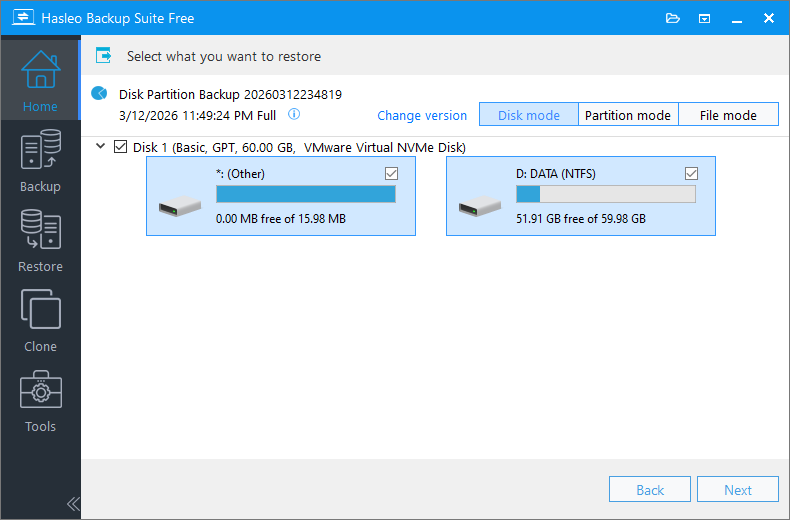
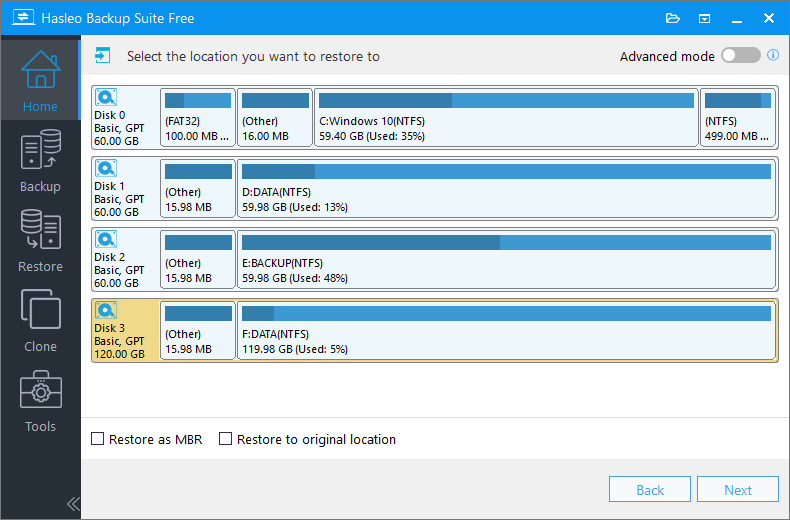
Schritt 3. Wählen Sie den Ziel-Datenträger für die Wiederherstellung aus und klicken Sie dann auf Weiter.
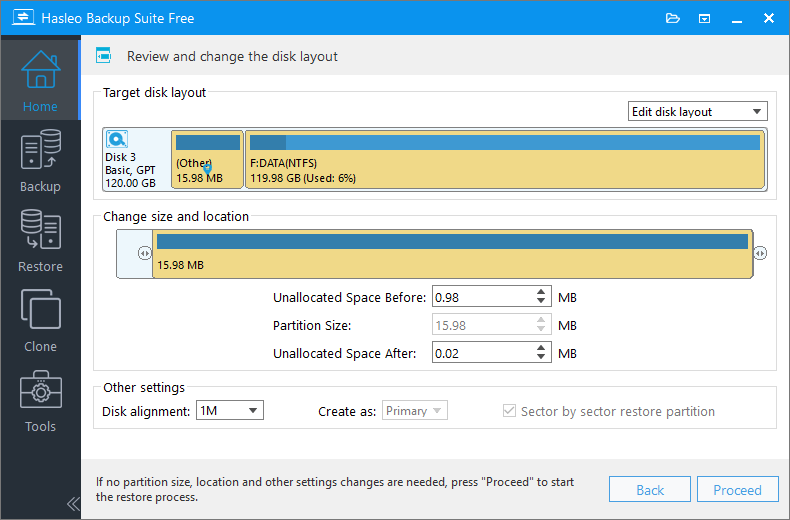
Schritt 4. Passen Sie bei Bedarf die Partitionsgröße und den Ausrichtungsmodus des Zieldatenträgers an und klicken Sie dann auf Fortfahren.
Schritt 5. Hasleo Backup Suite beginnt mit der Wiederherstellung der Daten am angegebenen Ort. Dieser Vorgang dauert einige Zeit, bitte haben Sie Geduld. Nach Abschluss der Wiederherstellung ist Ihr Datenträger im Zustand zum Zeitpunkt des Backups wiederhergestellt.

So erstellen Sie ein Backup (vorbeugende Maßnahme):
- Hasleo Backup Suite Free herunterladen und installieren.
- In der Navigationsleiste auf die Option Backup und den gewünschten Backup-Modus klicken.
- Ein Ziel für die Backup-Abbilddatei auswählen, aus Sicherheitsgründen wird eine externe Festplatte empfohlen.
- Optional auf Backup-Plan klicken, um automatische tägliche, wöchentliche oder monatliche Backups für unbeaufsichtigten periodischen Schutz einzurichten.
- Auf Fortfahren klicken, um die Backup-Aufgabe zu starten.
Methode 3: Dateien mit dem Windows-Dateiversionsverlauf wiederherstellen
Wenn Sie den Windows-Dateiversionsverlauf vor dem Formatieren aktiviert hatten und die betreffenden Ordner oder Dateien im Backup enthalten sind, können Sie die Daten über den Dateiversionsverlauf wiederherstellen. Hinweis: Diese Methode funktioniert nur, wenn Sie vor dem Formatieren ein Backup des Dateiversionsverlaufs erstellt haben und dieses Backup auf einem anderen Laufwerk, nicht auf dem formatierten Laufwerk, gespeichert ist.
Schritt 1. Schließen Sie Ihr Backup-Laufwerk an den Computer an. Öffnen Sie den Datei-Explorer und navigieren Sie zum ursprünglichen Speicherort der Datei oder des Ordners vor dem Formatieren. Waren die verlorenen Inhalte beispielsweise im Ordner Dokumente abgelegt, klicken Sie mit der rechten Maustaste auf diesen Ordner. Alternativ können Sie auch mit der rechten Maustaste auf das Laufwerk oder den Ordner klicken, in dem die Dateien ursprünglich gespeichert waren.
Schritt 2. Im Kontextmenü:
- Windows 10/11: Weitere Optionen anzeigen wählen und dann auf Eigenschaften klicken.
- Ältere Windows-Versionen: Direkt auf Eigenschaften klicken.
Schritt 3. Klicken Sie im Fenster Eigenschaften auf die Registerkarte Frühere Versionen.
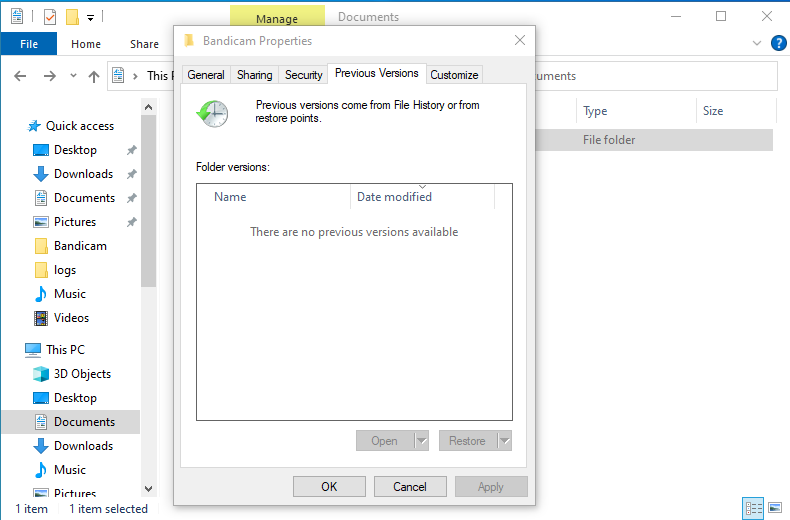
Schritt 4. Das System zeigt die verfügbaren historischen Versionen an. Prüfen Sie sorgfältig Datum und Uhrzeit und wählen Sie eine Version, die vor dem Formatierungsvorgang datiert ist. Hinweis: Diese Versionen können aus dem Dateiversionsverlauf oder aus Systemwiederherstellungspunkten stammen.
Schritt 5. Wenn eine geeignete frühere Version vorhanden ist:
- An den ursprünglichen Speicherort wiederherstellen: Version auswählen und auf Wiederherstellen klicken, dies kann vorhandene Dateien überschreiben.
- An einen anderen Speicherort wiederherstellen: Auf den Dropdown-Pfeil neben Wiederherstellen klicken und Wiederherstellen in auswählen oder auf Kopieren klicken, um einen neuen Zielordner zu wählen.
So aktivieren Sie den Dateiversionsverlauf (vorbeugende Maßnahme):
- Auf das Startmenü klicken und Einstellungen öffnen.
- Update und Sicherheit auswählen und dann auf Sicherung klicken.
- Auf Laufwerk hinzufügen klicken und ein externes Laufwerk oder einen Netzwerkort zum Speichern der Backups auswählen.
- Sicherstellen, dass Dateien automatisch sichern eingeschaltet ist. Über Weitere Optionen können Sie die Backup-Häufigkeit festlegen und die zu sichernden Ordner auswählen.
Wichtige Hinweise für die Wiederherstellung formatierter Daten 🎯
Um die Erfolgsquote der Wiederherstellung formatierter Daten zu maximieren, beachten Sie bitte die folgenden Punkte:
- Sofort nicht mehr verwenden (am wichtigsten): Sobald Sie einen Datenverlust bemerken, beenden Sie sofort alle Schreibvorgänge auf diesem Speichergerät, einschließlich des Kopierens von Dateien und der Installation von Software. Neue Daten überschreiben physisch den Bereich, in dem sich die wiederherstellbaren Daten befanden, und führen so zu endgültigem Verlust.
- Nicht an den ursprünglichen Speicherort wiederherstellen: Speichern Sie wiederhergestellte Dateien unbedingt auf einem anderen unabhängigen Speichergerät, etwa einer externen Festplatte, oder einer anderen Partition. Speichern Sie niemals direkt auf dem ursprünglichen Datenträger, da dies die verbleibende Datenstruktur beschädigt.
- So schnell wie möglich wiederherstellen: Je früher Sie die Wiederherstellung nach dem Formatieren durchführen, desto höher ist die Erfolgsquote. Auch wenn Sie selbst nichts tun, können das Betriebssystem oder Hintergrundprozesse Cache- oder Protokolldaten schreiben und so die noch wiederherstellbaren Daten überschreiben.
- Professionelle Wiederherstellungssoftware verwenden: Wir empfehlen professionelle Datenwiederherstellungssoftware, etwa Hasleo Data Recovery, und je nach Situation den passenden Scanmodus, Schnellscan oder Deep Scan, zu wählen.
- Hinweis für BitLocker-verschlüsselte Geräte: Wenn Ihr Speichergerät BitLocker-Verschlüsselung nutzt, wird die Wiederherstellung nach dem Formatieren schwieriger. In der Regel müssen Sie das Laufwerk zuerst entsperren oder die BitLocker-Datenwiederherstellung mit dem richtigen Passwort bzw. 48-stelligen Wiederherstellungsschlüssel verwenden.
- Backup-Gewohnheiten entwickeln: Datenwiederherstellung ist nicht zu 100 Prozent erfolgreich. Um Verluste wichtiger Daten zu vermeiden, sollten Sie regelmäßig Backups wichtiger Dateien erstellen. Mit kostenloser Backup-Software können Sie automatische Backups einrichten.
Häufig gestellte Fragen (FAQ) 🔥
F: Können formatierte Daten immer wiederhergestellt werden?
Nicht immer. Der Erfolg der Wiederherstellung formatierter Daten hängt von mehreren Faktoren ab: ob eine Schnell- oder eine vollständige Formatierung durchgeführt wurde, wie lange die Formatierung zurückliegt und ob neue Daten auf das Laufwerk geschrieben wurden. Schnellformatierungen haben eine höhere Erfolgsquote, weil sie die Daten nicht tatsächlich löschen, während eine vollständige Formatierung Nullen in alle Sektoren schreibt und die Wiederherstellung dadurch deutlich schwieriger macht.
F: Was ist der Unterschied zwischen Schnellformatierung und vollständiger Formatierung?
Die Schnellformatierung löscht nur die Dateizuordnungstabelle und die Verzeichnisstruktur, ohne die Daten auf dem Datenträger tatsächlich zu löschen. Deshalb lassen sich Daten nach einer Schnellformatierung noch wiederherstellen. Die vollständige Formatierung prüft dagegen fehlerhafte Sektoren und schreibt Nullen in alle Datenbereiche, überschreibt damit die Originaldaten und macht die Wiederherstellung mit gewöhnlicher Software unmöglich.
F: Warum wird für formatierte Daten ein Deep Scan empfohlen?
Der Schnellscan untersucht nur die Datensätze des Dateisystems, und diese werden beim Formatieren gelöscht. Der Deep Scan liest jeden Sektor des Laufwerks und sucht nach Dateisignaturen, um Dateien wiederherzustellen, und ist deshalb wesentlich effektiver, wenn die Dateisysteminformationen nicht mehr verfügbar sind.
F: Kann ich Daten von einer formatierten SSD wiederherstellen?
Die Wiederherstellung von SSD-Daten ist anspruchsvoller als bei herkömmlichen Festplatten. Moderne SSDs unterstützen den TRIM-Befehl, der den Datenträger anweist, als gelöscht markierte Datenblöcke physisch zu löschen. Wenn Sie eine SSD unter Windows 10/11 formatieren, ist TRIM standardmäßig aktiviert, wodurch formatierte Daten möglicherweise sehr schnell nicht mehr wiederherstellbar sind. Je früher Sie die Wiederherstellung versuchen, desto besser sind Ihre Chancen.
F: Was sollte ich sofort tun, wenn ich ein Laufwerk versehentlich formatiert habe?
Verwenden Sie das Laufwerk sofort nicht mehr! Jede neu geschriebene Datei kann die Dateien überschreiben, die Sie wiederherstellen möchten. Installieren Sie keine Software auf dem Laufwerk, speichern Sie keine neuen Dateien und starten Sie nach Möglichkeit nicht von diesem Laufwerk. Verwenden Sie einen anderen Computer oder starten Sie von einem anderen Laufwerk, um die Wiederherstellungssoftware auszuführen.
Fazit
Formatieren bedeutet nicht, dass Daten endgültig verloren sind. Mit der richtigen Methode haben Sie gute Chancen, wichtige Dateien wiederherzustellen, die durch das Formatieren verloren gegangen sind. Entscheidend ist: Beenden Sie sofort alle Schreibvorgänge auf dem Speichergerät, sobald Sie den Datenverlust bemerken, und scannen Sie mit professioneller Wiederherstellungssoftware, etwa Hasleo Data Recovery, so früh wie möglich. Je früher Sie beginnen, desto höher ist die Erfolgsquote.
Um Datenverluste zu vermeiden, sollten Sie außerdem regelmäßig Backups wichtiger Dateien erstellen. Sie können die integrierte Dateiversionsverlaufsfunktion von Windows nutzen oder professionelle Backup-Software, etwa Hasleo Backup Suite, einsetzen, um Ihre Datensicherheit zu schützen.