

在日常生活與工作中,格式化作業是資料遺失的主要原因之一。無論是誤格式化硬碟、隨身碟或 SD 卡,或是在重灌系統時誤格式化重要分割區,都可能讓我們遺失寶貴的檔案與資料。2026 年,資料復原技術已經非常成熟,有許多方法可以嘗試救回被格式化的檔案。本文將為你詳細介紹免費復原格式化資料的方法,協助你找回因格式化而遺失的重要檔案。
為什麼格式化後資料仍可復原?
許多使用者擔心,在格式化硬碟或儲存裝置後資料是否還能救回。事實上,格式化作業並不一定會真正刪除儲存裝置上的資料檔案。當我們格式化儲存裝置時,作業系統實際上只做了以下動作:
- 建立新的檔案系統:格式化會在儲存裝置上建立新的檔案配置表和目錄結構,為寫入新資料做好準備。
- 將空間標記為可用:作業系統會將原始資料占用的空間標記為「空閒」或「可覆寫」,但資料本身仍實體存在於磁碟上。
- 資料並未真正抹除:除非執行特殊操作(例如低階格式化或安全抹除工具),否則原始資料仍可被掃描並由資料復原軟體找回。
這就解釋了為什麼在許多情況下,即使儲存裝置已經格式化,資料仍然可以被復原軟體成功找回。資料復原軟體之所以能救回被格式化的檔案,是因為它們繞過作業系統,直接讀取儲存介質的每一個磁區,尋找特定檔案格式獨有的檔案簽章(又稱「檔案標頭」),再把看起來屬於同一個檔案的資料片段重新組合起來。不過需要注意的是,「格式化」其實涵蓋了幾種不同的操作:
- 快速格式化:最常用的方式,只清除檔案索引與目錄結構,不掃描壞磁區也不抹除實際資料,因此速度極快,也是大多數作業系統的預設格式化方式。
- 完整格式化:檢查壞磁區並向所有資料區域寫入零(清除資料),速度非常慢(取決於硬碟容量與速度),一般軟體無法復原資料。
- 低階格式化:指硬碟出廠前執行的磁軌與磁區實體分割操作。一般使用者永遠不需要(也無法)這樣做——現代硬碟上該命令已被鎖定。市面上所謂的「低階格式化工具」實際執行的是反覆的「安全抹除」操作。
- 安全抹除:使用專業工具向每個儲存磁區寫入特定的資料模式(例如全零、全一或多輪隨機資料),完全覆寫原始資訊。執行此操作後,即使使用專業資料復原設備也幾乎不可能復原原始資料。
資料復原的難度還取決於儲存裝置的類型:
- 機械硬碟(HDD):只要資料沒有被新資料覆寫,格式化後的資料可以長期保持穩定,復原成功率相對較高。
- 固態硬碟(SSD):現代 SSD 支援 TRIM 指令。在支援 TRIM 的作業系統(如 Windows 10/11 或 macOS)上格式化 SSD 時,系統會通知 SSD 控制器這些資料已經失效。SSD 會在閒置時實體抹除這些資料區塊,以最佳化寫入效能。因此,如果啟用了 TRIM,SSD 格式化後的資料可能很快就變得無法復原。
⚠️無論你使用哪種儲存裝置,想要復原格式化資料最關鍵的一點是:立即停止對該裝置的任何寫入操作。任何新儲存的檔案、安裝的程式,甚至作業系統的啟動過程,都可能覆寫原本可以復原的資料,導致復原失敗或檔案損毀。
格式化資料復原的常見情境
因格式化而導致的資料遺失在日常使用中非常常見。以下是最常見的幾種情境:
- 硬碟分割區格式化:重灌 Windows 系統時,使用者通常會格式化 C 槽以進行全新安裝。如果選錯了分割區,或把 D 槽、E 槽等其他分割區也格式化了,這些分割區上的所有資料都會遺失。
- 隨身碟格式化:隨身碟在使用過程中可能出現檔案系統錯誤或變成 RAW 格式,有些使用者會選擇格式化來解決這些問題。此外,打造開機磁碟或加密隨身碟時也很容易發生誤格式化。
- SD 卡格式化:將數位相機或智慧型手機的 SD 卡插入電腦讀取時,可能會提示需要格式化後才能使用。如果直接格式化,卡片中重要的照片和影片等資料就會遺失。
- 外接硬碟格式化:外接硬碟憑藉大容量與可攜性廣受歡迎,但也容易因各種原因被格式化,例如磁碟管理中的誤操作,或因連線問題需要重新格式化。
- 重灌系統時格式化:重灌 Windows 並選擇「自訂安裝」時,如果誤選分割區進行格式化,該分割區上的所有資料都會遺失。這種情況在現實生活中非常常見。
方法 1:使用 Hasleo Data Recovery 免費版復原格式化資料 👑
Hasleo Data Recovery 免費版是一款針對 Windows 系統的專業資料復原軟體,可協助使用者從硬碟、SSD、隨身碟、SD 卡以及外接硬碟等儲存裝置中,高效復原因誤刪除、格式化、病毒攻擊等各種原因遺失的資料。它有以下優勢:
- 免費復原 2GB 資料:免費版允許使用者復原最多 2GB 的資料,對於小型的資料復原需求已經足夠。如果你需要復原超過 2GB 或不限大小的檔案,請升級到專業版、終極版或技術員版。
- 廣泛的裝置相容性:相容硬碟、SSD、隨身碟、SD 卡、外接硬碟等儲存裝置。
- 支援多種檔案系統:支援 FAT12/16/32、exFAT、NTFS、HFS+ 等多種檔案系統。
- 深度掃描功能:逐一磁區進行深度掃描,最大限度復原遺失的檔案。
步驟 1。下載、安裝並執行 Hasleo Data Recovery。在主介面中你會看到三種復原模式,請選擇「深度掃描復原」模式。重要提示:不要將軟體安裝到資料遺失的那顆磁碟上。

步驟 2。選擇被格式化的儲存裝置或分割區,然後按一下「掃描」開始。這個過程可能需要幾分鐘,請耐心等待。

步驟 3。掃描完成後,介面中會顯示找到的所有檔案。你可以透過路徑或檔案類型快速定位目標檔案。復原之前,可以預覽圖片、文件、影片等檔案以確認其完整性。勾選想要復原的檔案,然後按一下「復原」按鈕。

💡提示:如果你的裝置使用 BitLocker 加密,請升級到終極版或技術員版,並選擇「BitLocker 資料復原」模式。
方法 2:使用 Hasleo Backup Suite 免費版從備份還原
如果你在格式化之前使用Hasleo Backup Suite 免費版建立過被格式化磁碟的備份映像檔,就可以透過該映像檔復原整顆磁碟。注意:此方法僅適用於在格式化之前已建立備份的情況。
Hasleo Backup Suite 免費版是一款功能強大的 Windows 備份與複製軟體。它支援多種備份類型,包括系統備份、磁碟/分割區備份以及檔案/資料夾備份。它有以下優勢:
- 強大而全面的功能:免費版不僅支援系統、磁碟/分割區以及檔案/資料夾的備份與還原,還提供壓縮備份和加密等進階功能。
- 智慧備份策略:支援完整備份、增量備份與差異備份模式,有效節省儲存空間並提升備份效率,特別適合需要定期備份的使用者。
- 容易操作:擁有直觀的圖形介面,初學者與專業使用者都能輕鬆使用。
- 應急復原保護:內建建立 WinPE 應急開機碟工具,即使系統無法開機也能復原資料,確保關鍵時刻的可用性與安全性。
步驟 1。下載、安裝並執行 Hasleo Backup Suite 免費版。按一下導覽列中的「還原」按鈕,然後在操作區域按一下「瀏覽要還原的映像檔」,選擇格式化之前建立的備份映像檔。

步驟 2。按一下「變更版本」,選擇與格式化日期最接近的備份版本,然後選擇「磁碟模式」,再按一下「下一步」繼續。
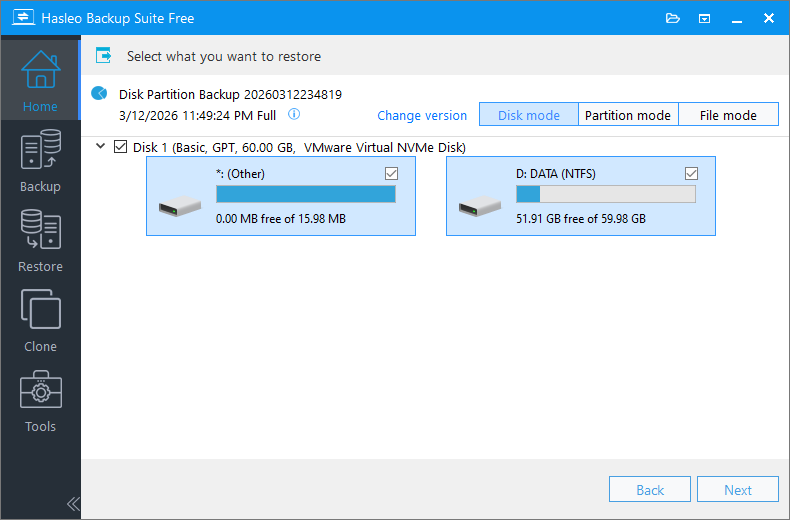
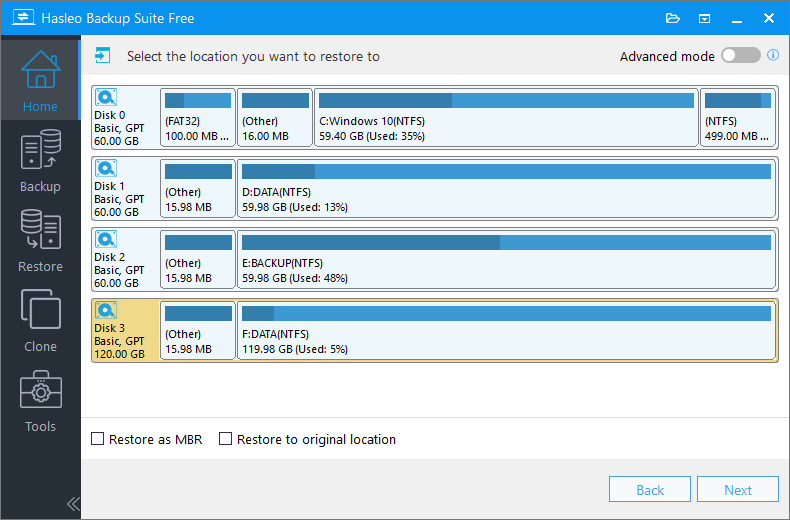
步驟 3。選擇要還原到的目標磁碟,然後按一下「下一步」。
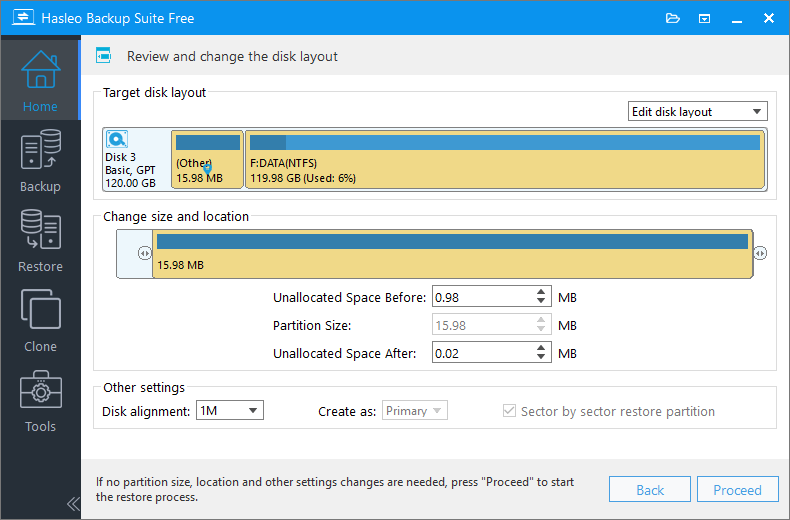
步驟 4。你可以依需求調整目標磁碟的分割區大小與對齊模式,然後按一下「繼續」。
步驟 5。Hasleo Backup Suite 開始將資料還原到指定位置。這個過程需要一些時間,請耐心等待。還原完成後,你的磁碟將回復到備份當時的狀態。

如何建立備份(預防措施):
- 下載並安裝 Hasleo Backup Suite 免費版。
- 按一下導覽列中的「備份」選項與你想要的備份模式。
- 選擇儲存備份映像檔的目標位置(為安全起見,建議使用外接硬碟)。
- (選用)按一下「備份排程」設定每日、每週或每月的自動備份,實現無人值守的定期保護。
- 按一下「繼續」開始建立備份工作。
方法 3:使用 Windows 檔案歷程記錄復原檔案
如果你在格式化之前啟用了 Windows 檔案歷程記錄,並且把需要復原的資料夾或檔案包含在備份中,就可以透過檔案歷程記錄復原資料。注意:此方法僅適用於在格式化之前已建立檔案歷程記錄備份,且備份儲存在其他磁碟機(而非被格式化的磁碟機)上的情況。
步驟 1。將備份磁碟機連接到電腦。開啟檔案總管,導覽到格式化前檔案或資料夾的原始位置。例如,如果遺失的內容位於「文件」資料夾中,請右鍵點選該資料夾。你也可以右鍵點選檔案原本所在的磁碟機或目錄。
步驟 2。在右鍵選單中:
- Windows 10/11:選擇「顯示更多選項」,然後按一下「內容」。
- 較早的 Windows 版本:直接按一下「內容」。
步驟 3。在「內容」視窗中,按一下「以前的版本」索引標籤。
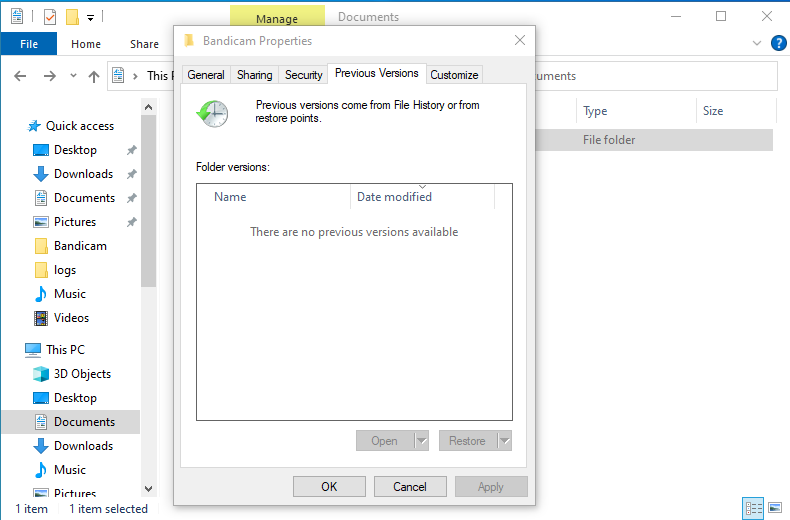
步驟 4。系統會顯示可用的歷史版本。仔細檢視日期與時間,選擇格式化作業之前的版本。(注意:這些版本可能來自檔案歷程記錄或系統還原點。)
步驟 5。如果有合適的舊版本:
- 還原到原始位置:選擇該版本並按一下「還原」(這可能會覆寫現有檔案)。
- 還原到其他位置:按一下「還原」旁邊的下拉箭頭並選擇「還原到...」,或按一下「複製...」以選擇新的目標資料夾。
如何啟用檔案歷程記錄(預防措施):
- 按一下「開始」功能表並開啟「設定」。
- 選擇「更新與安全性」,然後按一下「備份」。
- 按一下「新增磁碟機」,選擇用於儲存備份的外接硬碟或網路位置。
- 確保「自動備份我的檔案」已開啟。你可以按一下「更多選項」設定備份頻率並指定要備份的資料夾。
格式化資料復原的重要注意事項 🎯
為提高格式化資料復原的成功率,請注意以下幾點:
- 立即停止使用(最關鍵):一旦發現資料遺失,立即停止對該儲存裝置的任何寫入操作,包括複製檔案、安裝軟體等。寫入新資料會在實體上覆寫原本可復原資料所在的空間,造成永久性遺失。
- 不要還原到原始位置:復原檔案時,請務必將復原的檔案儲存到另一個獨立的儲存裝置(如外接硬碟)或不同的分割區。絕對不要直接儲存回原始磁碟,否則會破壞剩餘的資料結構。
- 儘快復原:格式化後執行資料復原越早,成功率越高。即使你什麼都不做,作業系統或背景程序也可能寫入快取或日誌,進而覆寫原本可復原的資料。
- 使用專業復原軟體:建議使用專業資料復原軟體(如 Hasleo Data Recovery),並依實際情況選擇合適的掃描模式(快速掃描或深度掃描)。
- BitLocker 加密裝置提示:如果你的儲存裝置使用 BitLocker 加密,格式化後復原會變得更困難。通常需要先解鎖磁碟機,或透過專門的BitLocker 資料復原功能使用正確的密碼/48 位復原金鑰。
- 培養備份習慣:資料復原並非 100% 成功。為避免重要資料遺失,建議定期備份重要檔案。你可以使用免費備份軟體建立自動備份。
常見問題 (FAQ) 🔥
問:格式化後的資料總能復原嗎?
不一定。格式化資料復原的成功率取決於多個因素:執行的是快速格式化還是完整格式化、格式化距今有多長時間,以及磁碟機上是否寫入了新資料。快速格式化的復原成功率較高,因為它並不會真正抹除資料;而完整格式化會向所有磁區寫入零,使復原變得困難得多。
問:快速格式化與完整格式化有什麼差別?
快速格式化只清除檔案配置表與目錄結構,並不會真正抹除磁碟上的資料,這正是快速格式化後資料仍可復原的原因。而完整格式化會檢查壞磁區並向所有資料區域寫入零,實際上覆寫了原始資料,使一般軟體無法復原。
問:為什麼格式化資料復原建議使用深度掃描?
快速掃描只檢視檔案系統記錄,而這些記錄在格式化時已被清除。深度掃描會讀取磁碟機的每一個磁區並搜尋檔案簽章以重建檔案,因此在檔案系統資訊已經遺失的情況下,復原格式化磁碟機中的資料要有效得多。
問:可以復原格式化 SSD 中的資料嗎?
SSD 資料復原比傳統硬碟更具挑戰性。現代 SSD 支援 TRIM 指令,它會通知磁碟機實體抹除被標記為已刪除的資料區塊。在 Windows 10/11 上格式化 SSD 時預設會啟用 TRIM,這可能讓格式化後的資料很快變得無法復原。越早嘗試復原,機會越大。
問:誤格式化磁碟機後應該立即做什麼?
立即停止使用該磁碟機!任何寫入磁碟機的新資料都可能覆寫你正在嘗試復原的檔案。不要在磁碟機上安裝任何軟體,不要儲存任何新檔案,如果可能,也不要從該磁碟機開機。請使用另一台電腦,或從其他磁碟機開機來執行資料復原軟體。
總結
格式化並不代表資料永久遺失。使用正確的方法,你很有可能成功復原因格式化而遺失的重要檔案。關鍵在於:一旦發現資料遺失,立即停止對儲存裝置的任何寫入操作,並盡快使用專業資料復原軟體(如Hasleo Data Recovery)進行掃描與復原。越早開始復原,成功率越高。
此外,為避免資料遺失帶來的損失,建議培養定期備份重要檔案的習慣。你可以使用 Windows 內建的檔案歷程記錄功能,或使用專業備份軟體(如Hasleo Backup Suite)來保護資料安全。