

在日常生活和工作中,格式化操作是数据丢失的主要原因之一。无论是误格式化硬盘、U 盘或 SD 卡,还是在重装系统时误格式化重要分区,都可能让我们丢失宝贵的文件和数据。2026 年,数据恢复技术已经非常成熟,有许多方法可以尝试恢复被格式化的文件。本文将为你详细介绍免费恢复格式化数据的方法,帮助你找回因格式化而丢失的重要文件。
为什么格式化后数据仍可恢复?
许多用户担心,在格式化硬盘或存储设备后数据是否还能恢复。事实上,格式化操作并不一定会真正删除存储设备上的数据文件。当我们格式化存储设备时,操作系统实际上只做了以下操作:
- 创建新的文件系统:格式化会在存储设备上建立新的文件分配表和目录结构,为写入新数据做好准备。
- 将空间标记为可用:操作系统会把原有数据占用的空间标记为“空闲”或“可覆盖”,但数据本身仍物理存在于磁盘上。
- 数据并未真正擦除:除非执行特殊操作(如低级格式化或安全擦除工具),否则原始数据仍可被扫描并由数据恢复软件找回。
这就解释了为什么在许多情况下,即使存储设备已经格式化,数据仍然可以被恢复软件成功找回。数据恢复软件之所以能恢复被格式化的文件,是因为它们绕过操作系统,直接读取存储介质的每一个扇区,查找特定文件格式独有的文件签名(又称“文件头”),再把看起来属于同一个文件的数据片段重新组合起来。不过需要注意的是,“格式化”其实涵盖了几种不同的操作:
- 快速格式化:最常用的方式,只清除文件索引和目录结构,不扫描坏扇区也不擦除实际数据,因此速度极快,也是大多数操作系统的默认格式化方式。
- 完整格式化:检查坏扇区并向所有数据区域写入零(清除数据),速度非常慢(取决于硬盘容量和速度),常规软件无法恢复数据。
- 低级格式化:指硬盘出厂前执行的磁道与扇区物理划分操作。普通用户永远不需要(也无法)这样做——现代硬盘上该命令已被锁定。市面上所谓的“低级格式化工具”实际执行的是反复的“安全擦除”操作。
- 安全擦除:使用专业工具向每个存储扇区写入特定的数据模式(例如全零、全一或多轮随机数据),完全覆盖原始信息。执行此操作后,即使使用专业数据恢复设备也几乎不可能恢复原始数据。
数据恢复的难度还取决于存储设备的类型:
- 机械硬盘(HDD):只要数据没有被新数据覆盖,格式化后的数据可以长期保持稳定,恢复成功率相对较高。
- 固态硬盘(SSD):现代 SSD 支持 TRIM 命令。在支持 TRIM 的操作系统(如 Windows 10/11 或 macOS)上格式化 SSD 时,系统会通知 SSD 控制器这些数据已经失效。SSD 会在空闲时物理擦除这些数据块,以优化写入性能。因此,如果启用了 TRIM,SSD 格式化后的数据可能很快就会变得无法恢复。
⚠️无论你使用哪种存储设备,想要恢复格式化数据最关键的一点是:立即停止对该设备的任何写入操作。任何新保存的文件、安装的程序,甚至操作系统的启动过程,都可能覆盖原本可以恢复的数据,导致恢复失败或文件损坏。
格式化数据恢复的常见场景
因格式化导致的数据丢失在日常使用中非常常见。以下是最常见的几种场景:
- 硬盘分区格式化:重装 Windows 系统时,用户通常会格式化 C 盘以进行全新安装。如果选错了分区,或者把 D 盘、E 盘等其他分区也格式化了,这些分区上的所有数据都会丢失。
- U 盘格式化:U 盘在使用过程中可能出现文件系统错误或变成 RAW 格式,有些用户会选择格式化来解决这些问题。此外,制作启动盘或加密 U 盘时也很容易发生误格式化。
- SD 卡格式化:将数码相机或智能手机的 SD 卡插入电脑读取时,可能会提示需要格式化后才能使用。如果直接格式化,卡片中重要的照片和视频等数据就会丢失。
- 移动硬盘格式化:移动硬盘凭借大容量和便携性广受欢迎,但也容易因各种原因被格式化,例如磁盘管理中的误操作,或因连接问题需要重新格式化。
- 重装系统时格式化:重装 Windows 并选择“自定义安装”时,如果误选分区进行格式化,该分区上的所有数据都会丢失。这种情况在现实生活中非常常见。
方法 1:使用 Hasleo Data Recovery 免费版恢复格式化数据 👑
Hasleo Data Recovery 免费版是一款面向 Windows 系统的专业数据恢复软件,可帮助用户从硬盘、SSD、U 盘、SD 卡以及移动硬盘等存储设备中,高效恢复因误删除、格式化、病毒攻击等各种原因丢失的数据。它有以下优势:
- 免费恢复 2GB 数据:免费版允许用户恢复最多 2GB 的数据,对于小型的数据恢复需求已经足够。如果你需要恢复超过 2GB 或不限大小的文件,请升级到专业版、终极版或技术员版。
- 广泛的设备兼容性:兼容硬盘、SSD、U 盘、SD 卡、移动硬盘等存储设备。
- 支持多种文件系统:支持 FAT12/16/32、exFAT、NTFS、HFS+ 等多种文件系统。
- 深度扫描功能:逐扇区进行深度扫描,最大限度恢复丢失的文件。
第 1 步。下载、安装并运行 Hasleo Data Recovery。在主界面中你会看到三种恢复模式,请选择“深度扫描恢复”模式。重要提示:不要将软件安装到数据丢失的那块磁盘上。

第 2 步。选择被格式化的存储设备或分区,然后点击“扫描”开始。这个过程可能需要几分钟,请耐心等待。

第 3 步。扫描完成后,界面中会显示找到的所有文件。你可以通过路径或文件类型快速定位目标文件。恢复之前,可以预览图片、文档、视频等文件以确认其完整性。勾选想要恢复的文件,然后点击“恢复”按钮。

💡提示:如果你的设备使用 BitLocker 加密,请升级到终极版或技术员版,并选择“BitLocker 数据恢复”模式。
方法 2:使用 Hasleo Backup Suite 免费版从备份还原
如果你在格式化之前使用Hasleo Backup Suite 免费版创建过被格式化磁盘的备份镜像,就可以通过该镜像恢复整个磁盘。注意:此方法仅适用于在格式化之前已创建备份的情况。
Hasleo Backup Suite 免费版是一款功能强大的 Windows 备份与克隆软件。它支持多种备份类型,包括系统备份、磁盘/分区备份以及文件/文件夹备份。它有以下优势:
- 强大而全面的功能:免费版不仅支持系统、磁盘/分区以及文件/文件夹的备份与还原,还提供压缩备份和加密等高级功能。
- 智能备份策略:支持全量备份、增量备份和差异备份模式,有效节省存储空间并提升备份效率,尤其适合需要定期备份的用户。
- 易于操作:拥有直观的图形界面,初学者和专业用户都能轻松使用。
- 应急恢复保护:内置创建 WinPE 应急启动盘工具,即使系统无法启动也能恢复数据,确保关键时刻的可用性与安全性。
第 1 步。下载、安装并运行 Hasleo Backup Suite 免费版。点击导航栏中的“还原”按钮,然后在操作区域点击“浏览要还原的镜像”,选择格式化之前创建的备份镜像文件。

第 2 步。点击“更改版本”,选择与格式化日期最接近的备份版本,然后选择“磁盘模式”,再点击“下一步”继续。
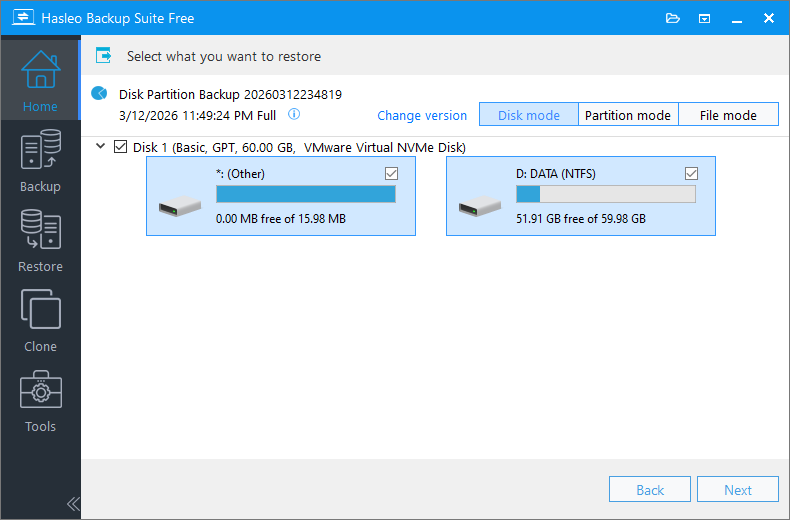
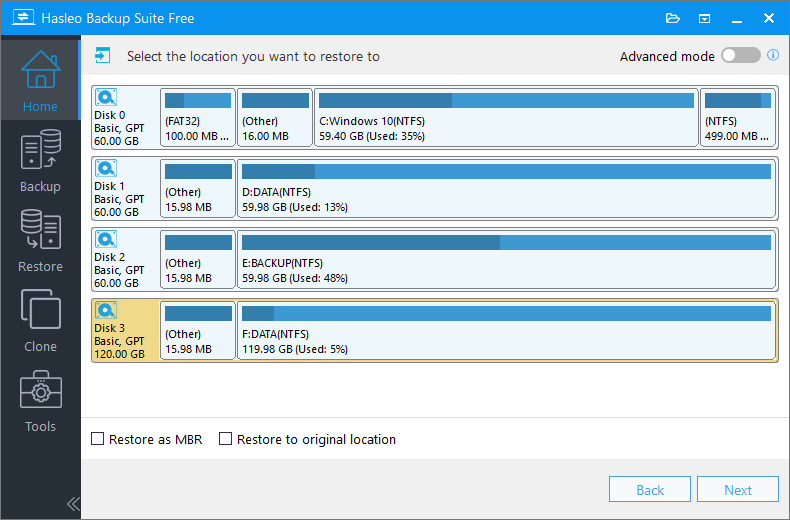
第 3 步。选择要还原到的目标磁盘,然后点击“下一步”。
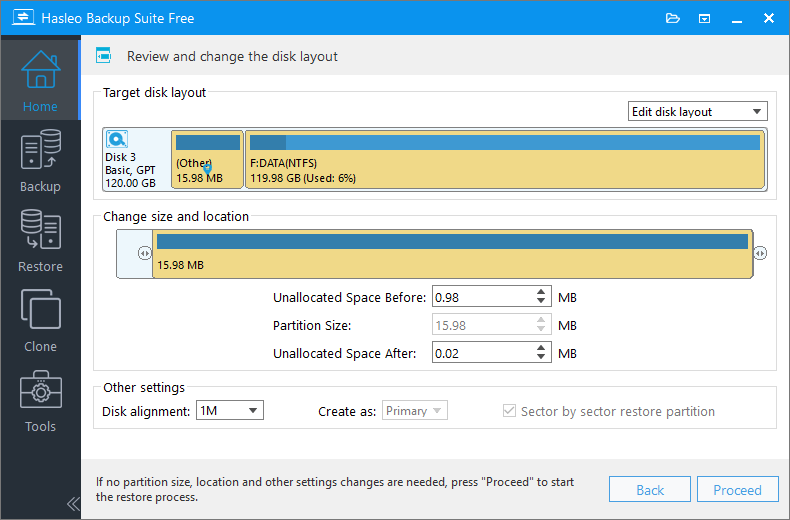
第 4 步。你可以按需调整目标磁盘的分区大小和对齐模式,然后点击“继续”。
第 5 步。Hasleo Backup Suite 开始将数据还原到指定位置。这个过程需要一些时间,请耐心等待。还原完成后,你的磁盘将恢复到备份时的状态。

如何创建备份(预防措施):
- 下载并安装 Hasleo Backup Suite 免费版。
- 点击导航栏中的“备份”选项和你想要的备份模式。
- 选择保存备份镜像文件的目标位置(为安全起见,建议使用移动硬盘)。
- (可选)点击“备份计划”配置每日、每周或每月的自动备份,实现无人值守的定期保护。
- 点击“继续”开始创建备份任务。
方法 3:使用 Windows 文件历史记录恢复文件
如果你在格式化之前启用了 Windows 文件历史记录,并且把需要恢复的文件夹或文件包含在备份中,就可以通过文件历史记录恢复数据。注意:此方法仅适用于在格式化之前已创建文件历史记录备份,且备份存储在另一个驱动器(而非被格式化的驱动器)上的情况。
第 1 步。将备份驱动器连接到电脑。打开文件资源管理器,导航到格式化前文件或文件夹的原始位置。例如,如果丢失的内容位于“文档”文件夹中,请右键单击该文件夹。你也可以右键单击文件原先所在的驱动器或目录。
第 2 步。在上下文菜单中:
- Windows 10/11:选择“显示更多选项”,然后点击“属性”。
- 较早的 Windows 版本:直接点击“属性”。
第 3 步。在“属性”窗口中,点击“以前的版本”选项卡。
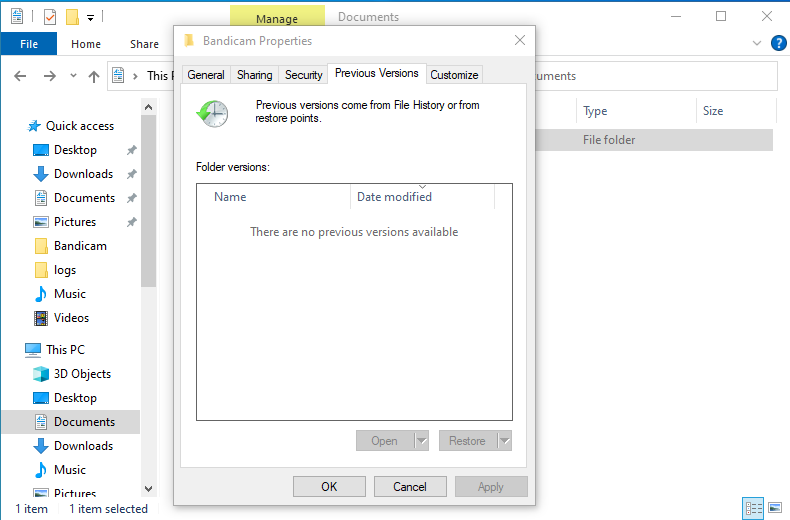
第 4 步。系统会显示可用的历史版本。仔细查看日期和时间,选择格式化操作之前的版本。(注意:这些版本可能来自文件历史记录或系统还原点。)
第 5 步。如果有合适的旧版本:
- 还原到原始位置:选择该版本并点击“还原”(这可能会覆盖现有文件)。
- 还原到其他位置:点击“还原”旁边的下拉箭头并选择“还原到...”,或点击“复制...”以选择新的目标文件夹。
如何启用文件历史记录(预防措施):
- 点击“开始”菜单并打开“设置”。
- 选择“更新和安全”,然后点击“备份”。
- 点击“添加驱动器”,选择用于存储备份的移动硬盘或网络位置。
- 确保“自动备份我的文件”已开启。你可以点击“更多选项”配置备份频率并指定要备份的文件夹。
格式化数据恢复的重要注意事项 🎯
为提高格式化数据恢复的成功率,请注意以下几点:
- 立即停止使用(最关键):一旦发现数据丢失,立即停止对该存储设备的任何写入操作,包括复制文件、安装软件等。写入新数据会在物理上覆盖原本可恢复数据所在的空间,造成永久性丢失。
- 不要还原到原始位置:恢复文件时,请务必将恢复的文件保存到另一个独立的存储设备(如移动硬盘)或不同的分区。绝对不要直接保存回原始磁盘,否则会破坏剩余的数据结构。
- 尽快恢复:格式化后执行数据恢复越早,成功率越高。即使你什么都不做,操作系统或后台进程也可能写入缓存或日志,从而覆盖本可恢复的数据。
- 使用专业恢复软件:建议使用专业数据恢复软件(如 Hasleo Data Recovery),并根据实际情况选择合适的扫描模式(快速扫描或深度扫描)。
- BitLocker 加密设备提示:如果你的存储设备使用 BitLocker 加密,格式化后恢复会变得更困难。通常需要先解锁驱动器,或通过专门的BitLocker 数据恢复功能使用正确的密码/48 位恢复密钥。
- 养成备份习惯:数据恢复并非 100% 成功。为避免重要数据丢失,建议定期备份重要文件。你可以使用免费备份软件创建自动备份。
常见问题 (FAQ) 🔥
问:格式化后的数据总能恢复吗?
不一定。格式化数据恢复的成功率取决于多个因素:执行的是快速格式化还是完整格式化、格式化距今有多长时间,以及驱动器上是否写入了新数据。快速格式化的恢复成功率更高,因为它并不会真正擦除数据;而完整格式化会向所有扇区写入零,使恢复变得困难得多。
问:快速格式化和完整格式化有什么区别?
快速格式化只清除文件分配表和目录结构,并不会真正擦除磁盘上的数据,这正是快速格式化后数据仍可恢复的原因。而完整格式化会检查坏扇区并向所有数据区域写入零,实际上覆盖了原始数据,使常规软件无法恢复。
问:为什么格式化数据恢复推荐使用深度扫描?
快速扫描只查看文件系统记录,而这些记录在格式化时已被清除。深度扫描会读取驱动器的每一个扇区并搜索文件签名以重建文件,因此在文件系统信息已经丢失的情况下,恢复格式化驱动器中的数据要有效得多。
问:可以恢复格式化 SSD 中的数据吗?
SSD 数据恢复比传统硬盘更具挑战性。现代 SSD 支持 TRIM 命令,它会通知驱动器物理擦除被标记为已删除的数据块。在 Windows 10/11 上格式化 SSD 时默认启用 TRIM,这可能使格式化后的数据很快变得无法恢复。越早尝试恢复,机会越大。
问:误格式化驱动器后应该立即做什么?
立即停止使用该驱动器!任何写入驱动器的新数据都可能覆盖你正在尝试恢复的文件。不要在驱动器上安装任何软件,不要保存任何新文件,如果可能,也不要从该驱动器启动。请使用另一台电脑,或从其他驱动器启动来运行数据恢复软件。
总结
格式化并不意味着数据永久丢失。使用正确的方法,你很有可能成功恢复因格式化而丢失的重要文件。关键在于:一旦发现数据丢失,立即停止对存储设备的任何写入操作,并尽快使用专业数据恢复软件(如Hasleo Data Recovery)进行扫描和恢复。越早开始恢复,成功率越高。
此外,为避免数据丢失带来的损失,建议养成定期备份重要文件的习惯。你可以使用 Windows 内置的文件历史记录功能,或使用专业备份软件(如Hasleo Backup Suite)来保护数据安全。