

我有一张 16GB 的 SD 卡用来存放照片,已经有一段时间没用了。昨天我往里面存了其他照片,结果发现再也打不开了。尝试打开时,提示“ You need to format the disk in drive *: before you can use it. Do you want to format it? ”(在继续使用驱动器 *: 之前,需要先格式化该磁盘。是否要格式化?)。我右键查看属性时,文件系统显示为 RAW,已用空间显示 0 字节。我不能格式化它,因为这些照片承载着我许多美好的回忆。对于从 RAW SD 卡驱动器恢复丢失的文件,我该怎么办?

如果你的 SD 卡变成 RAW 设备,你就无法访问其中存储的文件。在 Windows 资源管理器中查看驱动器属性时,已用空间和可用空间都会显示为 0 字节,文件系统类型也会显示为 RAW,而不是 FAT、exFAT 或 NTFS。
显然,按提示格式化 SD 卡并不是好主意,否则会导致数据永久丢失。正确的做法是先恢复 SD 卡中的数据,然后再格式化。我们首先建议运行 CHKDSK 看看能否解决问题。如果 CHKDSK 无法恢复数据,你就需要使用专业的 SD 卡恢复软件。为此,我们推荐 Hasleo Data Recovery Free。
Hasleo Data Recovery 是最好的免费SD 卡数据恢复软件,只需几个步骤就能从 RAW SD 卡驱动器恢复丢失的数据。它支持所有品牌的 SD 卡,包括 SanDisk、Samsung、Kingston、Sony、Transcend 等。立即下载并亲自试用,看看效果。
如何使用 Hasleo Data Recovery Free 从 RAW SD 卡恢复丢失的数据?
步骤 1:选择深度扫描恢复
下载、安装并运行 Hasleo Data Recovery。在主界面中选择深度扫描恢复模式。

步骤 2:扫描 RAW SD 卡
选择包含丢失文件的 RAW SD 卡驱动器并开始扫描,软件将搜索可恢复的数据。扫描时间取决于卡片的容量——容量越大,完成所需的时间越长。

步骤 3:预览并恢复已删除的文件
预览可恢复的文件,然后勾选需要的文件并点击“恢复”。
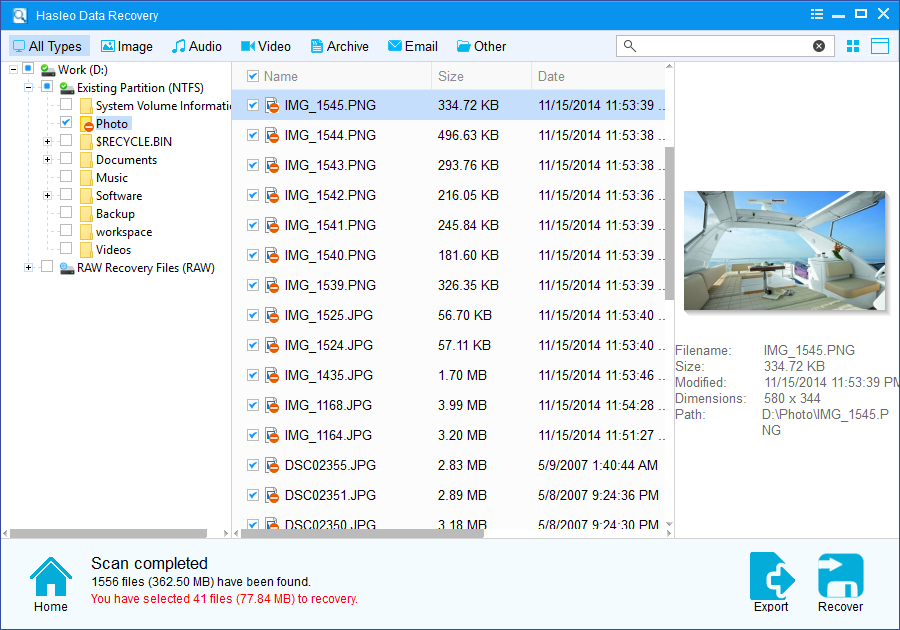
当 SD 卡变成 RAW 时,你可以使用 Hasleo Data Recovery Free——专业的 SD 卡数据恢复软件——快速且安全地恢复数据。
重要提示:
- 如果想恢复数据的设备使用了BitLocker 驱动器加密,请使用BitLocker 数据恢复。
- 不要把恢复出来的文件保存到发生数据丢失的原始设备上,否则可能覆盖丢失的数据。
- 你可以导出或保存扫描结果,留待日后使用或将来恢复时参考。
常见问题 (FAQ)
问:我的 SD 卡为什么会变成 RAW 设备?
SD 卡可能因拔出方式不当、突然断电、文件系统损坏、病毒感染或物理损坏而变成 RAW。当文件系统损坏或 Windows 无法识别时,驱动器就会显示为 RAW,而不是 FAT、exFAT 或 NTFS。
问:不格式化能恢复 RAW SD 卡中的数据吗?
可以,无需格式化也能从 RAW SD 卡恢复数据。使用 Hasleo Data Recovery 等数据恢复软件的深度扫描恢复模式,选择 RAW SD 卡并扫描以查找可恢复的文件,先预览并保存到安全位置,然后再格式化。
问:SD 卡显示已用空间 0 字节却仍有文件,这是什么意思?
当 SD 卡显示已用空间 0 字节但里面明明有文件时,说明文件系统元数据已经损坏。实际文件仍然保存在卡上,只是 Windows 无法读取文件系统来显示它们。数据并未丢失,只需要专业的恢复软件才能访问。
问:当系统提示要格式化 SD 卡时,我应该格式化吗?
不,当出现提示时你绝对不应该格式化 SD 卡。格式化会永久删除卡上的所有数据。请先用数据恢复软件恢复文件,必要时再格式化以恢复正常功能。
问:如何防止 SD 卡将来变成 RAW?
取出前务必使用“安全删除硬件”功能安全弹出 SD 卡。避免在读写过程中拔卡,防止物理损坏,并定期将重要文件备份到其他存储位置。