

SD 卡是常用的存储介质,广泛应用于数码相机、手机、监控摄像头、行车记录仪等设备。然而在使用过程中,您是否遇到过 SD 卡突然无法格式化的情况?无论是点击格式化后报错、系统提示“磁盘有写保护”,还是 SD 卡变成 RAW 格式无法识别,这些问题都令人十分困扰。本教程将为您提供全面的解决方案,帮助您解决 SD 卡格式化问题。
🚨SD 卡格式化失败的常见原因
在解决问题之前,我们首先需要了解 SD 卡格式化失败的常见原因:
- 物理写保护开关被锁定:部分标准尺寸的 SD 卡侧面设有物理写保护开关。当开关被拨到“锁定”位置时,SD 卡将变为只读状态,任何写入、删除或格式化操作都会被卡本身拒绝。
- 文件系统损坏:SD 卡的文件系统(如 FAT32、exFAT)可能因异常断电、不当拔出或其他原因而损坏,导致系统无法正常识别。典型表现为在磁盘管理中显示为“RAW”格式或“无媒体”,此时直接格式化可能会失败。
- SD 卡感染病毒:某些恶意软件会修改 SD 卡的文件系统属性或占用磁盘资源,导致无法正常访问和格式化。即使杀毒软件扫描并清除了威胁,权限或占用问题仍可能残留。
- SD 卡存在坏扇区:长期使用、频繁写入或物理损伤可能导致 SD 卡产生坏扇区。当格式化过程尝试向这些区域写入关键数据时,操作就会失败。少量坏扇区可以通过工具修复,而大量坏扇区通常意味着硬件已接近寿命终点。
- 读卡器或 USB 端口问题:有时问题并不在 SD 卡本身。读卡器接触不良、主控兼容性差或 USB 端口供电不足,都可能导致格式化中途失败或设备意外断开。
- SD 卡正在使用中:如果 SD 卡上的文件正被某个程序使用(如文件资源管理器、杀毒软件、后台进程等),系统将阻止格式化操作。这种情况通常不会显示明确的“正在使用”提示,但格式化会失败或选项不可用。
💡提示:microSD 卡通常没有此开关,但如果配合卡套使用,卡套上的写保护锁也可能导致问题。
👍先用 Hasleo Data Recovery 恢复数据
重要提醒:在执行任何格式化操作之前,如果 SD 卡上有重要文件,请先使用数据恢复软件尝试恢复文件。一旦格式化成功,数据将无法恢复!
如果您的 SD 卡仍能被识别(即使无法格式化),可以尝试先使用 Hasleo Data Recovery 恢复重要数据。
Hasleo Data Recovery 的主要优势包括:
第 1 步:下载、安装并运行 Hasleo Data Recovery。在主界面上您会看到三种恢复模式。请选择“深度扫描恢复”模式。

第 2 步:选择 SD 卡对应的驱动器,然后点击“扫描”按钮。

第 3 步:扫描完成后,所有找到的文件都会显示在界面中。您可以通过路径或文件类型快速定位目标文件。恢复前,请预览图片、文档、视频等文件以确认其完好无损。选中要恢复的文件,然后点击“恢复”按钮。

💡提示:
- 如果您的设备使用了 BitLocker 驱动器加密,请改用“BitLocker 数据恢复”功能。
- 请将恢复的文件保存到与原始位置不同的磁盘分区,以避免覆盖原始位置可能仍存在的可恢复数据。
方法一:检查并关闭物理写保护开关
这是最简单却最容易被忽视的问题。首先检查您的 SD 卡侧面是否有写保护开关。
第 1 步:取出 SD 卡,仔细检查卡的侧面。大多数 SD 卡侧面都有一个小滑动开关。
第 2 步:确保开关拨到“解锁”位置(通常向上或朝向触点一侧)。
第 3 步:将 SD 卡重新插入读卡器,再次尝试格式化。
💡提示:如果您的 SD 卡没有物理写保护开关,或者开关已处于解锁位置但问题仍然存在,请继续尝试下面的方法。
方法二:使用磁盘管理格式化 SD 卡
当 SD 卡无法通过常规方法格式化时,可以尝试使用 Windows 内置的磁盘管理工具。
第 1 步:按 Win + R 打开“运行”对话框,输入 diskmgmt.msc,然后按 Enter 打开磁盘管理。
第 2 步:在磁盘管理窗口中,找到您的 SD 卡(通常显示为“可移动磁盘”)。请右键点击 SD 卡的分区区域(显示容量和盘符的色条),而不是左侧的磁盘标签。
第 3 步:在弹出的菜单中选择“格式化...”。
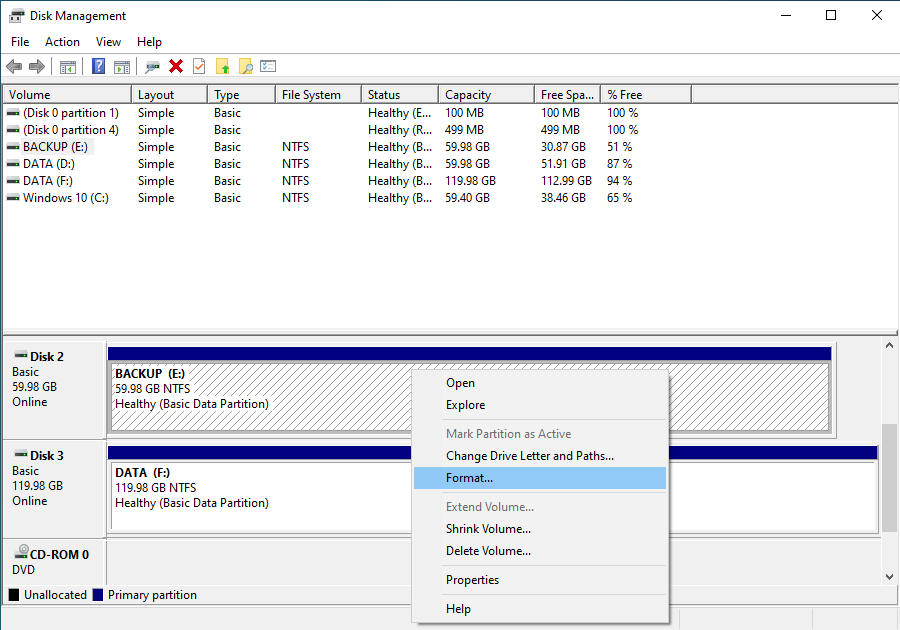
第 4 步:在格式化对话框中,根据您的需要选择文件系统:
- 容量 ≤32GB:建议选择 FAT32(兼容性最好,适合大多数设备)
- 容量 >32GB:建议选择 exFAT(支持大文件,适合较新的设备)
💡提示:如果格式化选项呈灰色,或点击后出现错误,说明 SD 卡可能存在更严重的问题,需要采用其他解决方案。
第 5 步:勾选“快速格式化”,然后点击“确定”。
方法三:使用 diskpart 命令强制格式化
如果磁盘管理也无法格式化 SD 卡,可以尝试使用 diskpart 命令行工具进行强制格式化。
⚠️警告: 此操作将清除 SD 卡上的所有数据。如果 SD 卡上有重要文件,请先尝试数据恢复步骤。
第 1 步:按 Win + R 打开“运行”对话框,输入 cmd,然后按 Ctrl + Shift + Enter 以管理员身份打开命令提示符。
第 2 步:在命令提示符窗口中,输入以下命令进入磁盘分区工具:
diskpart
第 3 步:列出所有物理磁盘,找到您的 SD 卡(根据容量判断,通常为“可移动”类型),并记下 SD 卡对应的磁盘编号(例如磁盘 2)。
list disk
第 4 步:选择 SD 卡对应的磁盘(请务必确认编号正确):
select disk 2
⚠️提示:请将 2 替换为第 3 步中显示的 SD 卡实际磁盘编号。如果选错磁盘,将导致其他存储设备上的数据丢失!
第 5 步:依次执行以下命令,清除磁盘、创建分区并格式化:
clean
create partition primary
format fs=fat32 quick(大容量卡可使用 format fs=exfat quick)
assign
第 6 步:完成后输入“exit”退出 diskpart。
重要:在执行 clean 命令之前,请务必确认已选择正确的磁盘。选错磁盘可能导致其他存储设备上的数据丢失!
方法四:运行 CHKDSK 修复文件系统错误
如果 SD 卡显示为 RAW 格式或文件系统已损坏,可以尝试使用 chkdsk 命令进行修复。
第 1 步:打开命令提示符(以管理员身份)。
第 2 步:假设您的 SD 卡位于 D 盘,请输入以下命令:
chkdsk D: /r
参数说明:/r:定位坏扇区并恢复可读信息
第 3 步:等待 chkdsk 完成扫描和修复。
- 如果修复成功,SD 卡通常可以正常访问。建议先备份数据,然后根据情况决定是否需要格式化。
- 如果需要格式化,请在备份数据之后再进行。
💡提示:如果 SD 卡显示为“无媒体”,或在磁盘管理中容量显示为 0 MB/无法识别,或 chkdsk 报错“无法访问,因为该卷为 RAW”,则很可能是严重的物理损坏、主控故障或接触不良。此时 chkdsk 无法修复。请尝试:更换读卡器或 USB 端口,或在另一台计算机上测试。
🎯如何预防 SD 卡问题
预防永远胜于补救。以下是保护 SD 卡健康、延长使用寿命的最佳实践:
正确弹出 SD 卡
使用完 SD 卡后,请务必通过系统托盘中的“安全删除硬件”功能正确弹出。等待系统提示“可以安全移除”后再取出。强制拔出可能导致文件系统损坏或数据丢失。
数据传输过程中避免拔出
在复制、删除或格式化文件的过程中,请勿拔出 SD 卡。等待操作完成并确认后再安全弹出。
使用高品质读卡器
劣质读卡器可能导致接触不良、供电不足或信号干扰。建议使用品牌读卡器,以避免因外设问题造成 SD 卡或数据损坏。
定期备份重要数据
SD 卡作为存储介质存在突然损坏的风险。请定期将重要数据备份到计算机硬盘、云存储或其他可靠设备。
电量低时避免重要写入操作
当手机、相机或其他设备电量较低时,建议先连接电源或更换电池,再进行重要的读写操作,以防止设备意外关机导致数据损坏。
注意存储环境
避免将 SD 卡暴露在极端温度、潮湿、强静电或强磁场环境中。存放时应放入保护盒或卡套中,以防物理损伤。
常见问题(FAQ)
问:为什么我的 SD 卡提示无法格式化,该如何修复?
SD 卡格式化失败的原因有多种:写保护已启用(检查物理开关)、文件系统损坏并显示为 RAW、卡存在坏扇区、驱动程序问题,或卡被恶意软件锁定。解决方法包括使用磁盘管理清除并重新格式化、运行 CHKDSK 修复文件系统错误、解除写保护,或使用第三方格式化工具。
问:在尝试格式化之前,如何从 SD 卡中恢复数据?
在格式化有问题的 SD 卡之前,请始终先尝试恢复数据。使用 Hasleo Data Recovery 扫描该卡,并将恢复的文件保存到其他位置。恢复软件可以读取原始扇区,即使是从损坏或 RAW 的 SD 卡中也能找到文件。只有在确保重要文件安全之后,才应尝试格式化或修复该卡。
问:如果我的 SD 卡显示为 RAW 并需要格式化,该怎么办?
如果 SD 卡显示为 RAW,请不要立即格式化。首先使用 Hasleo Data Recovery 的深度扫描功能恢复数据,该功能会读取原始扇区以重建文件。然后您可以尝试使用 Windows 磁盘管理、diskpart 命令或第三方工具格式化该卡。如果卡仍然无法格式化,则可能存在物理损坏,应予以更换。
问:如何解除无法格式化的 SD 卡的写保护?
解除写保护的方法:1) 检查卡上是否有物理开关并将其拨到解锁位置;2) 打开磁盘管理,右键点击 SD 卡分区,取消选择“只读”;3) 运行 diskpart 并使用“attributes disk clear readonly”命令;4) 编辑 Windows 注册表,在 StorageDevicePolicies 中将 WriteProtect 设置为 0;5) 检查并清除可能锁定该卡的任何恶意软件。
问:损坏的 SD 卡可以在不丢失数据的情况下修复吗?
损坏的 SD 卡有时可以通过运行 CHKDSK(/f/r 命令)、使用 diskpart 清除并格式化,或使用厂商专用恢复工具等方法在不丢失数据的情况下修复。但是,如果损坏严重,修复尝试可能导致进一步的数据丢失。在尝试任何修复操作之前,请始终先使用 Hasleo Data Recovery 恢复数据。
结论
SD 卡无法格式化是一个常见但令人沮丧的问题。通过本教程介绍的方法,大多数情况下都能成功解决。特别需要注意的是,数据恢复应在格式化之前进行。如果卡上仍有重要数据,请先使用专业数据恢复软件导出数据。快速格式化后数据仍有较高的恢复机会,但完整格式化会显著增加恢复难度。因此,养成为操作前备份或恢复数据的习惯至关重要。
如果您已尝试所有方法但仍无法格式化 SD 卡,则该卡可能存在物理损坏。此时建议购买新的 SD 卡,并在日常使用中养成定期备份重要数据的习惯。这是保护数据安全的最佳策略。