

SD カードはよく使われる記憶媒体で、デジタルカメラ、携帯電話、監視カメラ、ドライブレコーダーなどの機器で広く利用されています。しかし使用中に、SD カードが突然フォーマットできなくなる状況に遭遇したことはありませんか?フォーマットをクリックした後にエラーが発生する、システムが「ディスクは書き込み保護されています」と表示する、SD カードが RAW 形式になって認識されないなど、こうした問題はとても困惑させられます。このチュートリアルでは、SD カードのフォーマット問題を解決するための包括的なソリューションを提供します。
🚨SD カードのフォーマット失敗のよくある原因
問題を解決する前に、まず SD カードのフォーマット失敗のよくある原因を理解する必要があります。
- 物理的な書き込み保護スイッチがロックされている:一部の標準サイズの SD カードには側面に物理的な書き込み保護スイッチがあります。スイッチが「ロック」位置にあると、SD カードは読み取り専用になり、書き込み、削除、フォーマットの操作はカード自体によって拒否されます。
- ファイルシステムの破損:SD カードのファイルシステム(FAT32、exFAT など)は、異常な電源断、不適切な取り外しなどによって破損し、システムが正常に認識できなくなることがあります。典型的な症状は、ディスクの管理で「RAW」形式または「メディアなし」と表示され、その状態では直接フォーマットが失敗することがあります。
- SD カードのウイルス感染:特定のマルウェアは SD カードのファイルシステム属性を変更したり、ディスクリソースを占有したりして、正常なアクセスやフォーマットを妨げます。ウイルス対策ソフトがスキャンして脅威を除去した後も、権限や占有の問題が残ることがあります。
- SD カードに不良セクターがある:長期間の使用、頻繁な書き込み、物理的な損傷によって SD カードに不良セクターが発生することがあります。フォーマット処理がこれらの領域に重要なデータを書き込もうとすると、操作が失敗します。少数の不良セクターはツールで修復できますが、多数の不良セクターは通常、ハードウェアが寿命に達したことを意味します。
- カードリーダーまたは USB ポートの問題:問題が SD カード自体にない場合もあります。カードリーダーの接触不良、メインコントローラーの互換性の低さ、USB ポートの電力不足などは、フォーマットの途中での失敗やデバイスの予期しない切断を引き起こす可能性があります。
- SD カードが使用中である:SD カード上のファイルがプログラム(エクスプローラー、ウイルス対策ソフト、バックグラウンドプロセスなど)によって使用されている場合、システムはフォーマット操作をブロックします。この状況では通常「使用中」という明確なメッセージは表示されませんが、フォーマットは失敗するか、オプションが使用できなくなります。
💡ヒント:microSD カードには通常このスイッチはありませんが、カードアダプターと一緒に使用する場合、アダプターの書き込み保護ロックも問題を引き起こす可能性があります。
👍まず Hasleo Data Recovery でデータを復元する
重要な注意:フォーマット操作を実行する前に、SD カードに重要なファイルがある場合は、まずデータ復元ソフトを使ってファイルの復元を試みてください。フォーマットが成功すると、データは復元できなくなります!
SD カードがまだ認識できる場合(フォーマットできなくても)、まず Hasleo Data Recovery を使って重要なデータを復元してみてください。
Hasleo Data Recovery の主な利点は次のとおりです。
- フォーマット済み、破損、RAW ファイルシステムのドライブからのデータ復元をサポートします。
- さまざまなファイルタイプとすべての種類のストレージデバイスに対応しています。
- ディープスキャン機能を提供し、より多くの隠れたファイルや失われたファイルを発見できます。
- 無料版では最大 2GB のデータを復元できます。
ステップ 1. Hasleo Data Recovery をダウンロード、インストールして起動します。メイン画面に 3 つの復元モードが表示されます。「ディープスキャン復元」モードを選択してください。

ステップ 2. SD カードに対応するドライブを選択し、「スキャン」ボタンをクリックします。

ステップ 3. スキャンが完了すると、見つかったすべてのファイルが画面に表示されます。パスまたはファイルの種類から目的のファイルをすばやく特定できます。復元する前に、画像、文書、動画などのファイルをプレビューして無傷であることを確認してください。復元するファイルを選択し、「復元」ボタンをクリックします。

💡ヒント:
- デバイスが BitLocker ドライブ暗号化を使用している場合は、「BitLocker データ復元」機能を使用してください。
- 復元したファイルは、元の場所とは別のディスクパーティションに保存してください。これにより、元の場所に残っている可能性のある復元可能なデータを上書きするのを防げます。
方法 1:物理的な書き込み保護スイッチを確認してオフにする
これは最も簡単でありながら、最も見落とされやすい問題です。まず SD カードの側面に書き込み保護スイッチがあるか確認してください。
ステップ 1. SD カードを取り出し、カードの側面を注意深く確認します。ほとんどの SD カードには側面に小さなスライドスイッチがあります。
ステップ 2. スイッチが「ロック解除」位置(通常は上または接点側)にあることを確認します。
ステップ 3. SD カードをカードリーダーに再度挿入し、もう一度フォーマットを試みます。
💡ヒント:SD カードに物理的な書き込み保護スイッチがない場合、またはスイッチがすでにロック解除位置にあるのに問題が解決しない場合は、以下の方法を続けてください。
方法 2:ディスクの管理を使って SD カードをフォーマットする
通常の方法で SD カードをフォーマットできない場合は、Windows に組み込まれているディスクの管理ツールを試してください。
ステップ 1. Win + R を押して「ファイル名を指定して実行」ダイアログを開き、diskmgmt.msc と入力して Enter を押し、ディスクの管理を開きます。
ステップ 2. ディスクの管理ウィンドウで SD カード(通常は「リムーバブルディスク」と表示)を見つけます。左側のディスクラベルではなく、SD カードのパーティション領域(容量とドライブ文字が表示されたバー)を右クリックしてください。
ステップ 3. 表示されたメニューで「フォーマット...」を選択します。
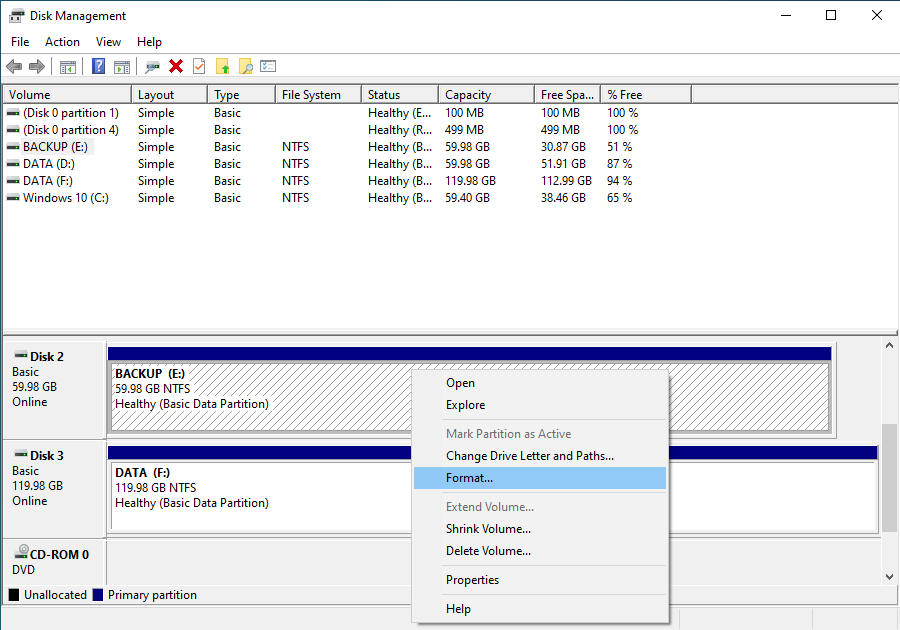
ステップ 4. フォーマットダイアログで、必要に応じてファイルシステムを選択します。
- 容量 32GB 以下:FAT32 を選択することをお勧めします(互換性が最も高く、ほとんどのデバイスに適しています)
- 容量 32GB 超:exFAT を選択することをお勧めします(大きなファイルをサポートし、新しいデバイスに適しています)
💡ヒント:フォーマットオプションがグレー表示になっている場合、またはクリック後にエラーが発生する場合、SD カードにさらに深刻な問題がある可能性があり、別の解決策が必要です。
ステップ 5. 「クイックフォーマット」をオンにして、「OK」をクリックします。
方法 3:diskpart コマンドで強制フォーマットする
ディスクの管理でも SD カードをフォーマットできない場合は、diskpart コマンドラインツールを使って強制フォーマットを試してください。
⚠️警告: この操作は SD カード上のすべてのデータを消去します。SD カードに重要なファイルがある場合は、先にデータ復元の手順を試してください。
ステップ 1. Win + R を押して「ファイル名を指定して実行」ダイアログを開き、cmd と入力して Ctrl + Shift + Enter を押し、管理者としてコマンドプロンプトを開きます。
ステップ 2. コマンドプロンプトウィンドウで、次のコマンドを入力してディスクパーティションツールに入ります。
diskpart
ステップ 3. すべての物理ディスクを一覧表示し、SD カード(容量で判断、通常は「リムーバブル」タイプ)を見つけ、SD カードに対応するディスク番号(例:ディスク 2)をメモします。
list disk
ステップ 4. SD カードに対応するディスクを選択します(番号が正しいことを必ず確認してください)。
select disk 2
⚠️ヒント:2 をステップ 3 で表示された実際の SD カードのディスク番号に置き換えてください。間違ったディスクを選択すると、他のストレージデバイスのデータが失われます!
ステップ 5. 次のコマンドを順に実行して、ディスクを消去し、パーティションを作成してフォーマットします。
clean
create partition primary
format fs=fat32 quick(大容量カードの場合は format fs=exfat quick)
assign
ステップ 6. 完了したら「exit」と入力して diskpart を終了します。
重要:clean コマンドを実行する前に、正しいディスクを選択していることを必ず確認してください。間違ったディスクを選択すると、他のストレージデバイスのデータが失われる可能性があります!
方法 4:CHKDSK を実行してファイルシステムエラーを修復する
SD カードが RAW 形式で表示される場合、またはファイルシステムが破損している場合は、chkdsk コマンドを使って修復を試してください。
ステップ 1. コマンドプロンプトを(管理者として)開きます。
ステップ 2. SD カードが D ドライブにあると仮定して、次のコマンドを入力します。
chkdsk D: /r
パラメーターの説明:/r:不良セクターを特定し、読み取り可能な情報を回復します
ステップ 3. chkdsk のスキャンと修復が完了するまで待ちます。
- 修復が成功した場合、SD カードは通常どおりアクセスできます。まずデータをバックアップし、状況に応じてフォーマットが必要かどうかを判断することをお勧めします。
- フォーマットが必要な場合は、データをバックアップした後で実行してください。
💡ヒント:SD カードが「メディアなし」と表示される場合、ディスクの管理で容量が 0 MB と表示されるか認識できない場合、または chkdsk が「ボリュームが RAW のためアクセスが拒否されました」と報告する場合は、深刻な物理的損傷、メインコントローラーの故障、または接触不良の可能性が高いです。この場合、chkdsk では修復できません。カードリーダーや USB ポートを交換するか、別のコンピューターでテストしてください。
🎯SD カードの問題を防ぐ方法
予防は常に治療よりも優れています。SD カードの健康を保護し、使用寿命を延ばすためのベストプラクティスを以下に示します。
SD カードを正しく取り出す
SD カードを使用した後は、システムトレイの「ハードウェアを安全に取り外してメディアを取り出す」機能を使って必ず正しく取り出してください。システムが「安全に取り外せます」と表示してから取り出します。強制的に取り出すと、ファイルシステムの破損やデータ損失を引き起こす可能性があります。
データ転送中は取り出さない
ファイルのコピー、削除、フォーマット中は SD カードを取り出さないでください。操作が完了して確認できてから安全に取り出してください。
高品質のカードリーダーを使用する
低品質のカードリーダーは接触不良、電力不足、信号干渉を引き起こす可能性があります。周辺機器の問題による SD カードやデータの損傷を避けるため、ブランド品のカードリーダーを使用することをお勧めします。
重要なデータを定期的にバックアップする
SD カードは記憶媒体として突然破損するリスクがあります。重要なデータを定期的にバックアップして、コンピューターのハードディスク、クラウドストレージ、または他の信頼できるデバイスに保存してください。
バッテリー残量が少ないときは重要な書き込み操作を避ける
携帯電話、カメラ、その他のデバイスのバッテリー残量が少ない場合は、電源に接続するかバッテリーを交換してから重要な読み書き操作を行うことをお勧めします。これにより、デバイスの予期しないシャットダウンによるデータ破損を防げます。
保管環境に注意する
SD カードを極端な温度、湿気、強い静電気、強い磁界にさらさないでください。保管する際は、物理的な損傷を防ぐために保護ケースやカードアダプターに入れてください。
よくある質問(FAQ)
Q: SD カードがフォーマットできないと表示されるのはなぜですか。どうやって修正できますか?
SD カードのフォーマットに失敗する理由はいくつかあります。書き込み保護が有効になっている(物理スイッチを確認)、ファイルシステムが破損して RAW と表示される、カードに不良セクターがある、ドライバーの問題、またはマルウェアによってカードがロックされているなどです。解決策としては、ディスクの管理を使ってクリーニングして再フォーマットする、CHKDSK を実行してファイルシステムエラーを修復する、書き込み保護を解除する、またはサードパーティのフォーマットツールを使用するなどがあります。
Q: フォーマットを試みる前に、SD カードからデータを復元するにはどうすればよいですか?
問題のある SD カードをフォーマットする前に、必ずデータの復元を先に試してください。Hasleo Data Recovery を使ってカードをスキャンし、復元したファイルを別の場所に保存します。復元ソフトは生のセクターを読み取ることができ、破損した SD カードや RAW の SD カードからでもファイルを見つけられます。重要なファイルを確保した後にのみ、カードのフォーマットや修復を試みてください。
Q: SD カードが RAW と表示され、フォーマットが必要な場合はどうすればよいですか?
SD カードが RAW と表示される場合は、すぐにフォーマットしないでください。まず Hasleo Data Recovery のディープスキャン機能を使ってデータを復元します。この機能は生のセクターを読み取ってファイルを再構築します。その後、Windows のディスクの管理、diskpart コマンド、またはサードパーティのツールを使ってカードのフォーマットを試みることができます。それでもフォーマットできない場合は、物理的な損傷がある可能性があり、交換が必要です。
Q: フォーマットできない SD カードの書き込み保護を解除するにはどうすればよいですか?
書き込み保護を解除するには:1) カードに物理スイッチがあるか確認し、ロック解除位置に切り替える、2) ディスクの管理を開き、SD カードのパーティションを右クリックして「読み取り専用」を解除する、3) diskpart を実行して「attributes disk clear readonly」コマンドを使用する、4) Windows レジストリを編集し、StorageDevicePolicies で WriteProtect を 0 に設定する、5) カードをロックしている可能性のあるマルウェアを確認して削除する。
Q: 破損した SD カードはデータを失わずに修復できますか?
破損した SD カードは、CHKDSK(/f/r コマンド)の実行、diskpart を使ったクリーニングとフォーマット、またはメーカー固有の復元ツールの使用などによって、データを失わずに修復できる場合があります。ただし、破損が深刻な場合、修復の試みがさらなるデータ損失を引き起こす可能性があります。修復操作を試みる前に、必ず Hasleo Data Recovery でデータを復元してください。
結論
SD カードをフォーマットできないのはよくあるものの、困惑させられる問題です。このチュートリアルで紹介した方法により、ほとんどの場合は問題を解決できます。特に重要なのは、データ復元はフォーマットの前に行うべきだということです。カードにまだ重要なデータがある場合は、まず専門のデータ復元ソフトを使ってデータをエクスポートしてください。クイックフォーマット後もデータが復元できる可能性は高いですが、完全フォーマットは復元の難易度を大幅に高めます。そのため、操作前にデータをバックアップまたは復元する習慣を身につけることが重要です。
すべての方法を試しても SD カードをフォーマットできない場合、SD カードに物理的な損傷がある可能性があります。その場合は新しい SD カードを購入し、日常使用で重要なデータを定期的にバックアップする習慣を身につけることをお勧めします。これがデータの安全を保護する最善の戦略です。