

写真を保存している 16GB の SD カードがあり、しばらく使われていませんでした。昨日別の写真を保存したところ、突然アクセスできなくなりました。開いてみようとすると、「 You need to format the disk in drive *: before you can use it. Do you want to format it? 」というメッセージが表示されます。プロパティを確認すると、ファイルシステムは RAW、使用済み領域は 0 バイトと表示されました。この写真にはたくさんの大切な思い出が入っているのでフォーマットすることはできません。RAW SD カードドライブから失ったファイルを復元するにはどうすればよいですか?

SD カードが RAW デバイスになると、保存されているファイルにアクセスできません。Windows エクスプローラーでドライブのプロパティを確認すると、使用済み領域と空き領域の両方が 0 バイトと表示され、ファイルシステムの種類も FAT、exFAT、NTFS ではなく RAW と表示されます。
メッセージに従って SD カードをフォーマットするのは決してお勧めできません。フォーマットするとデータが完全に失われるためです。まずは SD カードからデータを復元してからフォーマットしてください。最初に CHKDSK を実行して問題を解決できるか確認することをお勧めします。CHKDSK でデータを復元できない場合は、专业的 SD カード復元ソフトが必要になります。ここでは Hasleo Data Recovery Free をご紹介します。
Hasleo Data Recovery は無料のSD カードデータ復元ソフトで、わずか数ステップでRAW SD カードドライブから失ったデータを復元できます。SanDisk、Samsung、Kingston、Sony、Transcend などすべてのメーカーの SD カードに対応しています。今すぐダウンロードして実際の結果をお確かめください。
Hasleo Data Recovery Free で RAW SD カードから失ったデータを復元する方法
ステップ 1:ディープスキャン復元を選択
Hasleo Data Recovery をダウンロードしてインストールし、実行します。メイン画面でディープスキャン復元モードを選択します。

ステップ 2:RAW SD カードをスキャン
失ったファイルを含む RAW SD カードドライブを選択し、スキャンを開始します。ソフトウェアが復元可能なデータを検索します。スキャン時間はカードの容量によって異なり、大きいカードほど完了までに時間がかかります。

ステップ 3:削除済みファイルをプレビューして復元
復元可能なファイルをプレビューし、必要なものを選択して「復元」をクリックします。
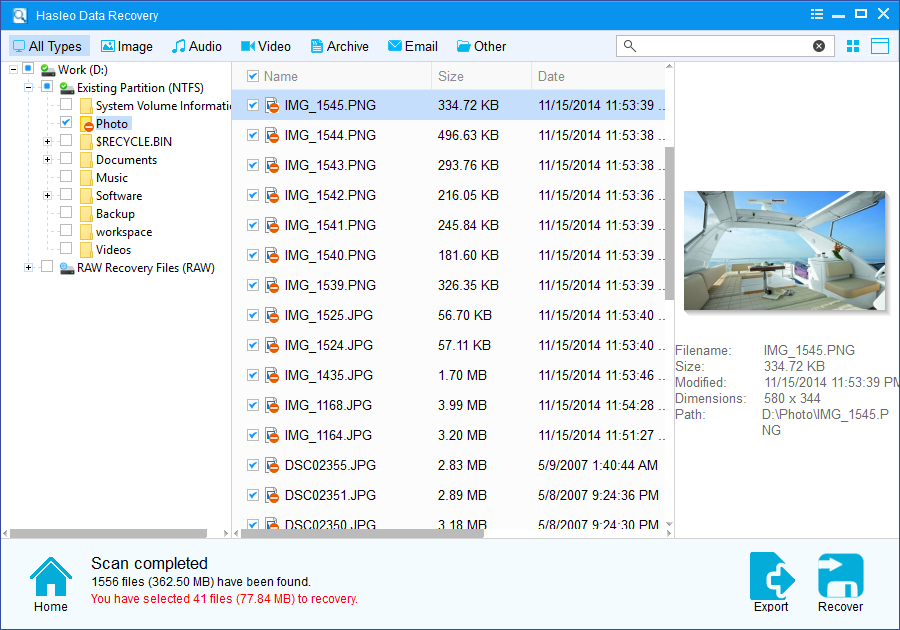
SD カードが RAW になった場合は、专业的 SD カードデータ復元ソフトである Hasleo Data Recovery Free を使えば、データを迅速かつ安全に復元できます。
重要なお知らせ:
- 復元対象のデバイスがBitLocker ドライブ暗号化で暗号化されている場合は、BitLocker データ復元を使用してください。
- データを失った元のデバイスに復元したファイルを保存しないでください。失ったデータを上書きしてしまう可能性があります。
- スキャン結果をエクスポートまたは保存して、後から使用したり、将来の復元に役立てたりできます。
よくある質問(FAQ)
Q: なぜ SD カードが RAW デバイスになったのですか?
SD カードは、不適切な取り出し、突然の電源断、ファイルシステムの破損、ウイルス感染、物理的な損傷などによって RAW になることがあります。ファイルシステムが破損したり Windows が認識できなくなると、FAT、exFAT、NTFS ではなく RAW と表示されます。
Q: フォーマットせずに RAW SD カードのデータを復元できますか?
はい、フォーマットなしで RAW SD カードのデータを復元できます。Hasleo Data Recovery などのデータ復元ソフトをディープスキャン復元モードで使い、RAW SD カードを選択してスキャンして復元可能なファイルを見つけ、フォーマットする前にプレビューして安全な場所に保存してください。
Q: SD カードが使用済み領域 0 バイトと表示されるのに、ファイルが残っているとはどういう意味ですか?
SD カードが使用済み領域 0 バイトと表示されてもファイルが残っている場合、ファイルシステムのメタデータが破損している可能性があります。実際のファイルはカード上に残っており、Windows がファイルシステムを読めないため表示できないだけです。データが失われたわけではなく、専門的な復元ソフトでアクセスできます。
Q: フォーマットを求められるときに SD カードをフォーマットしてもいいですか?
いいえ、フォーマットを求めるメッセージが表示されたときは SD カードをフォーマットしないでください。フォーマットするとカード上のすべてのデータが完全に削除されます。まずデータ復元ソフトでファイルを復元し、必要に応じてからフォーマットしてください。
Q: 今後 SD カードが RAW になるのを防ぐには?
SD カードを取り出す前に、必ず「ハードウェアの安全な削除」機能を使って安全に取り出してください。読み書き中にカードを抜かないよう注意し、物理的な損傷から守り、重要なファイルは定期的に別の場所にバックアップしてください。